
Comment sortir un PC en veille en ligne de commande ?
brucine Messages postés 25287 Date d'inscription Statut Membre Dernière intervention -
Bonjour à tous et à toutes,
Pouvez-vous m'aider svp ?
J'aimerais sortir un PC de veille automatiquement à l'heure que je veux et sans intervention de ma pars.
Je précise que le PC est sous Windows et que j'aimerai faire un script soit en Powershell soit avec CMD (sauf si vous avez d'autres idées)
Merci d'avance pour votre aide ;)
2 réponses
-
Bonjour,
On ne peut le faire qu'indirectement puisqu'il n'existe pas de tâche planifiée de mise en veille ou de réveil.
Il faut donc, comme ici, programmer à l'heure souhaitée un script batch bidon en réveillant l'ordinateur pour exécuter la tâche.
Si on ne veut rien voir, écrire dans ce batch n'importe quoi du type:
@echo offECHO "toto" > NUL
On rappelle que, pour qu'un batch soit lancé en tâche planifiée, il faut bien sûr les droits appropriés, mais aussi que dans l'onglet Actions "Programme" soit à cmd et "Arguments" à /C "chemin de mon batch"
https://toptips.fr/comment-creer-un-minuteur-de-reveil-pour-windows-10/-
-
-
Tout à fait.
Entre guillemets au cas où, et sans oublier /C suivi d'un espace avant.
Commences part tester que le batch est bien exécuté (qu'il y a bien une sortie) en enlevant le > NUL derrière ECHO et en mettant PAUSE à la ligne suivante, et commences aussi par programmer à l'heure qui te plaît en t'assurant que le PC n'est pas en veille à l'heure en question; testes avant l'heure programmée en exécution immédiate: le PC va te demander la première fois tes identifiant et mot de passe.
Maintenant que tout fonctionne, va jusqu'au bout de ta pensée: remets bien sûr le batch à l'état original et, notamment si c'est un portable, assures toi que l'extinction écran n'est pas au bout de 5 mn même sur secteur...
-
-
-
-
Salut,
Une idée trouvé ici, créer une tâche programmée:
- Ouvrir le planificateur de tâche, créer une nouvelle tâche et cochez l'option "Sortir l'ordinateur de veille pour exécuter cette tâche", l'onglet "Déclencheurs" permet de programmer cette tâche à une heure précise.
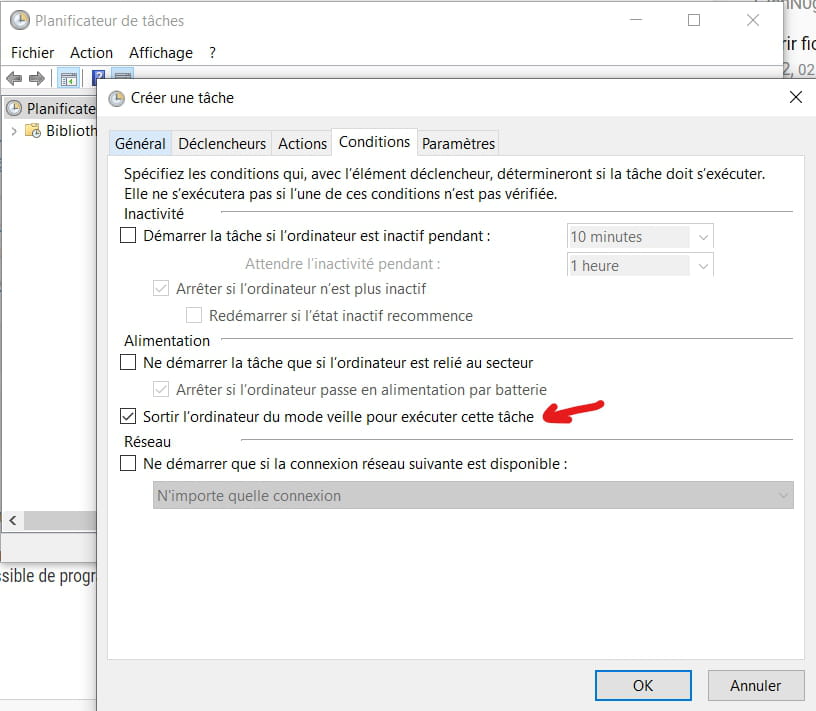
A noter qu'il faut au moins un élément dans l'onglet "action" pour pouvoir créer la tâche, mais tu peut très bien lui associer un mini script bidon "vide" .
Cdlt.

