
Problemas al abrir archivos con Firefox
Resueltoaxel_8410 Mensajes publicados 429 Fecha de registro Estado Miembro Última intervención -
Desde hace unos días, con Firefox, cuando abro un archivo para leerlo, se descarga automáticamente y esto sucede con todos los archivos: PDF, Excel, Word, etc.
Sin embargo, he configurado bien Firefox marcando para todos los archivos: siempre preguntar.
Configuración: Windows / Firefox 98.0
24 respuestas
- 1
- 2
-
pistouri Mensajes publicados 19010 Fecha de registro Estado Colaborador Última intervención Embajador 8 732
Hola,
Prueba esto:
Abre Firefox.
Borra todo en la barra de direcciones (URL) o abre una nueva pestaña.
Escribe o haz un copiar/pegar --►about:config
Haz clic en "Aceptar el riesgo y continuar"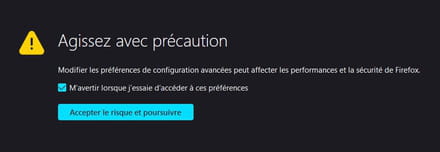
En el campo ''Buscar un nombre de preferencia''
Haz un copiar/pegar --►browser.download.improvements_to_download_panel
Haz doble clic en --►True
Para cambiar el valor a --►false
--------------------------------------------------------------------------------------------------------------------------------------------------------------------------------
Para devolver el valor predeterminado, haz doble clic en --►false
Haz doble clic en --►false
Para cambiar el valor a --►true
--------------------------------------------------------------------------------------------------------------------------------------------------------------------------------
No es necesario reiniciar Firefox ni actualizar la página (F5).
El cambio (en el editor de configuración) es inmediato.
Esto hará el trabajo y restaurará la antigua experiencia de descarga que conocíamos antes en Firefox 98
E incluso desde la versión 96 de Firefox.
El cuadro de diálogo debería estar restaurado.
¡Hasta luego!
-
¡Muchísimas gracias! Acabo de intentarlo, pero sigue sin funcionar.
-
pistouri Mensajes publicados 19010 Fecha de registro Estado Colaborador Última intervención Embajador 8 732
--► Cambiar las acciones de descarga
Para un PDF es ''Formato de Documento Portátil'' --►Siempre preguntar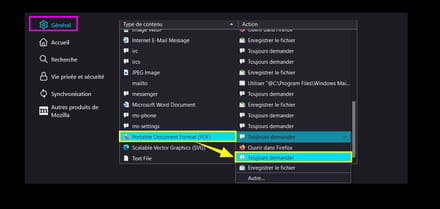
@+
--
pistouri -
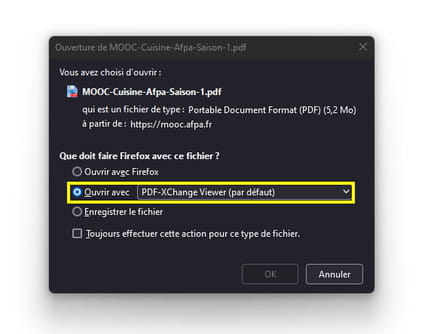
¡Sí! Eso es lo que hice y, de hecho, Firefox me ofrece la opción de abrir o descargar, elijo "abrir con" y enseguida lo descarga de todos modos.
-
pistouri Mensajes publicados 19010 Fecha de registro Estado Colaborador Última intervención Embajador 8 732
Prueba
Prueba en un archivo PDF en línea
Con los ajustes mensajes 1 y mensaje 3
Borra todo en la barra de direcciones de Firefox
Haz un copiar / pegar
https://www.google.com/search?client=firefox-b-d&q=cursos+cocina+en+pdf+en+l%C3%ADnea&pccc=1
O escribe --►cursos de cocina en PDF
Abre el enlace --► MOOC-Cocina-Afpa-Temporada-1.pdf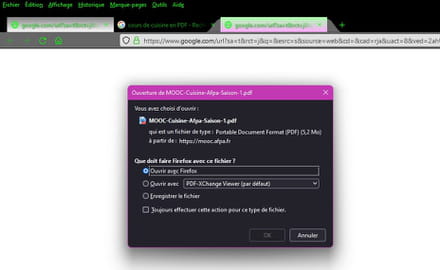
Aparte de la última línea ---►Siempre realizar esta acción para este tipo de archivo.
Si no tienes una extensión de un software PDF (no importa cuál, Adobe Acrobat, PDF Xchange, Foxit...)
Selecciona --► abrir con Firefox
El PDF debe mostrarse: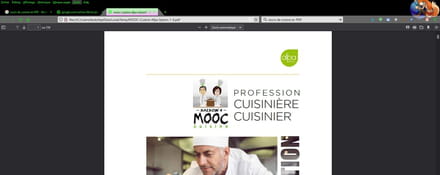
Pero se descarga en la carpeta TEMP
C:\Users\pistouri\AppData\Local\Temp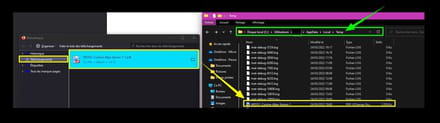
Una limpieza de disco lo elimina.
Verifica de nuevo ---► browser.download.improvements_to_download_panel
Valor --► false
Mensaje #1
@+
--
pistouri -
Muchas gracias, parece que funciona.
-
pistouri Mensajes publicados 19010 Fecha de registro Estado Colaborador Última intervención Embajador 8 732
Que esto perdure...
Porque con Mozilla Firefox a veces hay sorpresas y este es el caso con el flujo de descarga.
Cosas para meditar:
 1-La caja de diálogo de aviso era útil para alertar que se había intentado descargar algo. A partir de ahora, el panel de descargas aparece para informarle de lo mismo.
 2-Si hasta ahora has tenido la convicción de que los archivos solo se descargarían cuando hayas aprobado, te equivocas. El proceso ocurre en segundo plano mientras la caja de diálogo se muestra en la pantalla.
 3-Mozilla piensa que demasiados avisos de descarga son innecesarios. La compañía cree que las descargas son generalmente intencionales.
 4-Mientras que los archivos comúnmente utilizados como los ejecutables se descargarán automáticamente, para ciertos tipos de archivos, puedes configurar el comportamiento en los ajustes para "siempre pedir" o puedes hacer clic con el botón derecho en ese archivo en el panel de Descargas y seleccionar "Siempre abrir archivos similares".
Así es como podrás restaurar el antiguo comportamiento en Firefox donde el aviso siempre aparece para la descarga y el panel de descargas no se muestra.
Restaurar el aviso de descarga en Firefox 98
Visita about: config en la barra de direcciones
 Haz clic en "Acepto el riesgo y continúo"
 Escríbelo panel en la barra de búsqueda, espera a que aparezcan los resultados.
 Encuentra browser.download.improvements_to_download_panel
 Cambia su valor a false .
Este es el mensaje #1 en esta publicación.
Esto hará el trabajo y restaurará la antigua experiencia de descarga que conoces en Firefox 97 y anteriores. Pero ten en cuenta que es una solución a corto plazo y Mozilla podría eliminar la preferencia about: config después de algunas versiones.
Fuente
En cuanto a la versión 100 de Firefox (pero también Google Chrome) lo mencioné en una publicación anterior, podría crear problemas en ciertos sitios web.
La versión 100 de Chrome y Firefox preocupa a Mozilla y Google
Fecha de lanzamiento prevista --►Mayo 2022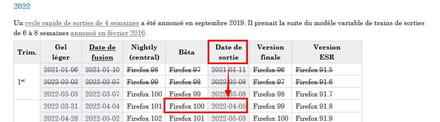
@+
--
pistouri -
De todos modos, les agradezco por tomarse el tiempo para ayudarme con este problema.
Buenas noches. -
pistouri Mensajes publicados 19010 Fecha de registro Estado Colaborador Última intervención Embajador 8 732
-
pistouri Mensajes publicados 19010 Fecha de registro Estado Colaborador Última intervención Embajador 8 732
Hola,
Cambio de situación.
Mozilla Firefox devuelve la ventana (cuadro de diálogo) del aviso de descarga que permite a los usuarios elegir entre abrir o guardar archivos.
Esto es a raíz de comentarios recibidos por parte de Mozilla.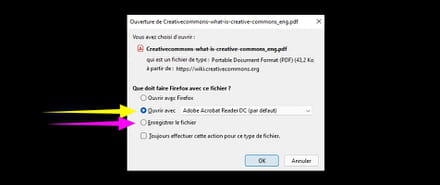
Otro cambio :
Mozilla planea agregar una opción que permita utilizar la carpeta temporal para iniciar las descargas.
La opción no estará activada por defecto. (Desaconsejo este método, una limpieza de Firefox o del PC (archivos temporales) y adiós a la descarga).
Esto comienza en este momento con la versión Firefox 101 Beta.
La versión estable vendrá después. (versión de Señor o Señora de a pie).
Fuente.
@+
-
pistouri Mensajes publicados 19010 Fecha de registro Estado Colaborador Última intervención Embajador 8 732
Hola,
opt-in
Información adicional sobre la opción opt-in (método que desaconsejé).
El uso de una carpeta temporal al inicio de las descargas se reactivará en futuras versiones de Firefox:
Un número de personas del producto y de ingeniería se reunió para discutir los comentarios aquí.
Con base en estos comentarios, agregaremos una opción about:config y una política empresarial que reactivará el uso (de una subcarpeta) de la carpeta temporal al comienzo de las descargas. Hemos considerado una serie de otras opciones, como las subcarpetas en el directorio principal de descargas, la eliminación automática de archivos, el movimiento de archivos de la carpeta de descargas a la carpeta temporal solo para archivos abiertos, y otras, pero cada una de estas opciones tiene sus propios inconvenientes, y ninguna abordaría todos los comentarios aquí (por ejemplo, el uso de subcarpetas o la eliminación automática no resolvería los problemas de rendimiento relacionados con las ubicaciones de descarga en comparticiones de red).
Esta nueva opción será opt-in. No tenemos la intención de volver al comportamiento predeterminado anterior. Debido a los inconvenientes inherentes al uso de la carpeta temporal, creemos que el nuevo valor predeterminado es más adecuado para los nuevos usuarios y para la mayoría de los usuarios existentes. Las personas que optan por modificar esta preferencia o la política de la empresa deben ser conscientes de estos inconvenientes y tomar una decisión reflexiva.
Como nota administrativa, volvemos a abrir este error porque lo necesitaremos para facilitar la implementación de esta nueva opción, pero no reabriremos los comentarios/discusiones sobre este error, ya que eso desviaría la atención de este trabajo.
Mozilla temía que las personas perdieran archivos, pero estas preocupaciones solo podrían derivar de una comprensión fundamental errónea de la función "Abrir" frente a "Guardar" en primer lugar. Literalmente, no sabían qué estaban eliminando cuando se deshicieron de la opción de abrir desde la carpeta temporal.
Guardar archivos en :Puedes modificar temporalmente la carpeta junto a "Guardar archivos en:" por algo que puedas vaciar cuando desees vaciar. Firefox usará esta carpeta para "Abrir con [aplicación relevante]" en el cuadro de diálogo de Descargas y "Usar [aplicación relevante]" en la página de Configuración, lista de Aplicaciones. Luego, configura Firefox en "Siempre preguntarme dónde guardar los archivos" para que, cuando realmente desees guardar un archivo, puedas colocarlo en un lugar útil.
Fuente bugzilla
La nueva función se explica en detalle aquí
--► Gestionar tipos de archivos y acciones de descarga en Firefox
(configura la versión en 101 en la barra lateral derecha). No se eliminará, pero el valor predeterminado seguirá siendo obviamente "Guardar archivos". Esta es una función destinada a usuarios experimentados
El procedimiento :
Modificación de las acciones de descarga
Puedes modificar la acción que Firefox toma para los tipos de contenido definidos. Esto no afectará a los medios integrados en una página web, solo a los enlaces a los archivos mismos.
Haz clic en el botón de menú Fx89menuButton y selecciona Configuración.
En el panel General, ve a la sección Aplicaciones.
Selecciona la entrada Tipo de contenido para la acción que deseas modificar. (Puedes ver varias entradas para el mismo formato de archivo o misma extensión, ya que algunos tipos de archivos incluyen varios tipos de contenido).
La columna Acción te dará un menú desplegable, con opciones sobre la acción a tomar.
Abrir en Firefox: Selecciona esta opción si deseas que Firefox muestre el contenido. Solo se aplica a un número limitado de tipos de contenido que Firefox es capaz de decodificar (PDF, AVIF, XML, SVG e Imagen WebP).
Siempre preguntar
Siempre preguntar: Esto te mostrará un mensaje preguntando ¿Qué debe hacer Firefox con este archivo? (ver a continuación) para que puedas elegir la acción que deseas tomar. Esto puede ser útil si Firefox guarda automáticamente este tipo de archivo o siempre lo abre con una determinada aplicación, y que quieres que te pregunten qué hacer.
Guardar el archivo
Guardar el archivo: Esto siempre guardará el archivo en tu computadora cuando descargues este tipo de archivo. Para más información, consulta Dónde encontrar y gestionar los archivos descargados en Firefox.
Utilizar la aplicación predeterminada de Windows
Utilizar la aplicación predeterminada de Windows: Esto abrirá el archivo con la aplicación predeterminada configurada en tu sistema operativo. Esto solo se muestra para los tipos de contenido que incluyen la opción Abrir en Firefox (archivos de imagen PDF, AVIF, XML, SVG y WebP) y está disponible cuando tu sistema tiene otra aplicación configurada para abrir este tipo de archivo por defecto.
Utilizar < nombre de la aplicación >
Utilizar < nombre de la aplicación > : abre el archivo o maneja el protocolo con esta aplicación. (Algunos tipos de contenido, como mailto, irc e ircs, son protocolos y no tipos de archivos). Las opciones pueden incluir una o más aplicaciones web para gestionar el protocolo o una aplicación instalada.
Utilizar otro…: Esto abre el cuadro de diálogo Seleccionar una aplicación de asistencia, en el que puedes elegir la aplicación que deseas utilizar.
Detalles de la aplicación
Detalles de la aplicación…: Si se enumeran aplicaciones web o aplicaciones instaladas distintas a las predeterminadas del sistema, esto abre un cuadro de diálogo en el que puedes conocer la ubicación de estas aplicaciones o eliminar una aplicación como opción disponible.
Cierra la página about:preferences.
Todos los cambios que hayas realizado se guardarán automáticamente.
--------------------------------------------------------------------------------------------------------------------------------------------------------------------------------
Restablecimiento de las acciones de descarga para todos los tipos de contenido :
Si encuentras problemas con la forma en que Firefox maneja las descargas de archivos que no puedes resolver, o si simplemente deseas comenzar de nuevo, puedes restaurar los tipos de contenido y las acciones predeterminadas eliminando manualmente el archivo que almacena estos parámetros.
Esto eliminará todas las acciones de tipo de contenido personalizadas. Deberás volver a realizar estos cambios después de seguir los pasos siguientes.
Abre tu carpeta de perfil:
Haz clic en el menú Hamburguesa (las líneas horizontales en la parte superior derecha), haz clic en Ayuda y selecciona más información de solución de problemas.
La pestaña Información de solución de problemas se abrirá.
En la sección Configuración básica de la aplicación junto a carpeta de perfiles, haz clic en--►Abrir la carpeta correspondiente
Tu carpeta de perfil se abrirá.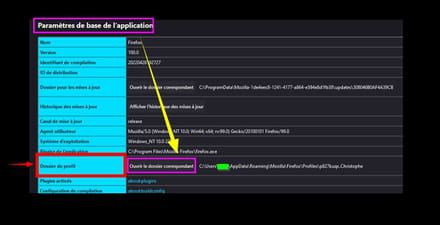
Elimina (o renombra) el archivo --► handlers.json
Por ejemplo, para renombrar --► handlers.json.old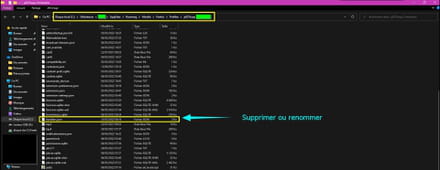
Reinicia Firefox.
@+
--
pistouri -
pistouri Mensajes publicados 19010 Fecha de registro Estado Colaborador Última intervención Embajador 8 732
Hola,
Mozilla en la versión 101.0 ha restaurado el comportamiento de los archivos para descargar.
Firefox 101.0 salió el 31 de mayo de 2022.
Actualiza el navegador Firefox si es necesario.
--►Actualizar Firefox

Restaurar el antiguo comportamiento de los archivos para descargar.
Borra todo en la barra de direcciones de Firefox y escribe o copia/pega:about:preferences
O en la barra de menú --►Herramientas --►Opciones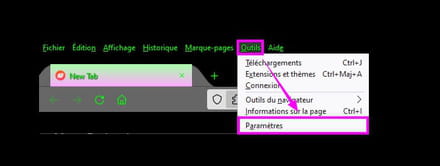
Desciende a la sección --►Aplicaciones
Aquí hay 2 opciones para elegir:
¿Qué debe hacer Firefox con los otros archivos?
1- ► Guardar archivos
2--► Preguntar si abrir o guardar los archivos
Es la opción 2 la que se ha añadido en la versión 101 de Firefox el 31 de mayo de 2022: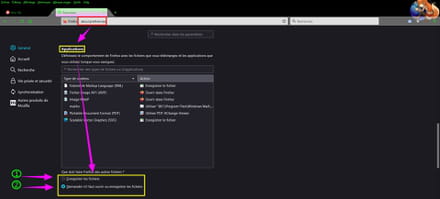
@+
--
pistouri -
Hola,
¡Gracias por la info, funciona "de maravilla"!!
¡Hasta luego! -
pistouri Mensajes publicados 19010 Fecha de registro Estado Colaborador Última intervención Embajador 8 732
Información nueva Firefox 101.0:
¡Es tu elección!
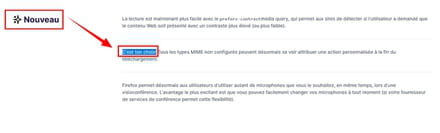
¡Es tu elección!
Todos los tipos MIME no configurados ahora pueden tener una acción personalizada asignada al final de la descarga.
MIME es un formato de video.
PDF
La versión 102 introducirá un parámetro en about:config (browser.downloads.start_downloads_in_tmp_dir) que corregirá este problema correctamente, ya que las descargas como los PDF todavía se guardan en la carpeta de descargas de tu usuario y no en temporales como antes, por lo tanto, sigue sin ser ideal.
Que tengas un buen día.
--
pistouri -
pistouri Mensajes publicados 19010 Fecha de registro Estado Colaborador Última intervención Embajador 8 732
Hola Ritchie03,
Firefox 102
Hay novedades con el lanzamiento de Firefox 102 (salido el 28 de junio de 2022) para el panel de Descargas.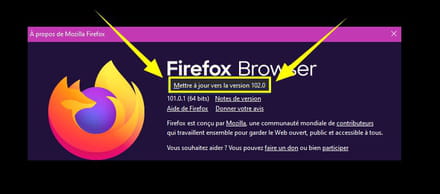
Opciones adicionales
Ahora hay nuevas opciones disponibles.
==► Mostrar, ocultar el panel de descargas de Firefox 102
Aparte de eso, me pregunto si userChrome.css sigue funcionando al 100% en FF 102.
Porque estoy teniendo un pequeño problema de visualización en las pestañas de mi código .css
No es algo grave, pero tenía un código con pestañas curvadas y eso ya no es el caso (la última pestaña ahora es rectangular).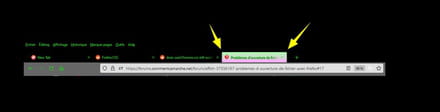
Quizás haya publicaciones en CCM para quienes han instalado userChrome.css
Estaremos atentos.
@+
-
pistouri Mensajes publicados 19010 Fecha de registro Estado Colaborador Última intervención Embajador 8 732
Hola,
Suite Firefox 102
Firefox 102 no está exento de críticas.
En MP en CCM, me han hecho notar que la casilla ''Eliminar el historial automáticamente'' permanece desmarcada incluso después de reiniciar Firefox.
Configuraciones -► Privacidad
En la parte derecha, bajar a la sección -► Cookies y datos de sitios
La línea --► Eliminar las cookies y los datos de sitios al cerrar Firefox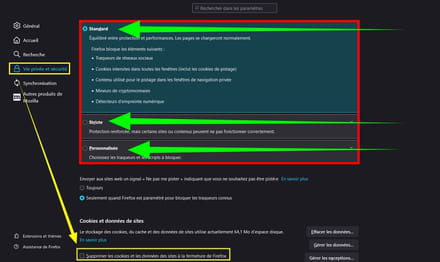
Esto independientemente del modo elegido para el seguimiento de cookies (Los rastreadores).
- Estándar
- Estricto
- Personalizado
Pero al mirar más de cerca, se constata en la barra de menú al hacer clic en ''Histórico'' que este efectivamente se elimina en la próxima apertura de Firefox, al menos, eso es lo que constato.
Se está llevando a cabo una discusión sobre las cookies y cookies de terceros de Firefox en un foro bugzilla acerca de esta casilla ''fantasma''.
Otro bug constatado es que el arrastrar y soltar de un sitio al hacer clic en el candado al principio de la barra de direcciones, el arrastrar y soltar en el Escritorio da una página en blanco para crear un acceso directo.
Abrirlo con Firefox no lleva a ningún lado.
No se mostrará nada en Firefox. (Una página negra).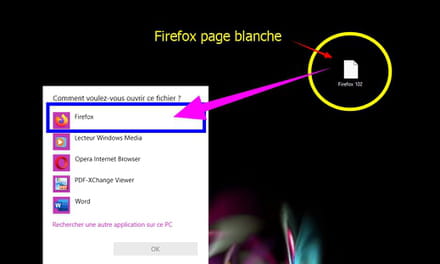
Quizás haya otros bugs por descubrir.
@ bug.
--
pistouri -
Hola,
Mozilla Firefox está actualizado.
El valor de browser.download.improvements_to_download_panel está correctamente configurado en false.
He marcado siempre preguntar y, sin embargo, me descarga los archivos automáticamente... ¿Qué hacer, por favor?
-
pistouri Mensajes publicados 19010 Fecha de registro Estado Colaborador Última intervención Embajador 8 732
Hola,
@Rachaachaa
Reanuda el procedimiento del mensaje #14
Selecciona:
2--► Preguntar si se debe abrir o guardar los archivos
Instala la extensión --► Open in Browser
Descarga un archivo.
Antes de hacer clic, selecciona --► Abrir en el navegador/Servidor envía MINE
Haz clic en --►OK

La extensión admite los siguientes archivos:
- Texto
- Página web
- XML
- PDF
- Servidor envía MINE
Es decir, los más comunes.

Preferencias de la extensión:
Para encontrar las preferencias de la extensión en la barra de menús, haz clic en ''Herramientas'' y luego en ''Abrir en el navegador''
Luego en --►Preferencias

Siempre puedes forzar la aparición de un cuadro de diálogo "Abrir en el navegador" utilizando el menú "Herramienta s" > "Abrir en el navegador".
Activa la opción --►Nunca preguntar para confirmar la acción ''Guardar archivo'' (Nunca pedir confirmar la acción)

@ +
-
Gracias por su respuesta.
2--► Preguntar si se debe abrir o guardar los archivos --> la opción estaba bien marcada
He descargado el complemento Open in browser y marcado la opción nunca preguntar.
Desafortunadamente, Firefox sigue guardando los archivos a pesar de la elección de la opción abrir en Firefox. Sabiendo que ahora, con el complemento, se abren dos ventanas, primero la de open algo y luego la de Firefox.



