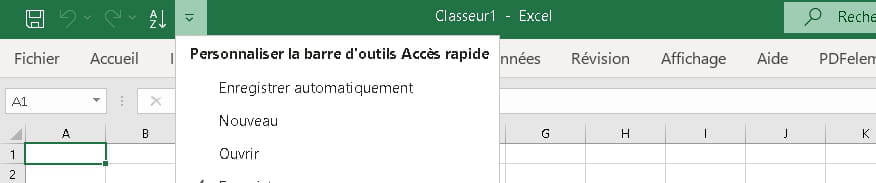
Cómo quitar el botón "guardado automático" de la barra de título
Manicool01
-
Oli -
Oli -
Hola,
Me gustaría poder quitar el botón "guardado automático" que se encuentra en la barra de título en la parte superior izquierda.
Lo había quitado, pero desde una actualización, ha vuelto.
No necesito para nada este botón y no entiendo por qué se nos impone.
Le agradezco por su ayuda.
Me gustaría poder quitar el botón "guardado automático" que se encuentra en la barra de título en la parte superior izquierda.
Lo había quitado, pero desde una actualización, ha vuelto.
No necesito para nada este botón y no entiendo por qué se nos impone.
Le agradezco por su ayuda.
Enlaces relacionados:
- Mi barra para escribir en Word es un gran cuadrado negro.
- Eliminar el modo "Mostrar todo" en Outlook
- ¡La ventana "Introduce la clave del producto" es demasiado pequeña!
- desplazamiento de la barra de búsqueda de Outlook
- Cómo desactivar la visualización del diseño
- ¿Cómo ampliar la barra de desplazamiento?
8 respuestas
-
He encontrado.
Para aquellos que como yo no tienen la posibilidad de quitar esta fea barra de Onedrive con simplemente un clic para desactivarla, aquí está el procedimiento muy simple:
- Archivo / Opciones
- Generales
- Desmarcar la línea «Mostrar los comandos de guardado en el encabezado de la aplicación»
¡Eso es todo, está hecho!!!
-
Hola,
La solución que funciona, pero que no es muy elegante, es la siguiente:
- hacer clic en el botón de las funciones que vienen (un altavoz a la derecha)
- desplazarse por la lista de funciones disponibles pronto hasta el final
- desmarcar "Probar la nueva experiencia"
- reiniciar Office.
Desafortunadamente, solo es una solución temporal. Gracias MS por sus innovaciones de mala calidad. -
Hola,
En Excel, haz clic en la flecha a la derecha del botón y "desmarca" "guardar automáticamente", el botón desaparecerá.
foulq.
Es una locura la cantidad de personas que piden ayuda y que no saben decir gracias.
Windows 10, Brave. -
Gracias Foulq por esta respuesta, pero desafortunadamente, desde la actualización, no podemos sacarlo con la flecha de la derecha.
Con esta flecha, solo podemos marcarlo para ponerlo en la barra de acceso rápido, pero no quitarlo de la barra de título. -
Sí, es eso.
Y me pasaba lo mismo que a ti cuando lo quité la primera vez.
Pero desde ayer, me ha tocado una nueva versión de Office 365 y la visualización ya no es la misma.
El botón está completamente a la izquierda con el botón de disquete para guardar. Y al lado, tengo la barra de acceso rápido con lo mismo que en tus imágenes. -
-
Creo que he encontrado la solución, haz clic derecho en la Cde Registro..., menú y eliminar.

- Hola foulq, gracias por la respuesta pero no es eso, su versión de Excel no es la misma que la de Manicool01, y su solución solo permite eliminar el guardado automático de la cinta de opciones y no de la barra de título en la parte superior. (hasta aquí es fácil ^^)
Como Manicool01, desde hace poco tengo Excel 365 que se actualizó y ahora tenemos en la parte superior de la barra de título un visual "guardado automático" impuesto con OneDrive...
También quisiera eliminarlo pero no lo encuentro :( porque es feo :D
Atentamente
-
-
El mismo problema.
Es importante entender que el comando "guardado automático" ocupa el lugar del botón "guardar", que está desplazado más a la derecha y a la izquierda hay un nuevo logo de Excel.
De hecho, cada vez que queremos guardar, tenemos que buscar el botón en algún lugar en la barra de título.
No es solo estético, sino un problema práctico que hace perder tiempo. -
hola
tengo el mismo problema
había ajustado mis íconos y desde la nueva versión y este gran "botón" a la izquierda, mis íconos ya no son visibles
GRRRRRRRRRRRR
Phil