Brillo bajo ajustado al máximo PC de escritorio Asus
Resuelto
Pancho
-
pistouri Mensajes publicados 19010 Fecha de registro Estado Colaborador Última intervención -
pistouri Mensajes publicados 19010 Fecha de registro Estado Colaborador Última intervención -
¡Hola a todos!
Mi problema es el siguiente: desde hace una semana, mi pantalla de PC Asus todo-en-uno, con Windows 10 Home, solo se muestra con un brillo bajo, aunque debería estar al máximo (el cursor funciona y está en el máximo).
He actualizado los diferentes controladores del monitor y de la tarjeta gráfica, así como Windows, y no ha cambiado nada.
No es un problema de ajuste automático que desactivar, porque esta opción no existe (hasta donde yo sé) en este tipo de PC de sobremesa.
No es mecánico, ya que al encender el ordenador, el logo de ASUS aparece con un brillo normal.
También he limpiado el PC con CCleaner, para evitar eventuales malware...
En fin, he probado todo lo que se me ha ocurrido. Si alguien tiene ideas nuevas, ¡estaría agradecido! ¡Gracias de antemano!
Configuración: Windows / Chrome 91.0.4472.77
Mi problema es el siguiente: desde hace una semana, mi pantalla de PC Asus todo-en-uno, con Windows 10 Home, solo se muestra con un brillo bajo, aunque debería estar al máximo (el cursor funciona y está en el máximo).
He actualizado los diferentes controladores del monitor y de la tarjeta gráfica, así como Windows, y no ha cambiado nada.
No es un problema de ajuste automático que desactivar, porque esta opción no existe (hasta donde yo sé) en este tipo de PC de sobremesa.
No es mecánico, ya que al encender el ordenador, el logo de ASUS aparece con un brillo normal.
También he limpiado el PC con CCleaner, para evitar eventuales malware...
En fin, he probado todo lo que se me ha ocurrido. Si alguien tiene ideas nuevas, ¡estaría agradecido! ¡Gracias de antemano!
Configuración: Windows / Chrome 91.0.4472.77
Enlaces relacionados:
- Mi portátil Asus se queda atascado en la página de inicio....
- Mensaje de error al abrir mi PC Asus con Windows 10
- PC que se enciende solo al hacer clic del ratón
- PC bloqueado en el inicio después de ingresar la contraseña.
- instalar un SSD msata en un portátil Asus X751LX
- Restablecer PC de escritorio sin pantalla
6 respuestas
-
pistouri Mensajes publicados 19010 Fecha de registro Estado Colaborador Última intervención Embajador 8 732
Hola,
Monitor + Torre
Verifica las conexiones del monitor, el cable VGA o HDMI podría haberse movido, eso le ocurrió a mi padre porque mi madre estaba limpiando un poco demasiado cerca.
Considera cambiar el cable, no es eterno.
En la torre, mira si hay polvo en los ventiladores de la tarjeta gráfica o del procesador.
Haz un reinicio del monitor para restablecer los valores predeterminados.
Esto si es un problema de hardware.
Windows 10
Si tienes un controlador Nvidia (no lo has especificado)
En la configuración de la tarjeta gráfica (clic derecho en el escritorio) restaura los parámetros predeterminados.
O si lo ves, desmarca la opción -► "otras aplicaciones controlan los parámetros de colors"
Alimentación y suspensión
Configuraciones del sistema -► Alimentación y suspensión -► Configuraciones relacionadas -► Configuraciones de energía adicionales.- Uso normal (recomendado), luego modifica los parámetros del modo.
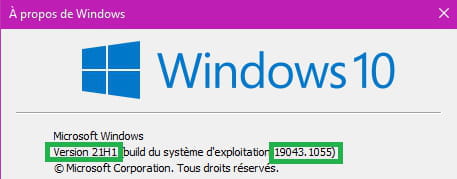
¿Windows 10 está actualizado?
En el campo de búsqueda de la barra de tareas o teclas de teclado Windows +R escribe ► winver
Nota la versión en tu próximo mensaje.
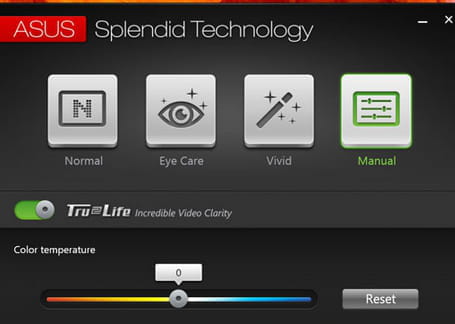
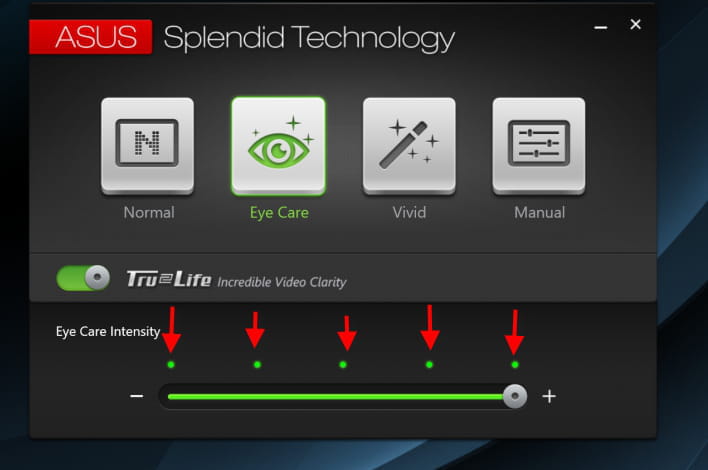
ASUS Eye Care
Si está presente en el PC.
Verifica los parámetros.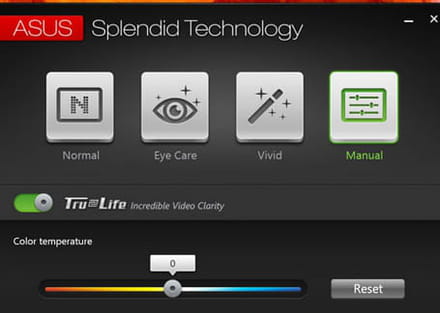
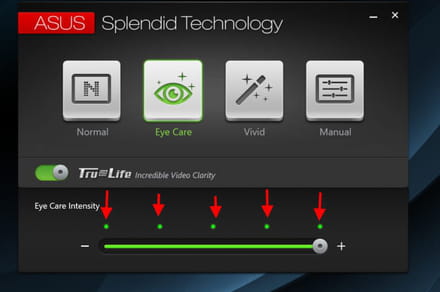
Monitor
En el administrador de dispositivos => Monitor => Luego activa Monitor Plug-and-Play genérico.
¡A+!
--
pistouri -
¡Gracias Pistouri!
De hecho, como es un todo en uno, no hay torre. Sin embargo, he pasado un aspirador por las rejillas de ventilación.
Luego, no tengo Nvidia así que no puedo hacer la manipulación, ni Asus Eye Care.
Mi versión de Windows 10 es 20H2 19042.1052
No sé cómo hacer un reinicio de mi monitor, ni restablecer los parámetros por defecto.
Por ahora he logrado aumentar ligeramente el brillo recalibrando los colores, aumentando los gamma, pero ¡no es una gran solución!
¡Gracias por la ayuda! -
Hola,
Revisa en las Opciones de energía que todo esté correcto "brillo de pantalla"
¿Está todo correcto para ti?
Ejemplo:
Actualmente usas el modo Uso normal, cambia al otro modo Ahorro de energía y ve si hay un cambio "siempre verificando el brillo de pantalla".
Nota:
Bajo Win10, nunca he recibido este tipo de problema, pero con Win7 "no era raro que tuviera que cambiar de uno a otro hasta el punto de que los modos propuestos los había modificado para que fueran idénticos". -
pistouri Mensajes publicados 19010 Fecha de registro Estado Colaborador Última intervención Embajador 8 732
Actualización W10 --►Pasa a la versión 21h1
==► Windows 10 21H1: descargar la actualización de mayo de 2021
A+
--
pistouri -
¡Está bien!
Efectivamente, fue una cuestión de actualización de Windows.
¡Gracias Pistouri y Troubadour! -
pistouri Mensajes publicados 19010 Fecha de registro Estado Colaborador Última intervención Embajador 8 732
De nada.
Buena continuación.
--
pistoleo