Cadenas mayúsculas Acer desaparecido
Resuelto
claretain34
Mensajes publicados
28
Fecha de registro
Estado
Miembro
Última intervención
-
Lambdaaaaa -
Lambdaaaaa -
Hola,
Tengo un problema desde hace un tiempo con mi ordenador Acer con Windows 10, el candado que me indica que estoy en mayúsculas ya no aparece, no sé por qué, lo cual es molesto cuando escribo una contraseña.
¿Cómo puedo hacer que vuelva? He buscado, pero no he encontrado.
Le agradezco por su ayuda.
Configuración: Windows / Edge 88.0.705.56
Tengo un problema desde hace un tiempo con mi ordenador Acer con Windows 10, el candado que me indica que estoy en mayúsculas ya no aparece, no sé por qué, lo cual es molesto cuando escribo una contraseña.
¿Cómo puedo hacer que vuelva? He buscado, pero no he encontrado.
Le agradezco por su ayuda.
Configuración: Windows / Edge 88.0.705.56
Enlaces relacionados:
- Teclas mayúsculas y minúsculas invertidas en mi teclado
- Visualización de mayúsculas/minúsculas
- Desapareció la visualización de la mayúscula-minúscula del candado
- Acceso rápido de Acer
- reconocer si estoy en mayúsculas o minúsculas Windows 10
- Ícono de bloqueo de mayúsculas en forma de candado que aparece en mi pantalla.
2 respuestas
-
pistouri Mensajes publicados 19008 Fecha de registro Estado Colaborador Última intervención Ambassadeur 8 723
Hola,

1- Los productos Acer con Windows 10 utilizan un programa llamado Acer Quick Access para activar las teclas Bloq Mayús y Bloc Num(Indicador de mayúsculas...)
Abre el administrador de tareas y verifica en la pestaña de Inicio si ves Acer Quick Access (o QAAdmin)
Actívalo.
También puede haber un proceso de Acer Quick Access en el administrador de tareas.
2- Aplicación Acer Quick Access.
Para activarla, hay que abrir la aplicación "Acer Quick Access" y activar la opción "Notificación de teclas especiales en la pantalla".
Botón de Inicio en la esquina inferior izquierda de la barra de tareas
Letra A ==►Acer Quick Access
Ábrelo.
3- Clave de registro►Quick Access
Tecla de Windows + R y luego escribe -►regedit
Ve a esta clave
HKEY_LOCAL_MACHINE\SOFTWARE\OEM\Quick Access
--► OSD
Cambia el valor a -► 1
Reinicia el PC.
Info.
En este post de CCM, el interlocutor quería desactivarlo.
4- Servicio Quick Access
Escribe en el cuadro de búsqueda de la barra de tareas --►servicios
Abre la aplicación de servicios.
Busca el servicio Quick Access o servicio Quick Access.
Reinicia el servicio haciendo clic derecho o selecciona el tipo de inicio como manual o automático y luego inicia el servicio.
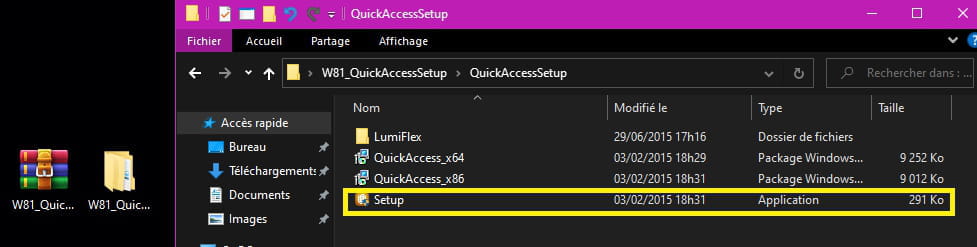
5- Descarga Acer Quick Access
==► QuickAccessSetup
Descomprime el archivo con 7-Zip por ejemplo e instala el setup.
Instala únicamente si no lo tienes en tus programas.
Si no es compatible, consulta el sitio Acer
A+
--
pistouri