Reparación (C:), paso 1: 0%
AdrienR
-
jfmimi Mensajes publicados 13658 Fecha de registro Estado Colaborador Última intervención -
jfmimi Mensajes publicados 13658 Fecha de registro Estado Colaborador Última intervención -
Hola,
Mi computadora muestra el siguiente texto:
"Reparación (C:), paso 1: 0% (5284 de 739072); Total: 0%; Hora estimada de finalización: 428:41:25.."
¡El tiempo es impresionante! La computadora contiene información para una asociación, es importante.
Además, cuando lo inicio con Mayús+F10, omito la verificación, la página de inicio se muestra, pero se bloquea en algún momento en el escritorio de la computadora.
¡Gracias de antemano por sus respuestas!
PD: Hice un reinicio forzado, seguramente eso es lo que causó el problema :/
¡Buenas noches!
Adrien
Configuración: Android / Chrome 86.0.4240.75
Mi computadora muestra el siguiente texto:
"Reparación (C:), paso 1: 0% (5284 de 739072); Total: 0%; Hora estimada de finalización: 428:41:25.."
¡El tiempo es impresionante! La computadora contiene información para una asociación, es importante.
Además, cuando lo inicio con Mayús+F10, omito la verificación, la página de inicio se muestra, pero se bloquea en algún momento en el escritorio de la computadora.
¡Gracias de antemano por sus respuestas!
PD: Hice un reinicio forzado, seguramente eso es lo que causó el problema :/
¡Buenas noches!
Adrien
Configuración: Android / Chrome 86.0.4240.75
1 respuesta
-
hola, ¿tienes acceso a tu oficina o no puedes hacer nada?
--
Informática: Alianza de una ciencia inexacta y de una actividad humana falible-
-
-
-
Hola
Para solucionar tu computadora, vamos a crear una unidad USB de arranque
esta contiene un mini Windows 10
Como la computadora está congelada, hay que crearla desde otra computadora funcional.
Descarga el archivo ISO (win10PESE_x64_1703-v2.iso) Aquí
luego vamos a crear la unidad USB
Sigue paso a paso los pasos para crear la unidad USB.
Inserta tu unidad USB en la computadora
Descarga " Rufus " Aquí
lánzalo.
En la parte superior en " Dispositivo " debe aparecer tu unidad USB.
Haz clic en el botón " Seleccionar " y navega en la carpeta de descargas y haz doble clic en el archivo ISO.
En " Tipo de arranque ", el archivo ISO estará presente.
En el campo " Esquema de partición ":
Si la computadora es antigua (más de 8 años, BIOS no UEFI), selecciona " MBR "
Si la computadora es reciente (BIOS UEFI), selecciona " GPT "
Para comenzar la creación de la unidad, haz clic en el botón Iniciar en la parte inferior.
Luego haz clic en " Aceptar " en la advertencia de eliminación de datos que están en la unidad USB
La preparación y copia en la unidad USB se lleva a cabo, esto tomará varios minutos.
Una vez que la barra de progreso esté llena y en " LISTO ", la unidad USB estará lista para usar.
Inicia el PC desde la unidad USB
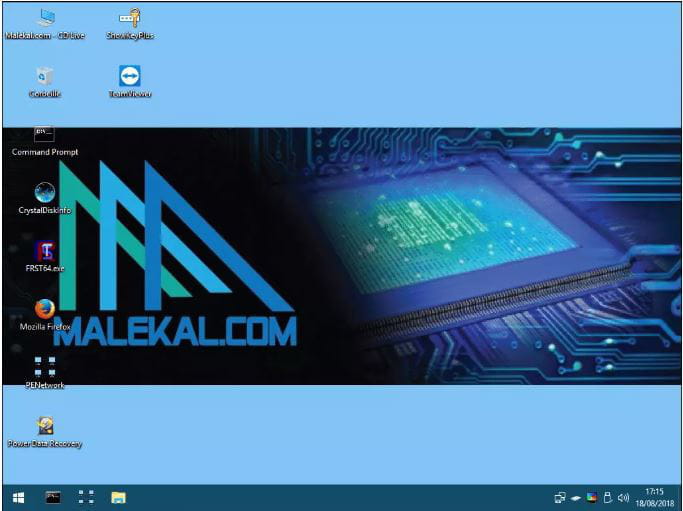
esto es lo que debes tener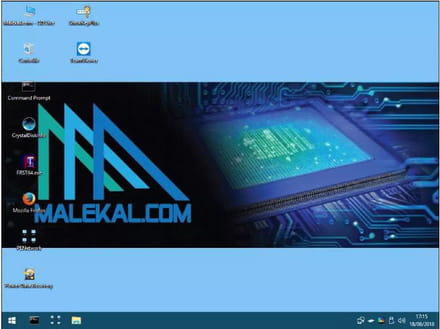
-
-