
SSD no detectable
Resuelto
Hola,
Tengo un PC de la marca Lenovo que me regalaron, pero eso no es lo importante. Pensaba que solo tenía un HDD dentro, ya que nunca había visto ningún otro disco en el explorador de Windows, pero al desmontarlo para limpiarlo hace un rato me di cuenta de que había un magnífico SSD de 128 Go escondido dentro, y sinceramente llevo 2 horas buscando en todos los foros para encontrar cómo detectarlo, no es visible en la herramienta de gestión de discos, etc. Todas las soluciones que he visto hasta ahora implicaban encontrar el SSD de alguna manera y ese no es mi caso, es puramente indetectable, la última opción que me queda es mirar en la BIOS a ver si existe, pero ni siquiera sé qué hacer si lo encuentro allí, gracias de antemano por tu ayuda.
Messiah
Tengo un PC de la marca Lenovo que me regalaron, pero eso no es lo importante. Pensaba que solo tenía un HDD dentro, ya que nunca había visto ningún otro disco en el explorador de Windows, pero al desmontarlo para limpiarlo hace un rato me di cuenta de que había un magnífico SSD de 128 Go escondido dentro, y sinceramente llevo 2 horas buscando en todos los foros para encontrar cómo detectarlo, no es visible en la herramienta de gestión de discos, etc. Todas las soluciones que he visto hasta ahora implicaban encontrar el SSD de alguna manera y ese no es mi caso, es puramente indetectable, la última opción que me queda es mirar en la BIOS a ver si existe, pero ni siquiera sé qué hacer si lo encuentro allí, gracias de antemano por tu ayuda.
Messiah
16 respuestas
-
ColaboradorNo experimentes con tutoriales que puedan estar obsoletos o no ser los más adecuados.
Ve a la última pestaña de tu BIOS y restablecelo a los valores predeterminados.
En tu HDD, tu instalación de Windows se ha realizado en modo UEFI (que es lo correcto) o en modo Legacy (o herencia o CSM... el nombre depende del BIOS y no es la mejor instalación).
Si instalas de una forma y luego cambias el BIOS a otra, Windows no se iniciará.
Para tu USB, deberías prepararla en UEFI GPT (opción en Rufus), y para arrancar desde ella, debes estar en UEFI y desactivar el arranque seguro.
Desde allí, vas a la instalación personalizada.
Hasta la tabla que lista los discos duros y sus particiones.
Veremos qué se detecta.
Saldremos y tomaremos decisiones.
----------
En resumen
> saber si la instalación en el HDD se realizó en UEFI o Legacy.
Windows solo arrancará en el modo correspondiente.
> si has preparado correctamente tu USB con Rufus en UEFI GPT.
> y, no recuerdo, pero si no hay nada que recuperar en el HDD y vemos los 2 HDD durante la instalación, los eliminaremos directamente, los formatearemos adecuadamente e instalaremos en el SSD.
--
Mensaje automático
Si estás aquí, es porque no sabes, así que... ;-)
Pequeño aviso para los voluntarios que te ayudan: Responder, Respeto, Cortesía,... -
ColaboradorHay que dejar de buscar por los lados.
Son cosas que no tienen relación o que han superado lo que te has puesto en la cabeza.
Podemos hacer todo a partir de la clave durante la instalación.
(borrar los dos dd, formatearlos correctamente, instalar en el ssd, etc.)
Solo tienes que decirme si has recuperado todo de tu hdd.
(guardado en un dd externo)
Y por lo tanto, si podemos borrar todo y comenzar desde cero.
--
Mensaje automático
Si estás aquí, es porque no lo sabes, así que... ;-)
Mini Vis-à-vis con los voluntarios que te ayudan: Responder, Respeto, Cortesía,... -
ColaboradorAtención:
Digamos que has guardado todo en un disco duro externo.
Porque lo que sigue borrará todo lo que tiene en tus discos duros.
No recuperable más tarde.
Entonces tendrás que:
Es mejor instalar solo con el SSD (desconectar el HDD durante la instalación)
1 > Descarga el ISO /
Ya hecho, está bien
2 > Crea la unidad de instalación /
Ya hecho, está bien en GPT UEFI
3 > Arranca tu PC para reparar desde tu unidad de instalación /
BIOS bien en UEFI (y nada más que UEFI, no activar modo CSM o legado)
y desactivar el arranque seguro
(por defecto, el modo UEFI debería estar bien, así que solo desactiva el arranque seguro si el PC no arranca desde la unidad)
confirma al salir (F10 y confirmación)
Apaga el PC
Conecta la unidad
Reinicia
El PC debería arrancar directamente desde la unidad USB, es decir, la instalación.
o
Coloca tu unidad en primer lugar en el orden de arranque.
o
Usa la tecla para seleccionar el arranque.
Si hay problemas
Lo vemos juntos.
4 > Instalación de Windows /
Aquí tienes un resumen para Windows 10 (no está realmente actualizado, pero es solo un resumen)
http://www.windows8facile.fr/installer-windows-10/
Clave de licencia a ingresar si ya comprada.
(o salta el paso sin ingresar nada y compra una más tarde)
Elige entre Pro o Home según lo que quieras y en relación con tu clave de licencia, si es Home o Pro.
Vas a optar por una instalación "personalizada"
Seguirás el procedimiento y llegarás a una pantalla que listará las ubicaciones y te preguntará "dónde instalar Windows".
En ese momento:
> Vamos a limpiar y convertir los 2 discos antes de instalar.
"o solo el SSD. Si has desconectado el HDD, serán los mismos comandos pero realizables desde Windows"
Presiona las teclas Shift y F10
(se abre el símbolo del sistema)
Escribe los siguientes comandos uno por uno validando con enter:
diskpart
list disk
sel disk X (X debe ser reemplazado por el número correspondiente a tu disco a borrar)
clean
convert gpt
exit
exit
Lo mismo para el segundo disco (si lo has dejado conectado).
Resultado -
En claro, limpias el disco y vuelves a la pantalla de instalación.
Solo tendrás un volumen que eliges para instalar (el SSD).
La instalación se lleva a cabo.
Retira la unidad USB en este reinicio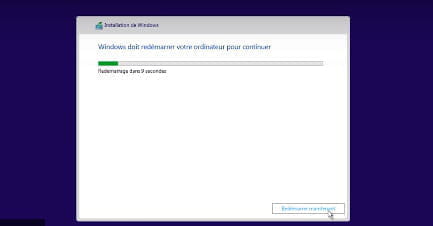
(como último recurso, si no se presenta en este momento y el PC arrancó desde la unidad, puedes quitarla de forma abrupta y la continuación y finalización de la instalación continuará)
5 > Una vez instalado, hay algunos puntos que verificar /
Si la activación está OK (o ve a comprar una clave válida, como se dice de 10 a 20 euros en la red)
Y
Si los controladores están OK y si no lo están, utiliza esto
https://www.commentcamarche.net/faq/48455-mettre-a-jour-ses-pilotes-gratuitement-avec-driverscloud
Lo veremos juntos cuando llegues ahí.
----------------------------
ATENCIÓN ante el más mínimo problema, lo vemos juntos para encontrar una solución.
Mensaje automático
Si estás aquí, es porque no sabes, así que... ;-)
Mini Consideración hacia los voluntarios que te ayudan: Responder, Respeto, Cortesía,... -
Colaborador¿Instalación correcta?
--
Mensaje automático
Si estás aquí, es porque no sabes, así que... ;-)
Mini Vis-à-vis de los voluntarios que te ayudan: Responder, Respeto, Cortesía,... -
Hola,
¿cuál es el modelo de tu móvil? -
Es un Lenovo Legion Y520-15IKBN, según lo que he entendido venía con una distribución de Linux básica, potencialmente en el SSD, y el dueño anterior a mí instaló (más bien mal) una versión no oficial de Windows 10 (tengo el sublime "Activar Windows" en la parte inferior derecha de mi pantalla de forma permanente), espero que esto ayude, gracias por tu respuesta.
-
ColaboradorBuenas noches,
Haz clic derecho en el ícono de Windows del menú de inicio
Elige "Windows PowerShell admin"
(se abrirá el símbolo del sistema)
Ingresa los comandos que siguen uno por uno validando con Enter:
diskpart
list disk
(exit para salir)
En el resultado de list disk, ¿ves tu hdd y ssd?
--
Mensaje automático
Si estás aquí, es porque no sabes, así que... ;-)
Mini Vis-à-vis de los voluntarios que te ayudan: Responder, Respeto, Cortesía,... -
No, venía con Windows 10 Home de 64 bits. Un Lenovo que viene con una distribución de Linux de fábrica, me pregunto si eso existe. Creo que en realidad formateó el disco y por lo tanto eliminó la partición de recuperación de Windows 10, lo que lo obligó a instalarte una versión no activada antes de venderte el equipo.
En cuanto al SSD, deberías desconectarlo/reconectarlo y verificar en la BIOS si es detectado. Si no lo es, deberías probarlo en una PC de escritorio, revisando en la BIOS de la PC de escritorio. -
Cuando ejecuto los comandos en PowerShell, solo aparece mi HDD.
Así que probaré eso mañana, a ver qué tal, gracias por sus respuestas. -
Lo siento por haber tardado, no pude ocuparme de esto de inmediato. Finalmente encontré mi SSD al entrar en la BIOS (para mi PC hay que presionar varias veces F2 al encender) y cambié la configuración SATA a AHCI (estaba en Inter RST premium). Sin embargo, por más que lo intenté, no logré arrancar desde mi HDD si esta opción estaba activada, incluso cambiando el orden de arranque. Así que hice una bootkey con la herramienta de creación de medios de Windows, que no funcionó. Ahora me estoy preparando para intentar de nuevo con una clave Rufus. Bueno, gracias por su ayuda, los mantendré informados.
-
-
@BorachoMessiahHe olvidado especificar que cuando arranco desde el HDD en modo AHCI, Windows me dice que el dispositivo de arranque no está accesible, ¿eso significa que mi HDD no es compatible en absoluto con AHCI?
-
-
Hola,
https://www.pcastuces.com/pratique/materiel/sata_ahci/page1.htm
Por defecto, la mayoría de las placas base están configuradas en modo "Compatible IDE". La activación del modo AHCI en la BIOS en un sistema ya instalado resulta en una pantalla azul y un reinicio en bucle de Windows XP, Windows Vista, Windows 7 o Windows 8.1.
Sin embargo, Windows Vista, Windows 7 y Windows 8.1 incluyen los controladores AHCI, pero no están activados. Antes de cambiar a AHCI, debes activarlos en Windows.
Esto debe hacerse antes de activar el AHCI en la BIOS.
Cierra todas las aplicaciones de Windows
Haz clic en Inicio/Ejecutar, escribe regedit en el campo de entrada y luego presiona ENTER.
Si aparece el cuadro de diálogo de Control de cuentas de usuario, haz clic en Continuar.
Busca la siguiente subclave del Registro y haz clic en ella: HKEY_LOCAL_MACHINE\System\CurrentControlSet\Services\msahci
En el panel derecho, haz clic con el botón derecho en la clave Start, en la columna Nombre, y luego haz clic en Modificar.
En el campo Datos del valor, escribe 0 y haz clic en Aceptar.
En el menú Archivo, haz clic en Salir para cerrar el Editor del Registro.
http://www.easy-pc.org/2014/08/activer-l-ahci-apres-l-installation-de-windows.html -
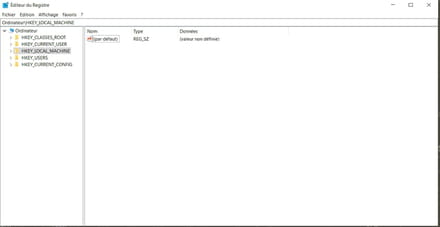
¿Esta clave? -
Entonces mi instalación rufus está en UEFI GPT, mi Windows está en modo legacy, y creo que el problema también proviene del hecho de que Ubuntu está instalado en el SSD. Al investigar un poco antes, aprendí que los códecs de memoria no son compatibles, por lo que debería intentar formatear el SSD, ¿verdad?
-
-
@BorachoMessiahY ahora con la configuración de BIOS ni siquiera Linux se inicia.
-
-
He hecho el paso 3 y mi PC se queda en la pantalla de encendido, ¿es normal?
-
He limpiado y convertido el disco con diskpart y aún tengo 3 particiones, y cuando selecciono la más grande (2) que tiene 110,8 Go, recibo el mensaje "Esta partición es demasiado pequeña. Aumente el tamaño de esta partición a al menos 10016 Mo o seleccione otra partición."
-
-
Colaborador@BorachoMessiahSí, la tabla no estaba actualizada con lo que se pudo hacer, refresco y está bien.
-
-
Bueno, pude hacer todo, así que finalmente tengo un Windows rápido y funcional, formateé los dos discos que ahora son reconocidos, así que quiero agradecerles a todos por su paciencia y por su ayuda, acaban de hacer a alguien muy feliz, muchas gracias de nuevo, y buena continuación.
Messiah-
ColaboradorDe nada ;-)
Cuando es simple, no hay que buscar lo complicado ;-)
Bonificación,... según el tamaño del SSD para no sobrecargarlo, modifica las rutas de las bibliotecas para que los datos se guarden directa y automáticamente en el HDD.
tuto > http://www.chantal11.com/2009/05/deplacer-mes-documents-ou-tout-dossier-personnel-sur-autre-partition-windows-7-8-10/
Recuerda marcar el tema como resuelto si todo está bien para ti.
-

