Réparation automatique
Azert18
Messages postés
7
Statut
Membre
-
jfmimi Messages postés 13648 Date d'inscription Statut Contributeur Dernière intervention -
jfmimi Messages postés 13648 Date d'inscription Statut Contributeur Dernière intervention -
Bonjour,Mon ordinateur Asus qui a windows 10 ne veut plus démarrer il se met en mode réparation automatique. J’ai essayer de l’éteindre et de la rallumer , de le réinitialiser quitte à perdre mes données , de désinstallation des mis à jour ou de restaurer le système bref rien ne marche. Je veux juste qu’il redémarre c’est pas grave si je perd mes données
3 réponses
-
Salut
Pc portable ou bureaux ?-
- Essayer ceci:
démonter la batterie et débrancher la prise secteur
appuyer sur le bouton marche pendant 30 secondes
remettre la batterie et vérifier
si pas mieux
Réinstaller Windows 10 sans formater :
Le principe est de créer une clé USB d'installation de Windows 10 et de démarrer l'ordinateur dessus pour réinstaller Windows sans formater afin de garder les données.
Comme l'ordinateur est planté, il faut créer celle-ci depuis un autre ordinateur fonctionnel.
Pour créer la clé USB :
Il faut une clé USB de 8 Go minimum.
Créé une clé USB avec Media Creation Tool : Télécharger ici:
https://www.malekal.com/windows-10-media-creation-tool/
Démarre dessus en modifiant la séquence de démarrage et indiquer la clé USB ou le DVD : Comment démarrer l'ordinateur sur clé USB
https://www.malekal.com/comment-demarrer-ordinateur-cle-usb/
Si la clé ne fonctionne pas, tente d'en refaire une avec Rufus a télécharger ici:
https://www.commentcamarche.net/telecharger/utilitaires/19615-rufus/
relancer Media Creation Tool et choisir " Fichier ISO "
Lancez Rufus puis indiquez le chemin du fichier ISO
Dans schéma de partition, choisissez GPT.
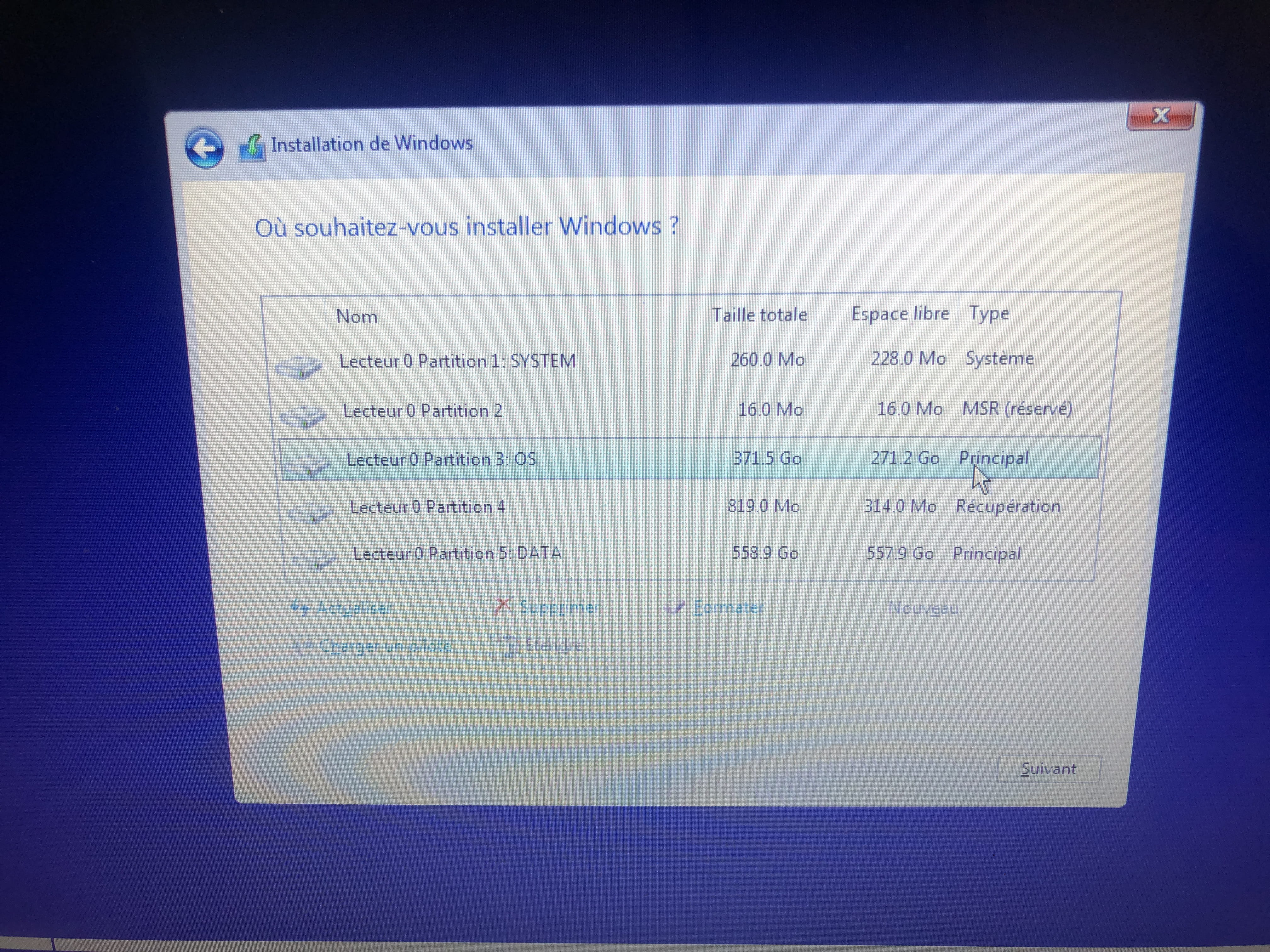
Le programme d'installation de Windows 10 doit alors démarrer :
Choisis personnaliser (pas mise à niveau)
Durant la phase des partitions, sélectionne la partition principale et clic sur suivant.
L'installeur va te dire que Windows est déjà présent et propose de le déplacer.
Surtout ne formate pas.
Tes données utilisateurs seront copiées dans le dossier Windows.old.
-
-
-