Shell EFI al inicio
Hola, quise reinstalar mi sistema y creo que cometí un error, me aparece esta imagen de Shell, ningún comando funciona, solo la tecla de arranque, realmente necesito ayuda.
Gracias.

Gracias.

1 respuesta
-
ModeradorHola,
A priori no encuentra ningún SO.
Reinstalar Windows 10 desde una unidad USB.
El principio es crear una unidad USB de instalación de Windows 10 y arrancar el ordenador desde ella para reinstalar Windows sin formatear.
Como el ordenador está bloqueado, es necesario crearla desde otro ordenador funcional.
Para crear la unidad USB:
Se necesita una unidad USB de 8 Go como mínimo.- Crear una unidad USB con Media Creation Tool: https://www.malekal.com/windows-10-media-creation-tool/
- Arrancar desde ella modificando la secuencia de arranque e indicar la unidad USB o el DVD: Cómo arrancar el ordenador desde una unidad USB
Si la unidad no funciona, intenta hacer otra con Rufus: cómo descargar Rufus.
Descarga el archivo ISO, por ejemplo, con Adguard: Descargar ISO de Windows
Ejecuta Rufus y luego indica la ruta del archivo ISO
En tipo de partición, elige GPT.
Para más detalles, consulta este tutorial para obtener los detalles: cómo crear una unidad USB de instalación de Windows
El programa de instalación de Windows 10 debería comenzar:
Sigue este tutorial que explica cómo instalar Windows 10: cómo instalar Windows 10.
Todos los pasos están detallados de la A a la Z con consejos al final para asegurar Windows 10.- Déjate guiar para instalar Windows 10.
- Elige personalizar (no actualización)
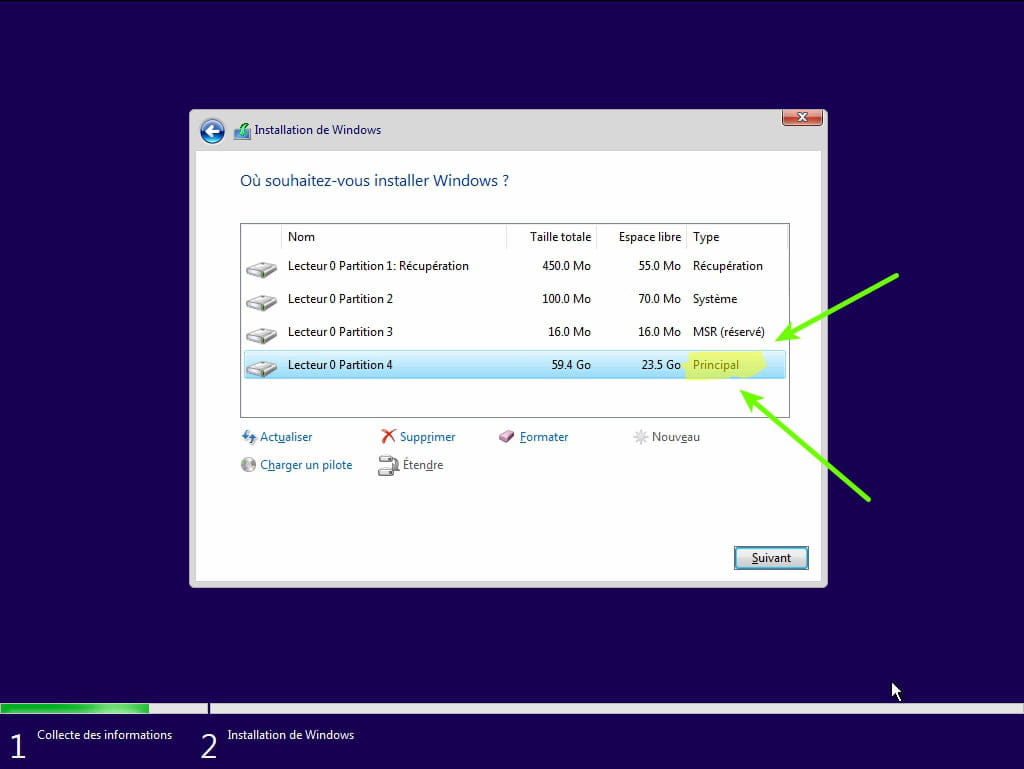
- Durante la fase de particiones, selecciona la partición principal y haz clic en siguiente.
- El instalador te dirá que Windows ya está presente y te propondrá moverlo.
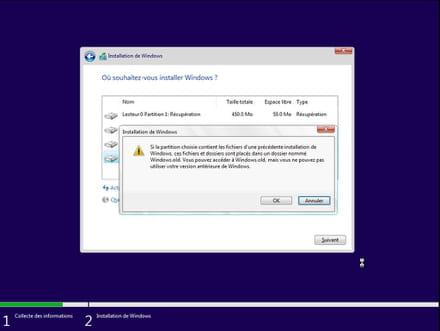
- Sigue el procedimiento de instalación de Windows utilizando el tutorial anterior.
Sobre todo, no formatees.
Tus datos de usuario se copiarán en la carpeta Windows.old.
Una vez instalado Windows, te recomiendo seguir estos consejos para configurar y utilizar bien Windows: Consejos después de la reinstalación de Windows.
--
Presiona una tecla para continuar con la desinfección...-
-
Moderador@DestaDrizde nada.
Sí, confirma si has podido reinstalar Windows para que pasemos el tema a resuelto. -
-
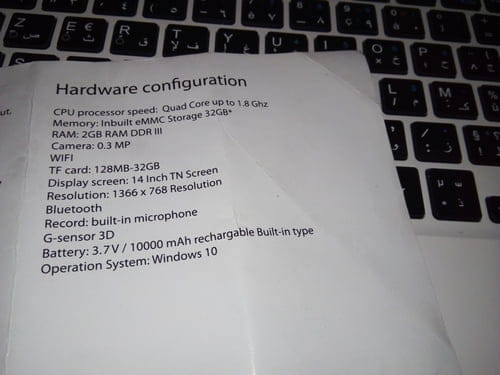
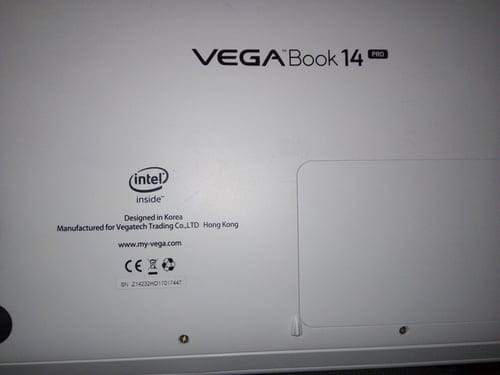
Moderador@DestaDriz¿Cuál es el modelo completo del ordenador?
-