El setup está iniciando el servicio.....?
Hola a todos,
tengo un maldito problema después de intentar hacer una recuperación del sistema de mi portátil ACER ASPIRE que ahora funciona con Windows 10 después de una actualización que realicé hace un año, creo.
aparece este mensaje y nada se mueve desde hace 24 horas. Antes, en mi recuperación, mi ordenador se detuvo al 99 % de la actualización y se bloqueó allí también durante tanto tiempo como este nuevo mensaje que recibí después de intentar un reinicio y presionar la tecla F10 para luego tener este mensaje SETUP IS STARTING SERVICES, estoy bastante desanimado...
tengo un maldito problema después de intentar hacer una recuperación del sistema de mi portátil ACER ASPIRE que ahora funciona con Windows 10 después de una actualización que realicé hace un año, creo.
aparece este mensaje y nada se mueve desde hace 24 horas. Antes, en mi recuperación, mi ordenador se detuvo al 99 % de la actualización y se bloqueó allí también durante tanto tiempo como este nuevo mensaje que recibí después de intentar un reinicio y presionar la tecla F10 para luego tener este mensaje SETUP IS STARTING SERVICES, estoy bastante desanimado...
3 respuestas
-
ModeradorHola,
Aquí está el procedimiento para reiniciar o reinstalar Windows 10 desde un medio de instalación.
En ambos casos, no perderás tus datos de usuario, pero las aplicaciones serán eliminadas.
Crear la unidad USB de instalación de Windows 10:
Haz esto si no tienes una.
Desde una computadora funcional:- Descarga el archivo ISO de instalación de Windows 10: https://www.microsoft.com/es-es/software-download/windows10 (otras métodos de descarga: https://www.malekal.com/telecharger-iso-windows/ ).
- Crea el medio de instalación con Media Creation Tool, más información: https://www.malekal.com/windows-10-media-creation-tool/
En la computadora dañada, es necesario arrancar desde la unidad USB de instalación de Windows 10 para iniciar el programa de instalación, para ello:- Arranca desde ella modificando la secuencia de inicio e indicando la unidad USB o el DVD: Cómo arrancar la computadora desde una unidad USB
Si la unidad no funciona, intenta hacer una nueva con Rufus: cómo descargar Rufus - consulta este tutorial para más detalles: cómo crear una unidad USB de instalación de Windows
Método 1 - Reiniciar Windows para corregir problemas:- Ve a Reparar el ordenador en la parte inferior izquierda
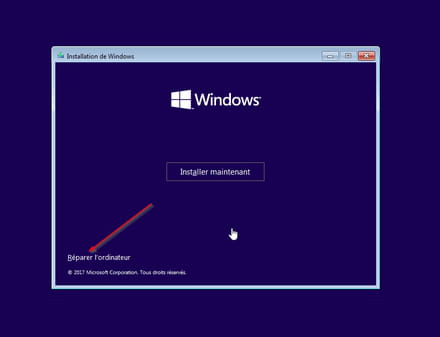
- Solucionar problemas y luego reiniciar el ordenador
Conservar los datos, las aplicaciones serán desinstaladas.
Método 2 - Reinstalar Windows 10 sin formatear
Si eso no funciona, vuelve a arrancar la computadora desde la unidad USB de instalación de Windows 10.
Sigue este tutorial que explica cómo instalar Windows 10: cómo instalar Windows 10.
Todos los pasos están dados de la A a la Z con consejos al final para asegurar Windows 10.- Déjate guiar para instalar Windows 10.
- Elige personalizar (no actualización)
- Durante la fase de particiones, selecciona la partición principal y haz clic en siguiente.
- El instalador te dirá que Windows ya está presente y propondrá moverlo.
- Sigue el procedimiento de instalación de Windows utilizando el tutorial anterior.
Sobre todo, no formatees.
~~
En ambos casos, los datos de usuario se copiarán en la carpeta Windows.old.
Una vez instalado Windows, te aconsejo seguir estos consejos para configurar y utilizar Windows correctamente: Consejos después de la reinstalación de Windows.
--
Por favor presiona una tecla para continuar con la desinfección...-
-
Moderador@LePetitChat11sí, hay que ver qué es su DVD de respaldo, como dice.
Porque si es una imagen del sistema de Windows la que tiene, no es arrancable. -