Imposible encender MSI, mensaje de error: preparando la reparación automática
AlexEug
Mensajes publicados
2
Estado
Miembro
-
Malekal_morte- Mensajes publicados 178136 Fecha de registro Estado Moderador, Colaborador de seguridad Última intervención -
Malekal_morte- Mensajes publicados 178136 Fecha de registro Estado Moderador, Colaborador de seguridad Última intervención -
Hola,
Tengo un MSI GS60 2QD comprado hace un poco más de un año que funciona con Windows 10.
Tengo un gran problema porque no puedo encender mi PC:
- enciendo mi PC
- aparece la pantalla "MSI"
- abajo se muestra un mensaje que dice "preparando la reparación automática"
- el ordenador se apaga de repente
Esto sucede cada vez que intento encenderlo.
¿Qué debo hacer para resolver este problema y recuperar todos mis archivos?
Gracias de antemano por su ayuda.
Tengo un MSI GS60 2QD comprado hace un poco más de un año que funciona con Windows 10.
Tengo un gran problema porque no puedo encender mi PC:
- enciendo mi PC
- aparece la pantalla "MSI"
- abajo se muestra un mensaje que dice "preparando la reparación automática"
- el ordenador se apaga de repente
Esto sucede cada vez que intento encenderlo.
¿Qué debo hacer para resolver este problema y recuperar todos mis archivos?
Gracias de antemano por su ayuda.
3 respuestas
-
Hola,
Consulta este enlace para resolver problemas de reparación automática en bucle: https://www.malekal.com/windows-10-demarre-boucle-reparation-automatique/
Si nada funciona, tendrás que reinstalar Windows 10.
Aquí está el procedimiento para restablecer o reinstalar Windows 10 desde un medio de instalación.
En ambos casos, no perderás tus datos de usuario, pero se eliminarán las aplicaciones.
Crear la unidad USB de instalación de Windows 10:
Hazlo si no tienes una.
Desde un ordenador funcional:- Descarga el ISO de instalación de Windows 10: https://www.microsoft.com/fr-fr/software-download/windows10 (otros métodos de descarga: https://www.malekal.com/telecharger-iso-windows/ ).
- Crea el medio de instalación con Media Creation Tool, más información: https://www.malekal.com/windows-10-media-creation-tool/
En el ordenador que falló, debes arrancar desde la unidad USB de instalación de Windows 10 para iniciar el programa de instalación, para ello:- Arranca desde ella modificando la secuencia de arranque e indicando la unidad USB o el DVD: Cómo arrancar el ordenador desde una unidad USB
Si la unidad no funciona, intenta hacer otra con Rufus: cómo descargar Rufus - consulta este tutorial para más detalles: cómo crear una unidad USB de instalación de Windows
Método 1 - Restablecer Windows para corregir problemas:- Ve a Reparar el ordenador en la parte inferior izquierda
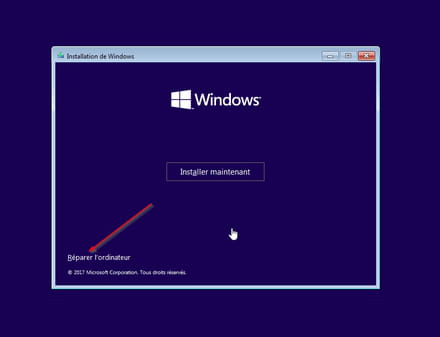
- Solución de problemas y luego restablecer el ordenador
Conservar los datos, las aplicaciones serán desinstaladas.
Método 2 - Reinstalar Windows 10 sin formatear
Si esto no funciona, arranca de nuevo el ordenador desde la unidad USB de instalación de Windows 10.
Sigue este tutorial que explica cómo instalar Windows 10: cómo instalar Windows 10.
Todos los pasos están dados de la A a la Z con consejos al final para asegurar Windows 10.- Déjate guiar para instalar Windows 10.
- Elige personalizar (no actualización)
- Durante la fase de particiones, selecciona la partición principal y haz clic en siguiente.
- El instalador te dirá que Windows ya está presente y propondrá moverlo.
- Sigue el procedimiento de instalación de Windows usando el tutorial anterior.
Sobre todo, no formatees.
~~
En ambos casos, los datos de usuario se copiarán en la carpeta Windows.old.
Una vez instalado Windows, te aconsejo seguir estos consejos para configurar y utilizar Windows correctamente: Consejos después de la reinstalación de Windows.
--
Por favor presiona una tecla para continuar con la desinfección... -
Hola Maleka,
Muchas gracias por tu respuesta,
efectivamente funcionó muy bien.
He, como explicaste, puesto Windows en una memoria USB y pude reparar el ordenador siguiendo el método 1.
¡Buena noche! -
ok super y que tengas una buena noche =)
--
Por favor presiona una tecla para continuar la desinfección...