Ayuda! excepción de hilo del sistema no manejada / ntfs.sys
Hola,
En la noche de sábado a domingo inicié una actualización de Windows en mi ordenador. Cuando quise usarlo hoy, quedó completamente bloqueado.
Tengo una pantalla azul indicando:
Tu ordenador ha encontrado un problema y debe reiniciarse. Vamos a reiniciar el ordenador para ti.
Código de parada: SYSTEM THREAD EXCEPTION NOT HANDLED
Elemento que falló: Ntfs.sys
Luego aparece una pantalla negra con el logo de Asus, como si se estuviera reiniciando normalmente y, unos minutos después, abajo dice Preparación de la reparación automática...
Otra pantalla negra y de nuevo la pantalla azul, ¡y así indefinidamente!
Soy completamente novato en informática... ¡Me gustaría al menos recuperar mis documentos!
¡AYUDA!!!
En la noche de sábado a domingo inicié una actualización de Windows en mi ordenador. Cuando quise usarlo hoy, quedó completamente bloqueado.
Tengo una pantalla azul indicando:
Tu ordenador ha encontrado un problema y debe reiniciarse. Vamos a reiniciar el ordenador para ti.
Código de parada: SYSTEM THREAD EXCEPTION NOT HANDLED
Elemento que falló: Ntfs.sys
Luego aparece una pantalla negra con el logo de Asus, como si se estuviera reiniciando normalmente y, unos minutos después, abajo dice Preparación de la reparación automática...
Otra pantalla negra y de nuevo la pantalla azul, ¡y así indefinidamente!
Soy completamente novato en informática... ¡Me gustaría al menos recuperar mis documentos!
¡AYUDA!!!
3 respuestas
-
ModeradorHola,
Las pantallas azules o BSOD son fallos de Windows que ya no pueden continuar funcionando.
Estos fallos tienen varias posibles fuentes:
- fuentes de software : fallo de un controlador de un dispositivo como los de la tarjeta gráfica, el antivirus que falla o cualquier otro software que pueda cargarse “en un nivel bajo” en Windows.
- fuentes de hardware : problemas de hardware en el disco duro, módulos de memoria defectuosos o incompatibilidades, etc.
Es imprescindible que revises si estos fallos ocurren en momentos particulares, por ejemplo, si es cuando reproduces un video en tu navegador o un juego, es probable que sea el controlador de la tarjeta gráfica. En ese caso, será necesario reinstalar los controladores de la tarjeta gráfica.
Desconecta también cualquier otro periférico que no sea el teclado/ratón (mando de juego, webcam USB, impresora USB, etc); si tienes alguno de estos periféricos, indícalo, podría ser una fuente.
más información sobre estas pantallas azules, en la página siguiente : https://www.malekal.com/bsod-ecran-bleu-windows/
También podemos usar WhoCrashed para obtener información sobre estos fallos.
Descargar y ejecutar Whocrashed : Descargar WhoCrashed
=> Tutorial WhoCrashed
Haz un copiar/pegar del contenido aquí como se indica en el tuto.
~~
Si el BSOD aparece antes de iniciar Windows 10, verifica si puedes ver acceso a las opciones de recuperación.
Desde ahí, es posible ir en modo seguro con soporte de red en reparación avanzada > Configuración.
Si no, puedes restablecer Windows 10.
Si las opciones de recuperación son inalcanzables, entonces hay que usar una memoria USB.
Aquí está el procedimiento para restableizar o reinstalar Windows 10 desde un soporte de instalación.
En ambos casos, no perderás tus datos de usuario, pero las aplicaciones serán eliminadas.
Crear la clave USB de instalación de Windows 10 :
A hacer si no tienes una.
Desde un ordenador funcional :- Descarga la ISO de instalación de Windows 10 : https://www.microsoft.com/fr-fr/software-download/windows10 (otros métodos de descarga : https://www.malekal.com/telecharger-iso-windows/ ).
- Crea el soporte de instalación con Media Creation Tool, más información : https://www.malekal.com/windows-10-media-creation-tool/
En el ordenador con fallo, hay que arrancar con la clave USB de instalación de Windows 10 para iniciar el programa de instalación, para ello: :- Inícialo modificando la secuencia de arranque e indica la clave USB o el DVD : Cómo iniciar el ordenador desde una clave USB
Si la clave no funciona, intenta crearla de nuevo con Rufus : cómo descargar Rufus - consulta este tuto para los detalles : cómo crear una clave USB de instalación de Windows
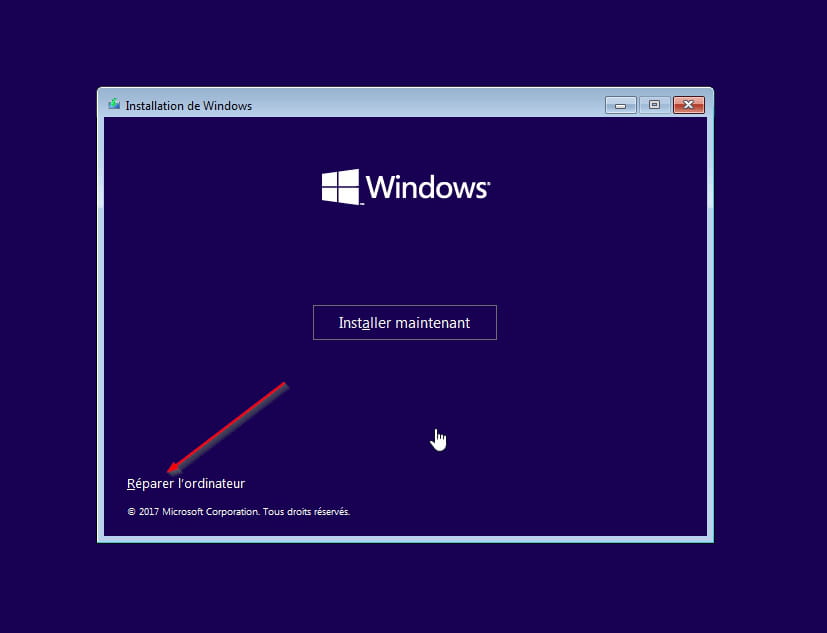
Método 1 - Restablecer Windows para corregir los problemas :- Ve a Reparar el ordenador en la esquina inferior izquierda

- Dagnosticar y luego restablecer el ordenador
Conserva los datos, las aplicaciones serán desinstaladas.
Método 2 - Reinstalar Windows 10 sin formatear
Si no funciona, volver a arrancar el ordenador desde la clave USB de instalación de Windows 10.
Sigue este tutorial que explica cómo instalar Windows 10 : cómo instalar Windows 10.
Todas las etapas se dan de la A a la Z con consejos al final para asegurar Windows 10.- Déjate guiar para instalar Windows 10.
- Elige personalizar (no actualización)
- Durante la fase de particiones, selecciona la partición principal y haz clic en siguiente.
- El instalador te dirá que Windows ya está presente y propondrá moverlo.
- Sigue el procedimiento de instalación de Windows con la ayuda del tutorial más arriba.
Sobre todo no formatees.
~~
En ambos casos, los datos de usuario serán copiados en la carpeta Windows.old.
Una vez instalado Windows, te recomiendo seguir estos consejos para configurar y usar Windows correctamente : Consejos tras la reinstalación de Windows.
-
Creo que, según la traducción (EXCEPCIÓN DEL HILO DEL SISTEMA NO MANIPULADO), tienes problemas con el cable.
-
ModeradorHola,
He editado mi primer mensaje para cubrir el caso en que el BSOD se active durante el inicio de Windows y no sea posible acceder al escritorio.