Cortar 2 fotos en tiras
xnicolasmagicien
Mensajes publicados
18
Estado
Miembro
-
Noreth -
Noreth -
Hola a todos,
¿Alguien podría ayudarme, por favor?
Estoy buscando cómo programar un script para Photoshop que me permita lo siguiente:
Abrir 2 fotos (A y B, por ejemplo)
Cortarlas en tiras de un tamaño determinado y crear un tercer archivo colocando las tiras de manera alternada.
Tira 1 de la foto A, tira 1 de la foto B, tira 2 de la foto A, tira 2 de la foto B, tira 3 de A, tira 3 de B y así sucesivamente.
Si alguien pudiera ayudarme, ¡sería genial!
¡Buen día a todos!
¿Alguien podría ayudarme, por favor?
Estoy buscando cómo programar un script para Photoshop que me permita lo siguiente:
Abrir 2 fotos (A y B, por ejemplo)
Cortarlas en tiras de un tamaño determinado y crear un tercer archivo colocando las tiras de manera alternada.
Tira 1 de la foto A, tira 1 de la foto B, tira 2 de la foto A, tira 2 de la foto B, tira 3 de A, tira 3 de B y así sucesivamente.
Si alguien pudiera ayudarme, ¡sería genial!
¡Buen día a todos!
16 respuestas
-
-
Hola
obtendrías el mismo resultado superponiendo las dos imágenes y eliminando una lámina de cada dos en la imagen de arriba... ¿no?-
-
-
superponiendo las dos imágenes y eliminando una lámina de cada dos en la imagen de arriba... ¿no?
No, la reunión de las láminas restantes de la imagen A no daría más que media imagen A (en superficie) y además compuesta de partes de imágenes no contiguas.
Lo mismo para la foto B
Pero tal vez me equivoque, ¿verdad? -
-
no te equivocas, no me había dado cuenta de que necesitábamos las 2 imágenes enteras
hay que encontrar un procedimiento repetitivo ejecutable por un script
primero, duplicar la altura
luego, definir las láminas
ahí, hay que usar Guía-guía, de lo contrario, será un desastre conseguir láminas idénticas en toda la altura
después, definir una selección de una lámina de cada dos, digamos las impares, memorizar la selección
no sé si un script puede recuperar una memoria de selección... pero supongamos que sí
hacer una nueva selección para las láminas pares, memorizar
con ambas memorias, hacer capas copiando las láminas pares e impares de las dos imágenes
hasta aquí todo bien, como diría el otro
pero para ordenarlas después en el script....?
-
-
espera antes de decir gracias, no he jurado que lo lograría :)))
tal vez he encontrado algo más simple que mi primera idea
- abrir un nuevo documento que sea el doble en altura del tamaño de las imágenes
para el ejemplo, mis imágenes son de 800x800 px
por lo tanto un documento de 800 x 1600
- importar las dos imágenes, colocarlas una encima de la otra y fusionarlas
- dividir toda la altura en un número par de tiras
después, imaginemos que lo hacemos un poco como en el juego de empujar-empujar
- una selección memorizada, por lo tanto siempre la misma, en este caso un rectángulo vectorial de 800 x 100 (he dividido en 16 tiras)
- rectángulo guardado para poder recuperarlo y transformarlo en selección tantas veces como sea necesario
se realizaría en dos fases repetitivas
fase 1
- rectángulo convertido en selección y colocado sobre la tira, capa por cortar, mover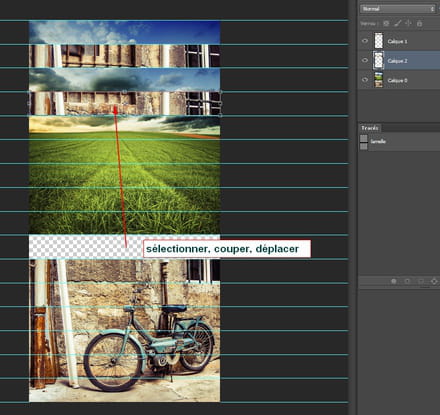
fase 2
- luego mover hacia abajo el resto de la imagen para alinear las 2 imágenes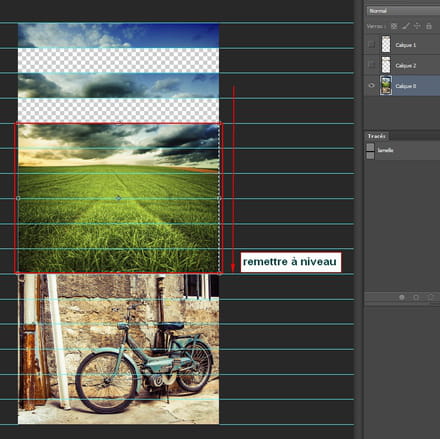
he ocultado las dos tiras movidas para que entiendas mejor la idea
técnicamente funciona
en script... es otra historia-
-
-
-
-
el ancho de las láminas depende del trazado/selección, siempre serán idénticas ya que siempre transformas el mismo trazado en selección para recortar
pero el problema son los desplazamientos que deben ser además rigorosamente exactos para que las láminas estén bien unidas
el inconveniente es que nunca son los mismos, así que un script no lo hará automáticamente
te dará - a través de un cuadro de diálogo, la posibilidad de mover los cortes pero no más!
-
-
Lo explico para el trazado:
tomas la herramienta de forma rectángulo: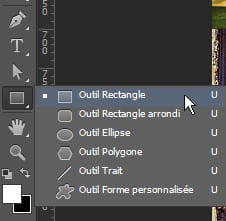
haces clic una vez en tu imagen, se abrirá la caja de dimensiones
introduces las medidas de tu lámina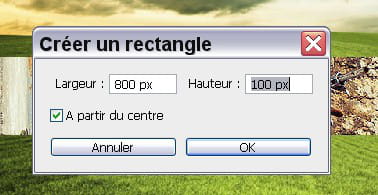
lo que crea un rectángulo vectorial que puedes mover a tu antojo llamando a la transformación con ctrl+T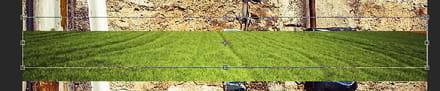
este rectángulo está en una capa en tu panel de trazado
lo memorizas: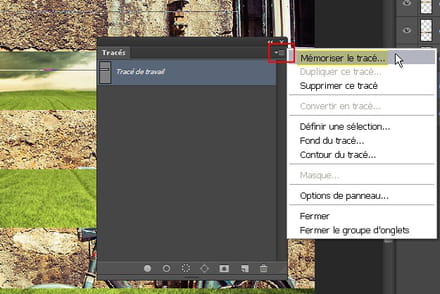
a partir de ahí, puedes convertirlo en selección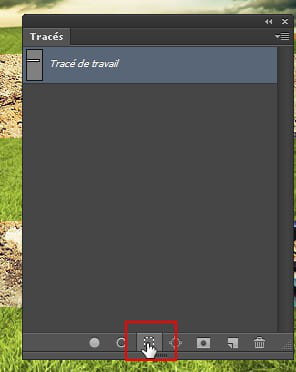
tus selecciones serán así siempre las mismas y tu rectángulo permanecerá intacto en forma de trazado para el próximo corte
manip: rectángulo activo en el panel de trazado → ctrl+T para colocar el rectángulo → selección en el panel de trazado → capa por cortar
¿ok? -
podrías intentarlo de otra manera:
método de corte mismo, aquí no cambiamos nada
pero abres dos mesas de trabajo: una para las dos imágenes que pones lado a lado y otra para alinear tus tiras
cortas una por una tus tiras y las vas moviendo poco a poco a la otra mesa
no va a ir más rápido pero tal vez te líes menos.... -
hola nicolas
si vuelves por aquí, te propongo una parte de la solución
no el script entero porque 1 no encuentro cómo hacer que el script distribuya las láminas de las 2 imágenes al mismo tiempo como te gustaría - 2 porque no me veo repitiendo 200 veces la misma cosa en un script, lo que sería necesario si queremos que toda la corte se haga en una sola acción
pero tengo una solución parcial que podría facilitarte el trabajo
he creado un script para cortar las láminas de una imagen y distribuirlas regularmente en el área de trabajo
solo hay que colocar el trazado de corte y validar, el script hace el resto
tantas láminas → tantas veces el script
lo que te dará esto:
imagen 1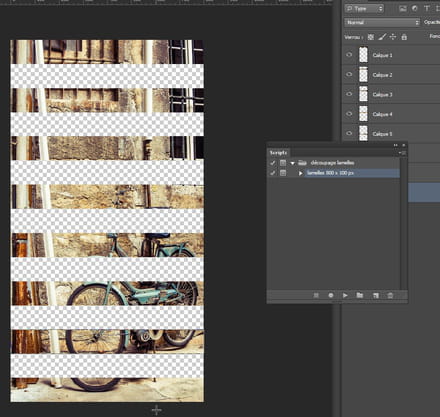
imagen 2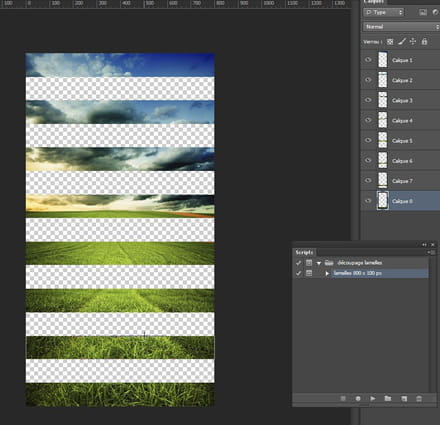
y movimiento de las láminas de una de las imágenes hacia la otra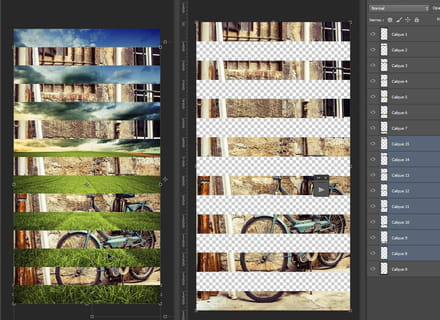
-
para divertir a Contrariness que le gusta el arte-corte' ^^

para nicolas como información:
he tardado 8 minutos en dividir una imagen en 40 tiras con el script
en total aproximadamente 20 minutos para hacer el montaje con las 2 imágenes -
para xnicolas y aquellos que quieran probar
el script:
https://www.cjoint.com/c/FFqjNk2sY6E
configurado para cortar tiras verticales de 800px de altura y 20px de ancho
el pdf para el procedimiento
https://www.cjoint.com/c/FFqkjVfBYGE
las capturas que acompañan el pdf
https://www.cjoint.com/c/FFqj5PWLlhE
el montaje
https://www.cjoint.com/c/FFqj7plFzDE -
Fredo
Según lo que he improvisado para hacerme una idea, lo mejor es un ángulo de apertura de 90°
por lo tanto, un triángulo rectángulo isósceles
por lo tanto, el espacio entre dos pliegues pegados al soporte = el doble de la altura del triángulo formado por el pliegue y no el doble del ancho de la banda

-
-
-
bueno, yo partí de una constatación lógica:
lo que conocemos es el ancho de las bandas de la imagen, de las laminas si prefieres
por lo tanto, lo que nos interesa es conocer la base del triángulo para definir el espaciado de los pliegues pegados
y así, si multiplico el ancho de una lamina por la raíz de 2, tengo mi base
sólo falta hacer calentar el pegamento!
pero como dices, es el mismo cálculo, solo que la forma de abordarlo es un poco diferente
:) -
-
-
-
Hola Nehel,
Vuelvo al script que se puso a disposición un poco más arriba. Hace referencia a una capa 0. Mi Photoshop crea automáticamente una capa 1 y no una capa 0. ¿Cómo puedo modificar el script para integrar una capa 1? No consigo editar el script para modificarlo.-
-
-
te explico: no puedo memorizar el trazado porque me repite la memorización en cada reinicio
tampoco puedo memorizar el desplazamiento ya que cambia con cada nueva lámina
para que sea práctico y rápido, el trazado debe ajustarse exactamente a las dimensiones de una lámina, lo que evita tener que dimensionarlo en cada reinicio del script
en resumen, lo ideal es hacer el script con las dimensiones deseadas, es la mejor solución
así que, dame las dimensiones que quieres para tus láminas y lo haré de nuevo.
-
-
Buenas noches Nehel,
Mis 2 fotos son de 3264 píxeles por 1836 píxeles. Propongo hacer 16 tiras de 204 píxeles cada una.
La corte sería entonces de 204 X 1836.
Gracias de antemano. -
hola Fredo
tu script está listo:
https://www.cjoint.com/c/FHujdqmVFEE
recuerdo el procedimiento:
- abrir la imagen
- desbloquearla (capa 0)
- ejecutar el script
----
gracias a Roudoudou22 que me alertó sobre un error en la versión que había publicado esta mañana -
Gracias Nehel. Funciona muy bien en las 2 fotos.
Me gustaría aprender a hacerlo en lugar de molestarte cada vez!!!
¿Es complicado?
Último paso: necesito superponer las 2 imágenes con un desplazamiento de una tira para la segunda foto.
¡Voy a necesitar ayuda para finalizar todo!!!
Gracias de antemano.-
Hola Fredo
¡Me gustaría aprender a hacerlo en vez de molestarte cada vez!
¿Es complicado?
No es muy complicado, solo requiere concentración para no cometer errores en las repeticiones y los cálculos durante la grabación
Estoy dispuesto a explicarte si crees que vale la pena
¿Ya has hecho scripts?
Para la edición:
Después de varias pruebas, el mejor método es el siguiente:
- Abre la primera imagen y trátala con el script, no la cierres
- Abre la segunda imagen - que estará en una segunda pestaña - y trátala también con el script
Cuando la segunda imagen esté recortada:
- Menú ventana → reorganizar → 2 viñetas verticales
- Selecciona todas las capas de la segunda imagen
- Herramienta mover → mueve las capas al espacio de trabajo de la primera imagen
- Cierra la pestaña de la segunda imagen que ya no sirve para nada
- Sin deseleccionar → ctrl + T → coloca exactamente las láminas de la imagen movida en los intervalos alfa → valida
atención: haz zoom máximo para detectar y corregir cualquier posible desalineación que podría pasar desapercibida en vista normal en una imagen tan grande - si es necesario, llama de nuevo a la transformación y desplaza pixel por pixel con las flechas del teclado
Si no está lo suficientemente claro, dímelo, te haré capturas. -
-
-
-
-
hola Fredo
tu tutorial:
https://www.cjoint.com/c/FHwiDN1Tb3E
he explicado de la manera más sencilla posible, espero que te sirva
buen día :) -
Gracias Nehel. Es muy completo.
Tengo que seguir los diferentes pasos en un ejemplo concreto.
Te haré un regreso tan pronto como sea posible porque me voy de viaje por trabajo. -
Hola
Eres mucho más rápido para cortar tus láminas.
- Abre tu imagen, desbloquea la capa
- Capa, Nueva división de acuerdo a una capa
Luego haces clic en la herramienta de selección de división
- Arriba haz clic en convertir y luego en dividir
y llenas este cuadro de diálogo a tu gusto
http://screenshotuploader.com/s/16099w6jk
Para finalizar, archivo guardar para la web, eliges el formato png 24 para no comprimir, luego imágenes y todas las divisiones en las opciones.
Todas tus divisiones estarán en orden en png en una carpeta de imágenes y serán rigurosamente idénticas al píxel sin necesidad de ninguna guía o referencia.
Finalmente, cuando hayas creado tu archivo en blanco que sirve de soporte, ve a archivo script carga de archivos en una pila, así abrirás todos tus PNG al mismo tiempo en un mismo archivo y divididos en capas y podrás hacer clic suavemente en tu archivo final
Si te interesa, también puedes ahorrar mucho tiempo en la colocación de las láminas con los comandos alinear y distribuir las capas, solo necesitas alinear la lámina de arriba y abajo (con los comandos) y mover ligeramente todas las demás como quieras, Photoshop hará el resto con un clic para la alineación y la distribución perfecta sobre tu fondo
Haces 2 PSD, uno por imagen y como serán idénticos en disposición al final los unes desplazando el segundo, es lo más simple de hecho después de probar.
A simple vista, menos de 10 minutos para un 1600*600 pxl dividido en 20 láminas, así que no necesitas un script, hay demasiadas variables en tu solicitud para que compense en términos de tiempo, solo la colocación de las láminas lleva un poco de tiempo y no es automatizable.-
Veo que te complicas innecesariamente con otras cosas
Es mejor restringir el tamaño de tu imagen a un número redondo verticalmente, es mucho más fácil de dividir y no cambiará nada modificar su tamaño en unos pocos píxeles
Para las franjas igual, es mucho más fácil calcular para repartir 20 o 50 tiras de 20 px de altura que 23 de 20.12 píxeles
Después, con ctrl T y sobre todo pasando por la barra de opciones y los números de posiciones a introducir manualmente, no necesitas cálculos astronómicos para colocarlo al píxel exacto, pero una vez más, con el comando de alineación y distribución de capas no necesitas hacer cálculos. -
Aquí hay otra solución también más simple y rápida
empiezo con una imagen de 800-600
Herramienta rectángulo, trazo, no importa cómo por ahora
CtrlT y en la parte superior ingresa en dim 800 px *20 (altura a elegir) y validas
Selecciona tu capa de imagen ctrl A, vuelve a tu rectángulo, tecla V y en la parte superior alinea los bordes superiores e izquierdo
tu primera tira está así exacta
haz ctrl J para duplicar el rectángulo y vuelve a hacer ctrl T
en Y pones el desplazamiento que quieres obtener (aquí 40 px ya que una tira de 20 px cada 20x
http://screenshotuploader.com/s/1609txq-c
valida
atención mágica mantén presionado al mismo tiempo ctrl alt mayús T y presiona enter tantas veces como sea necesario y eso te duplicará todas las bandas como corresponde en 2 s
http://screenshotuploader.com/s/1609sme54
finalmente fusionas tus 2 capas rectángulo y pones una máscara de recorte y dará esto
http://screenshotuploader.com/s/1609u3otf
guardas en psd o png
finalmente copias la capa de forma que te sirve de recorte le haces una rotación vertical de 90 * y hará lo mismo en la segunda parte de la imagen con las bandas faltantes
Igual para la segunda imagen la misma capa de forma de recorte servirá 2 veces y al final ensamblas y fusionas tus 4 archivos en tu archivo final vacío de 800-1200 pxs para este caso
La ventaja además de la rapidez es que al mantenerlo en PSD tienes así un plantilla que puede servir a voluntad para todas las imágenes que quieras hacer más tarde con las mismas dimensiones y el mismo número de bandas y se puede incluso hacer un script muy fácil con este archivo -
la segunda método es scriptable de principio a fin para una imagen de mismas dimensiones ya que Photoshop memoriza cuántas veces harás ctrl alt mayúsculas T pero no tiene ningún interés ya que todas estas bandas y un recorte así me tomó entre 2 y 3 minutos como mucho
http://screenshotuploader.com/s/1609m5546
después duplico la imagen y hago una simetría vertical en mi capa de recorte y tengo la segunda parte de mi primera imagen; solo queda abrir la segunda imagen y hacer lo mismo
Atención Para que funcione y esté perfectamente alineado necesitas números redondos, por ejemplo dividir en bandas de 20 px de alto espaciadas 20 px y comenzarás
la primera exactamente en la parte superior de la capa y la última debe estar a 20 píxeles del borde inferior, lo que sucederá automáticamente si la altura de la imagen es un múltiplo de la altura de las bandas así con la simetría vertical será lo contrario así que exactamente
Para tus 4 psd, al final alineas la primera y la última en la esquina superior izquierda y la esquina inferior izquierda como te indiqué con el comando alinear capas y al final vuelves a seleccionar las 4 y con el comando distribuir estarán dispuestas correctamente
A + si vuelves y no has entendido algo pero creo que he dicho todo
-