Cómo modificar el destino de un acceso directo en Windows 10
Resuelto
goteixxl
Mensajes publicados
6
Fecha de registro
Estado
Miembro
Última intervención
-
BRRG Mensajes publicados 9 Fecha de registro Estado Miembro Última intervención -
BRRG Mensajes publicados 9 Fecha de registro Estado Miembro Última intervención -
Hola,
Sé que en Windows 7, solo era necesario hacer clic derecho en propiedades para modificar el destino de un acceso directo, pero en Windows 10 no encuentro la opción ni el campo, ¿alguien sabe dónde encontrarlo? Muchas gracias.
Sé que en Windows 7, solo era necesario hacer clic derecho en propiedades para modificar el destino de un acceso directo, pero en Windows 10 no encuentro la opción ni el campo, ¿alguien sabe dónde encontrarlo? Muchas gracias.
8 respuestas
-
Buenas noches,
Para ello, debes hacer clic derecho en "Acceso directo" y "ubicación del archivo", se abrirá una ventana y selecciona la fuente de tu archivo, ¡ahí tienes! :)
Atentamente, Alex-16 -
¡Buenas noches!
... ¿estás seguro de que se trata de un acceso directo?! Yo tengo accesos directos en mi escritorio (OS Windows 10, por supuesto), y para acceder al destino: clic derecho, propiedades... destino. Eso funciona para todos mis accesos directos.
Una pequeña impresión de pantalla ayudaría a aclarar las cosas ^^
¡Que tengas una buena noche!
Luc
Las 3 grandes mentiras del dev: 1. ¿La documentación? La haremos más tarde... 2. El programa ha sido probado y no tiene ningún bug... 3. Las especificaciones técnicas llegan... -
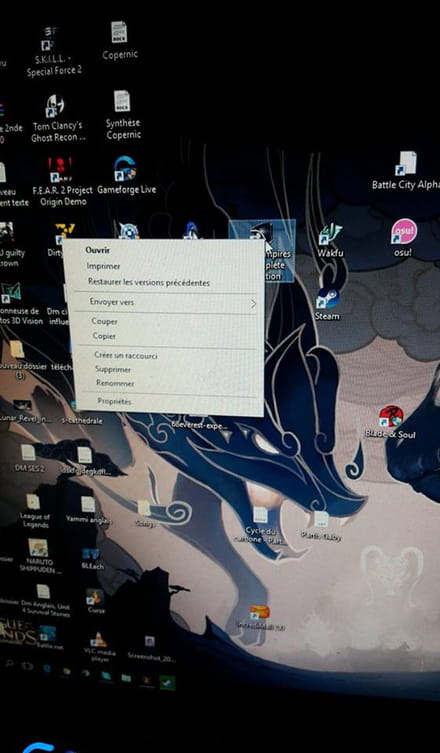
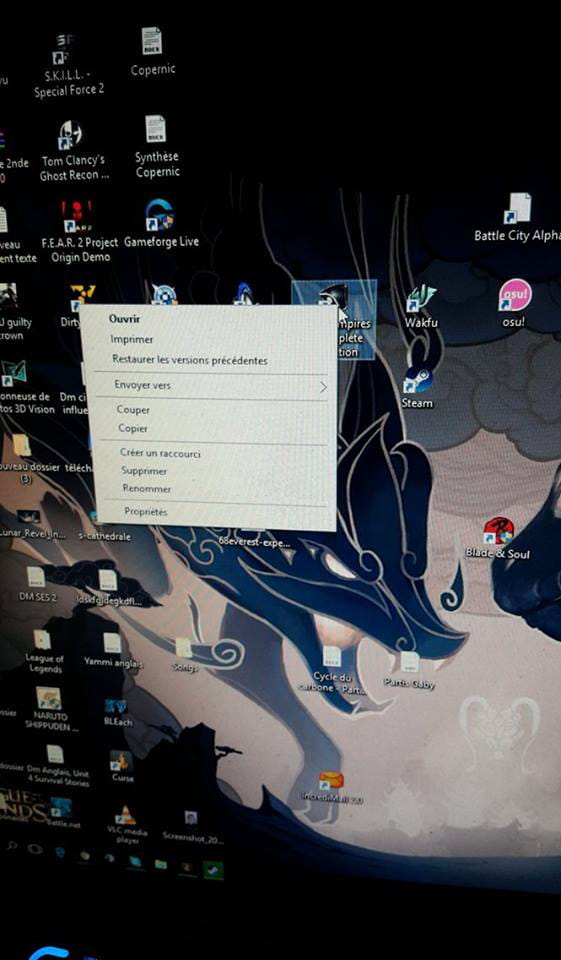
Gracias por responder, pero no funciona :/
Le pedí a mi hermana que tomara una captura (ella no conoce la tecla imprimir pantalla x) y aclaro que es un atajo que viene de Steam. -
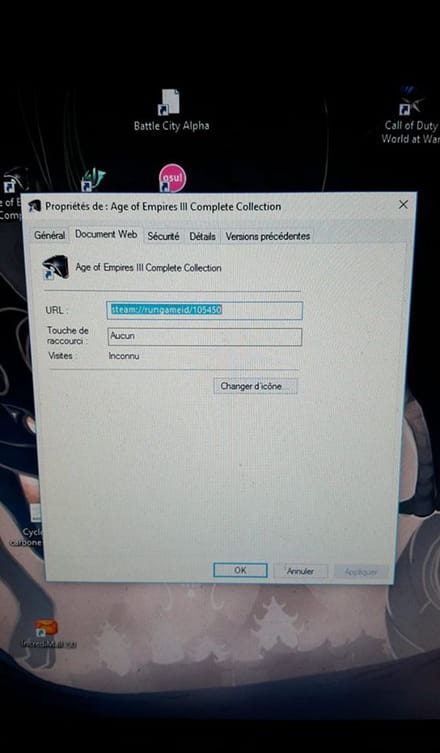
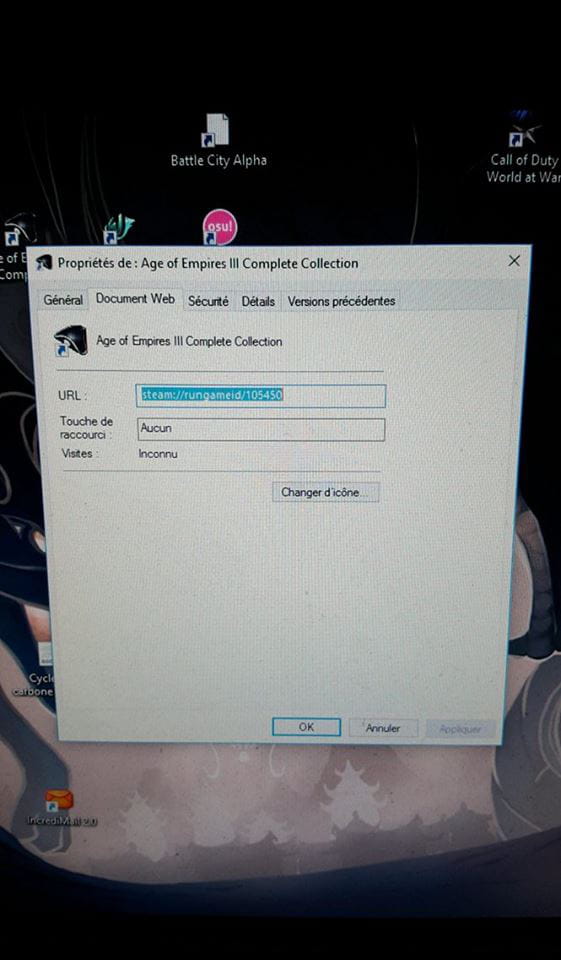
Esto es lo que encuentro en la pestaña de propiedades. -
¡Muchas gracias :D! pero, ¿hay alguna manera de convertir la url en un objetivo?
-
Hola :)
@luckydu43
Muy buena respuesta.
Añadiría una cosa como complemento.
Como dijiste:Los juegos de Steam, completos (pero no desplazables sin el archivo de licencia adecuado, que será reinstalado durante la configuración de Steam) están en el siguiente directorio: C:\Program Files (x86)\Steam\steamapps\common
Por lo tanto, puede crear él mismo un acceso directo directo.
- Se dirige a la carpeta del juego en cuestión (por ejemplo: C:\Program Files (x86)\Steam\steamapps\common\rocketleague)
- Identifica el ejecutable (aquí: C:\Program Files (x86)\Steam\steamapps\common\rocketleague\Binaries\Win32\rocketleague.exe)
A partir de ahí, para crear un acceso directo en el escritorio:
-> clic derecho > enviar a > escritorio (crear acceso directo)
Si quiere crear un acceso directo en otro lugar:
-> Arrastrar y soltar el archivo en el escritorio con el clic derecho: Windows propondrá crear un acceso directo.
++ -
Re Buenas noches
Si publican sus mensajes en orden cronológico, evitarían perder el hilo del tema.
Amistosamente
La informática no es más que una herramienta, como un pincel o un lápiz.
Evitar estos programas gratuitos que supuestamente reparan, etc. no tienen ninguna utilidad importante. Los mejores compañeros son Dos y Powershell. -
En realidad, es un acceso directo web.
Al hacer clic, el acceso directo lanzará la aplicación Steam (de ahí el steam://)
que iniciará el juego (con la opción rungameid/) correspondiente al número 105450.
Es un acceso directo que no apunta a un directorio.
A saber:
Los juegos de Steam están, de hecho, presentes en la unidad C:, pero es la aplicación Steam la que se encargará de leer este directorio y luego lanzar el ejecutable (el famoso .exe) correspondiente al juego.
Todo esto es técnico, sí, pero es, en detalle, lo que realmente sucede cuando haces clic en el acceso directo.
Los juegos de Steam, completos (pero no trasladables sin el archivo de licencia adecuado, que será reinstalado durante la configuración de Steam) están presentes en el siguiente directorio: C:\Program Files (x86)\Steam\steamapps\common
Esto resulta útil únicamente para guardar tus juegos en un soporte externo para prevenir una falla del disco del sistema (y por ende la pérdida de los datos presentes).
¡Buenas noches!
Luc
Las 3 mayores mentiras del dev: 1. ¿La doc? La haremos más tarde... 2. El programa ha sido probado y no tiene errores... 3. Las especificaciones técnicas llegan...