
Supprimer virus nouveau dossier
sympakabyle
Messages postés
44
Date d'inscription
Statut
Membre
Dernière intervention
-
buckhulk Messages postés 14914 Statut Contributeur -
buckhulk Messages postés 14914 Statut Contributeur -
Bonjour,
j'arrive pas supprimer le virus nouveau dossier avec kaspersky 2014 svp pouvez-vous m'aidez et merci
j'arrive pas supprimer le virus nouveau dossier avec kaspersky 2014 svp pouvez-vous m'aidez et merci
1 réponse
-
Bonjour,
c'est quoi ce virus ?
je m'appelle buckhulk et nous allons essayer de régler ton soucis.
si tu as un problème avec un outil ou autre , parles-en ....
Commence par faire ce qui est indiqué dessous en suivant bien les tutos :
ZHPcleaner
Désactiver ton Antivirus
Ton moteur de recherche va se fermer il faudra le rouvrir pour poster les rapports
téléchargement : ZHPcleaner de Nicolas Cooleman
- Cliquer sur le Bouton Bleu + nicolas coolman
- Cet outil ne nécessite aucune installation, il est très rapide car basé sur l'éxécution de scripts.
- Clique droit sur le dossier téléchargé clic droit exécuter en tant qu'.....)
- Ceci apparait sur ton bureau :
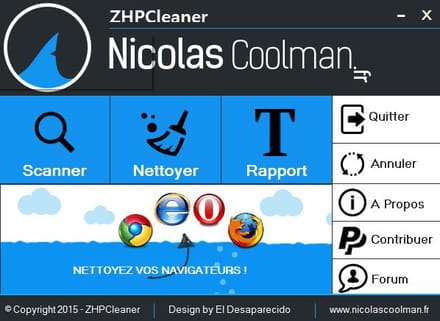
- Clique sur Scanner :
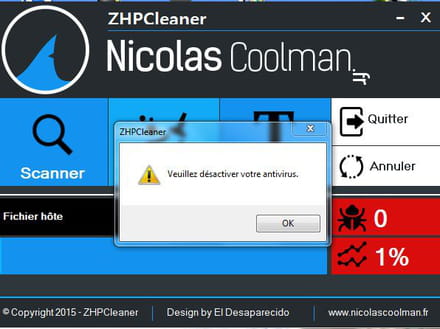
- Une demande de désactivation de l'antivirus >> OK (le faire)
- En cas de présence d'un proxy, un message apparaît avec la question suivante
- Avez-vous installé ce proxy ? suivi de l'adresse IP du proxy
- Si vous n'avez pas installé de Proxy, cliquer sur "NON" pour accepter la réparation du proxy.
- En cas de présence d'un serveur inconnu, un message peut apparaître avec la question suivante
- Avez-vous installé ce serveur ? suivi du nom du serveur
- Si vous n'avez pas installé de serveur,, cliquer sur "NON" pour accepter la réparation
- Savoir que tous les navigateurs ou onglets ouvert seront fermés et qu'il faudra les remettre
- Fournir le rapport
___________________________________________
OK maintenant :
- Clique sur Nettoyer
- Un clic sur le bouton Nettoyer permet d'accéder à l'interface de réparation si l'utilisateur le souhaite (message d'acceptation).
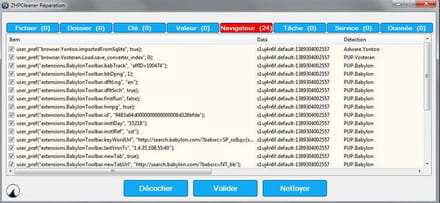
- Là trois boutons sont disponibles :
- Le bouton "Décocher" permet de décocher toutes les lignes d'une fenêtre,
- Le bouton "Valider" permet de valider la fenêtre qui a subi des décoches de lignes.
- Le compteur de détection de l'onglet est décrémenté du nombre de lignes décochées.
- Le bouton Nettoyer permet de lancer le nettoyage.
- Fermeture des navigateurs pour le nettoyage
- En cas de présence d'un proxy, un message apparaît avec la question suivante
- Avez-vous installé ce proxy ? suivi de l'adresse IP du proxy
- Si vous n'avez pas installé de Proxy, cliquer sur "NON" pour accepter la réparation du proxy.
- En cas de présence d'un serveur inconnu, un message peut apparaître avec la question suivante
- Avez-vous installé ce serveur ? suivi du nom du serveur
- Si vous n'avez pas installé de serveur,, cliquer sur "NON" pour accepter la réparation
- Si tu veux réparer le fichier hôte, il faut désactiver ton antivirus.
Fournir le rapport
Tutoriel officielEt ensuite tu me fais un ZHPDiag après redémarrage
Merci
___________________________________________
ZHPDiag
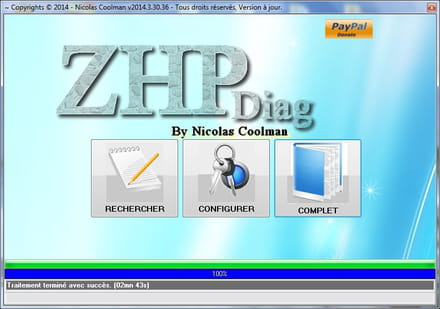
suis bien les instructions
1) * Télécharge ZHPDiag (de Nicolas coolman) sur ton bureau !!
>> ZHPDiag officiel
- cliquer sur le Bouton Bleu + Nicolas Coolman :
ZHPDiag (de Nicolas coolman)
Si ton système d'exploitation est Vista ou Win7/8, lance les logiciels par simple clic droit et choisis "exécuter en tant qu'administrateur"
a) * Une fois le téléchargement achevé,
b) * double clique (ou clic droit pour seven , vista et 8 <ital>exécuter en tant qu'administrateur<:ital>) sur ZHPDiag2.exe et suis les instructions.
c) * L'outil va créer 2 icônes de racourcis : ZHPDiag >> ZHPFix
d) * Clique Droit sur l'icone en forme de parchemin
e) *A l'ouverture le programme te proposes "Rechercher" , "Configurer" , "Complet" -
<ital>Clique sur "Complet" le scan démarre ....le rapport s'affiche
Deuxième solution :
- Si tu cliques sur configurer- Des icônes apparaissent en bas de la fenêtre.
- Clique sur le tournevis en bas à droite et choisis "Tous" puis "OK"
2 ) * si tu as choisi configurer, maintenant clique sur "Rechercher".
* Important >> Pendant l analyse de ton PC par ZHPDIag ne touche à plus rien !!- Laisse l'outil travailler, il peut être assez long
une fenêtre peut s'ouvrir à la fin de la recherche :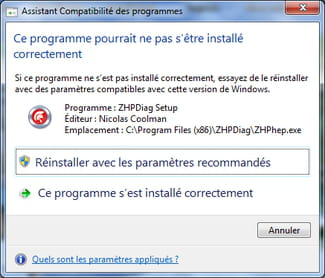
Il suffit de cliquer sur :
le programme s'est installé correctement
3) * Le rapport s'affiche sur ton Bureau une fois terminé !Tu peux fermer ZHPDiag
IMPORTANT
les rapports étant trop long, les héberger :
Rappel des dépôts
1 cjoint >>>> Explication
2 SoSVirus Upload >>>>explication


