PragmaEngine & siaaleeoffer
Bonjour,
J'ai deux installation que je ne connais pas sur mon PC PragmaEngin & siaaleeoffer je suppose que ce sont deux merde installer , mais impossible de les desinstaller !!!
Merci d'avance
J'ai deux installation que je ne connais pas sur mon PC PragmaEngin & siaaleeoffer je suppose que ce sont deux merde installer , mais impossible de les desinstaller !!!
Merci d'avance
6 réponses
-
Bonjour,
Il faut faire attention aux installations si tu ne veux pas être victime de pages publicitaires et autres indésirables.
A lire :
Détection Adwares PUA/PUP/PUP.Optional/LPI...
Certains sites de téléchargement comme telecharger.com/01net.com, clubic ou Softonic, sont à éviter. Ses sites font du repacking !
Ici les sites qui ne pratique pas le repacking.- Télécharge ZHPDiag
- Sur la page de téléchargement de ZHPDiag, puis clique sur le bouton rouge "Télécharger".

- Lance le (si tu es sous Windows Vista, 7 ou 8, fais le par un clic-droit -> Exécuter en temps qu'administrateur
- Laisse toi guider lors de l'installation, puis clique sur "Terminer" à la fin.
- Deux raccourcis vont être créés sur le Bureau (ZHPDiag et ZHPFix) :
- lance ZHPDiag (si tu es sous Windows Vista, 7 ou 8, fais le par un clic-droit -> Exécuter en temps qu'administrateur

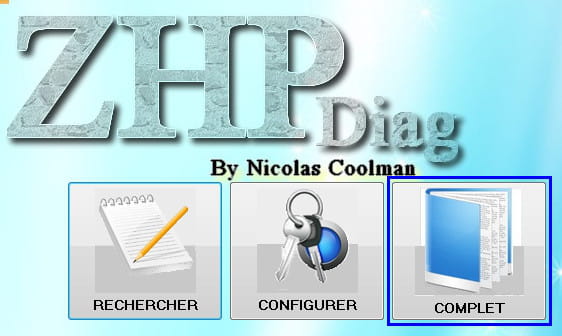
- Clique sur l'icône "Complet" pour faire une analyse complète puis patiente, ça peut durer quelques minutes.
- A la fin de l'analyse, un rapport va s'ouvrir, enregistre le sur ton Bureau (Fichier -> Enregistrer sous).
- Rends toi sur pjjoint clique sur "Parcourir", sélectionne le rapport de ZHPDiag et clique sur Envoyer le fichier. Patiente pendant l'envoi du fichier, puis copie/colle le lien fourni dans ta prochaine réponse sur le forum.
-
Bonjour mesam et merci , voici le lien du rapport : https://pjjoint.malekal.com/files.php?id=ZHPDiag_20150528_e14r13r7y12z13
-
Alors plusieurs chose à nettoyer.
Si tu veux bien nous allons procéder par étapes.
Pour commencer utilisation de AdwCleaner, puis ZHPCleaner.
Ensuite une fois ces deux outils passé il faudra poster un nouveau rapport de ZHPDiag.- Télécharge sur ton bureau AdwCleaner de Xplode
https://toolslib.net/downloads/viewdownload/1-adwcleaner/- Lance AdwCleaner
- Clique sur "Scanner"
- Une fois l'analyse terminée, clique sur "Nettoyer".
- Patiente le temps du nettoyage.
- Une fois le nettoyage terminé, il se peut qu'il te sera proposé de redémarrer.
- Au redémarrage du PC, rends toi sur pjjoint clique sur "Parcourir", sélectionne le rapport
- Clique sur Envoyer le fichier. Patiente pendant l'envoi du fichier, puis copie/colle le lien fourni dans ta prochaine réponse sur le forum.
Ensuite :- Télécharge et enregistre Zhpcleaner sur ton Bureau.
- Lance son exécution par clic-droit puis "Exécuter en tant qu'administrateur"
- Il te faut accepter les conditions d'utilisation,
- Clique sur le bouton [Nettoyer]

- Accepte toutes les réparations proposées
- Un rapport sera créé sur le Bureau (ZHPCleaner.txt)
- Héberge ce rapport sur cjoint
- Copie/Colle le lien généré dans ta réponse.
-
Voici les deux rapports :
https://pjjoint.malekal.com/files.php?id=20150528_r10n15j5x97 : adwCleaner
https://www.cjoint.com/c/EECjwfvYvdj : ZHPCleaner -
Et le rapport du dernier ZHPdiag https://pjjoint.malekal.com/files.php?id=ZHPDiag_20150528_b14u13c11n15j11
-
Très bien,
pour la suite nous allons utiliser un script de nettoyage, puis un outil de recherche générique. Ensuite si tout est ok je te donne les dernières instructions pour le nettoyage de ton PC.
/!\ Ce script est exclusivement réservé à l'utilisateur actuel du sujet, vous ne devez en aucun cas l'utiliser de votre propre chef sur un autre pc, sous risque d'endommager le système /!\
Ce script va cibler certains éléments à supprimer :- Ferme toutes tes applications en cours.
- Sélectionne les lignes ci dessous en cliquant sur "sélectionner le contenu" puis faire un clic droit avec la souris sur la zone surlignée puis choisir "copier "
Script ZHPFix
FirewallRaz
EmptyPrefetch
EmptyTemp
EmptyFlash
O2 - BHO: ExplorerWnd Helper [64Bits] - {10921475-03CE-4E04-90CE-E2E7EF20C814} Clé orpheline
[MD5.00000000000000000000000000000000] [APT] [Chromium] (...) -- C:\Users\moi\AppData\Local\Chromium\APPLIC~1\440238~1.0\INSTAL~1\UNINST~1.exe (.not file.)   [0]
O39 - APT: Chromium - (...) -- C:\Windows\Tasks\Chromium.job   [320]
O39 - APT: Chromium - (...) -- C:\Windows\System32\Tasks\Chromium   [320]
O43 - CFD: 28/05/2015 - 06:23:41 - [0] ----D C:\Program Files (x86)\PragmaEngine
O43 - CFD: 29/03/2015 - 19:12:28 - [] ----D C:\Users\moi\AppData\Local\Apps
O43 - CFD: 28/05/2015 - 06:30:24 - [] ----D C:\ProgramData\ProductData
O43 - CFD: 28/05/2015 - 06:30:30 - [] ----D C:\Users\moi\AppData\Roaming\ProductData
[HKCU\Software\ProductSetup]
C:\Windows\Tasks\Chromium.job- Pour Xp, double clic sur le raccourci situé sur ton Bureau .
- Pour Vista, Windows ou Windows8, faire un clic droit et sélectionner " "Exécuter en tant qu'administrateur"

- Dans la fenêtre qui s'ouvre clique sur [IMPORTER]

- Une fenêtre s'affichera avec les lignes copiées précédemment doivent apparaitre automatiquement
(si ce n'est pas le cas, les coller (clic droit > coller ou ctrl V)
NB (W8) : Dans certains cas le script se colle automatiquement dans la zone de script et ne nécessite pas de cliquer sur le bouton "IMPORTER".- Clique sur [Go] en bas à gauche afin de lancer le nettoyage

- Confirme la demande de nettoyage cliquant sur [oui]
- Un message te demanderas de vider ta corbeille, sélectionne ton choix : cliquer sur oui ou non . Si Oui, le temps de nettoyage sera plus ou moins allongé.
- Patiente pendant la procédure de nettoyage.
- Héberge le rapport ZHPFix[RX].txt
sur pjjoint
Nota:Le rapport se trouve aussi sous C:\ZHP\ZHPFix[RX].txt- Donne ensuite sur le forum, le lien fourni.
- Ferme ZHPFix
Ensuite :- Télécharge Malwarebytes Anti-Malware
- Installe le en laissant les options par défaut, mais décoche l'option "Activer l'essai gratuit de MBAM Premium" à la fin de l'installation.
- Une fois l'outil lancé, il devrait se mettre à jour tout seul, sinon fais le manuellement.
- Onglet Paramètres -> Détection et protection : Règle PUP/PUM "Traiter les étections comme des malveillants".
- Onglet Examen -> choisis "Menaces" -> clique sur "Examiner maintenant", puis clique sur "Lancer l'examen".
- Si un élément est détecté, choisis de tout mettre en quarantaine. S'il t'est demandé de redémarrer l'ordinateur, accepte.
- Après démarrage, relance Malwarebytes -> clique sur Historique -> Journaux de l'application -> Sélectionne le dernier Journal d'examen -> Afficher.
- Clique en bas sur "Exporter" -> fichier texte (*.txt) -> Choisis le bureau comme emplacement, nomme le rapport-mbam par exemple, puis clique sur "Enregistrer".
- Poste le rapport dans ta prochaine réponse sur le forum.
-
Rapport ZHPfix : https://pjjoint.malekal.com/files.php?id=20150528_u12p5f5i9u14
Rapport de MalwareBytes :
Malwarebytes Anti-Malware
www.malwarebytes.org
Date de l'examen: 28/05/2015
Heure de l'examen: 21:05:45
Fichier journal: Rapport.txt
Administrateur: Oui
Version: 2.01.6.1022
Base de données Malveillants: v2015.05.28.01
Base de données Rootkits: v2015.05.24.01
Licence: Gratuit
Protection contre les malveillants: Désactivé(e)
Protection contre les sites Web malveillants: Désactivé(e)
Auto-protection: Désactivé(e)
Système d'exploitation: Windows 7 Service Pack 1
Processeur: x64
Système de fichiers: NTFS
Utilisateur: moi
Type d'examen: Examen "Menaces"
Résultat: Terminé
Objets analysés: 360842
Temps écoulé: 30 min, 0 sec
Mémoire: Activé(e)
Démarrage: Activé(e)
Système de fichiers: Activé(e)
Archives: Activé(e)
Rootkits: Désactivé(e)
Heuristique: Activé(e)
PUP: Activé(e)
PUM: Activé(e)
Processus: 0
(Aucun élément malicieux détecté)
Modules: 0
(Aucun élément malicieux détecté)
Clés du Registre: 0
(Aucun élément malicieux détecté)
Valeurs du Registre: 0
(Aucun élément malicieux détecté)
Données du Registre: 0
(Aucun élément malicieux détecté)
Dossiers: 0
(Aucun élément malicieux détecté)
Fichiers: 0
(Aucun élément malicieux détecté)
Secteurs physiques: 0
(Aucun élément malicieux détecté)
(end)
-
Ok, as tu encore des soucis ?
-
Bonsoir,
Dernière recommandation :
Nettoyage des fichiers temporaires, et des outils utilisés.
Ensuite quelques conseils.- Télécharge ATF Cleaner sur ton Bureau.
- Menu Main :
Il permet de vider tout ce qui touche windows et ses fichiers temporaires, il vide les temporaires suivants :
cookies, historique de navigation, historique des téléchargements, Java Cache, corbeille, fichiers temporaires, données formulaires, dossier Prefetch,
Coche la case Select All et clique sur Empty Selected- Fait de même pour les navigateurs si ils ne sont grisés.
Ensuite :- Exécute Malwarebytes
- Ouvre l'onglet "rapports/logs" et clique sur "tout supprimer"
- Ouvre l'onglet "quarantaine" et clic sur "tout supprimer"
Puis :
Et pour finir : Delfix va nous permettre de supprimer outils et rapports qui ont servis à la désinfection de ton PC.- Télécharge DelFix (d'Xplode) sur ton Bureau.
- Lance le, (avec Vista, Windows 7 et Windows 8, clic droit dessus, et sur exécuter en tant qu'administrateur)
- Coche toutes les cases sauf " Faire une sauvegarde du registre"

- Clique ensuite sur Exécuter puis patiente pendant le processus de suppression.
- Le rapport sera enregistré dans le presse-papier. Copie/Colle le dans ta prochaine réponse..
Après ceci ton PC et propre.
Quelques conseils sécurité :
Avoir plusieurs antivirus et multiplier les programmes de protection est inutile. Cela ne protège pas mieux le système et peut faire ralentir l'ordinateur.
Un antivirus et un autre logiciel comme Malwarebytes suffisent à protéger ton PC.
En cas de changement d'antivirus il faut procéder correctement à la désinstallation !
Il te faut protéger ton navigateur :
Je te conseille d'utiliser adblock-plus pour te limiter les affichages publicitaires des pages web.
Et WOT qui te signalera les sites à risques.
- adblock-plus - Mozilla
- adblock-plus - IE
- WOT
Quand tu télécharges des logiciels sur le net il faut faire attention à l'installation.
Souvent on te propose des logiciels supplémentaires qui en fait ne sont que des nuisibles qui infectent ton PC.
Le logiciel à la base est correct mais il subit par les sites de téléchargement un repacking.
Certains sites sont à éviter pour le téléchargement.A Lire
Téléchargements que sur des sites officiels ou de confiance.
Il faut apprendre à sécurisé son PC.- - Pourquoi et comment je me fais infecter?
- - La sécurité de son PC, c'est quoi ?
- - Sécuriser son ordinateur et connaître les menaces
- - Le P2P et ses conséquences !!! (par Tesgaz)
- - Les risques sécuritaires du P2P en 10 points
- - Les dangers du Peer-To-Peer, Emule etc..
- - Le danger des cracks !
- - Prévention et sécurité
Bonne soirée. :) -
Bonjour je te recommande https://www.iobit.com/fr/advanceduninstaller.php
-
-
-
@Malekal_morte-Merci ;)
-