Mail: ¿Qué es "en mi Mac"?

Mango82
Mensajes publicados
10
Estado
Miembro
-
Mango82 Mensajes publicados 10 Estado Miembro -
Mango82 Mensajes publicados 10 Estado Miembro -
Hola,
Soy nueva en MAC y (como aparentemente le pasa a muchos cuando empiezan) estoy un poco -mucho- perdida.
He logrado crear las bandejas de entrada de mis 2 direcciones, pero una parte "en mi mac" (mensajes eliminados y borradores) se ha incrustado en una de mis direcciones de correo y no sé para qué sirve, y además, me obliga a eliminar los correos de mi papelera dos veces cada vez.
Es francamente molesto.
¡Cualquier consejo será bienvenido! :)
Soy nueva en MAC y (como aparentemente le pasa a muchos cuando empiezan) estoy un poco -mucho- perdida.
He logrado crear las bandejas de entrada de mis 2 direcciones, pero una parte "en mi mac" (mensajes eliminados y borradores) se ha incrustado en una de mis direcciones de correo y no sé para qué sirve, y además, me obliga a eliminar los correos de mi papelera dos veces cada vez.
Es francamente molesto.
¡Cualquier consejo será bienvenido! :)
11 respuestas
-
Re.... Olvidaba,
para borrar todos los mensajes eliminados de una sola vez:

--
Para obtener una respuesta adecuada, indique siempre su configuración del sistema exacta.
Que tenga un buen día :-) - Francis -
Hola,
Probablemente has creado direcciones de tipo IMAP.
Los correos de tipo IMAP gestionan los mensajes en el servidor propio del correo. Es práctico para la sincronización en múltiples dispositivos. Lo que se elimina o se lee en una computadora será considerado como tal en otra.
Una cuenta POP funciona de manera diferente. Los mensajes recibidos se trasladan a la computadora que gestiona localmente tu correo.
Eso es para las grandes líneas de funcionamiento, pero se puede modificar más o menos este comportamiento. Ver aquí para más detalles:
https://netoxygen.ch/faqs/quelle-difference-entre-pop-et-imap/
En una cuenta IMAP, ves en tu computadora las bandejas de entrada existentes en el servidor de correo, y estas bandejas a menudo se llaman "deleted messages" para "Mensajes eliminados", "Drafts" para "Borradores", "Sent" para "Mensajes enviados", "Inbox" para "Recepción", etc.
Estas bandejas, o Buzones, que ves son el reflejo de lo que existe en el servidor, esto te permite gestionarlas sin ir a la página web del servidor. Ejemplo la página de Yahoo, Gmail, etc.
No intentes eliminarlas, el servidor las volverá a construir ya que las necesita.
Para empezar en Mac, algunos enlaces útiles, (espero que todos sean aún válidos :))
Las bases del Mac
https://support.apple.com/fr-fr/mac
Asistente rápido
https://support.apple.com/fr-fr/mac
El Finder
https://support.apple.com/fr-fr/HT201732
Las ventanas
http://support.apple.com/kb/PH13896?viewlocale=fr_FR
El Escritorio
https://support.apple.com/fr-fr/guide/mac-help/mh40612/mac
El Dock
https://support.apple.com/fr-fr/guide/mac-help/mh35859/mac
Las Preferencias del Sistema
https://support.apple.com/fr-fr/guide/mac-help/mh15217/mac
El dashboard
http://support.apple.com/kb/HT2492?viewlocale=fr_FR
Internet
https://support.apple.com/fr-fr/HT201735
Launchpad / Aplicaciones
https://support.apple.com/fr-fr/HT2476
Mail
https://support.apple.com/fr-fr/HT204093
Safari
http://support.apple.com/kb/HT5364?viewlocale=fr_FR
http://support.apple.com/kb/VI23?viewlocale=fr_FR
iTunes
https://support.apple.com/fr-fr/itunes
iPhoto
https://support.apple.com/kb/index?page=search&src=support_site.globalheader.search&locale=fr_FR&q=iPhoto
Vista - software que lee todas las imágenes y los PDF
https://support.apple.com/fr-fr/HT201740
TextEdit - procesador de texto incluido en Mac
https://support.apple.com/fr-fr/HT2523
Pasos siguientes - Ayuda más avanzada
https://support.apple.com/kb/TA24076?locale=en_US&viewlocale=fr_FR
Time Machine
https://support.apple.com/fr-fr/HT201250
Ayudas para la transición de Windows a Mac OS.
Transición de Windows a Mac OS
https://support.apple.com/fr-fr/HT204216
Migrar archivos de Windows a Mac
https://support.apple.com/fr-fr/HT204087
Cambiar tus hábitos de PC a Mac
https://support.apple.com/fr-fr/mac
Importar tus correos desde Windows
http://support.apple.com/kb/HT1534?viewlocale=fr_FR
Un excelente sitio con tutoriales en video que se pueden descargar:
http://www.debutersurmac.com/tutoriels/accueil.html
Cordialmente.
--
Para obtener una respuesta adecuada, indica siempre tu configuración de sistema exacta.
Buen día :-) - Francis -
@*_Francis_*
Muchas gracias por esta respuesta que me aclara un poco.
De hecho, cuando creé las cuentas de correo en "preferencias del sistema", las configuró automáticamente como "IMAP".
Pero esto es el caso para las 2 direcciones. Entonces, ¿por qué creó estas carpetas "en mi Mac" solo para una de las 2 direcciones? -
Entonces, ¿por qué creó estas carpetas "en mi mac" solo para una de las 2
direcciones?
Buenas noches,
Una pista: No sé si es el caso, pero imaginando que tengas una cuenta principal en Yahoo u otra cualquier, y luego de esa cuenta principal hayas creado 2 alias vinculados, en realidad solo tendrás en el servidor una vez las carpetas indicadas, ya que estas carpetas están relacionadas con la dirección principal.
@+
--
Para obtener una respuesta adecuada, siempre indique su configuración del sistema exacta.
¡Buena jornada! :-) - Francis -
Hum .. no, no creo.
De hecho, son 2 direcciones de hotmail (live.fr), creadas en dos intervalos muy diferentes. Ninguna está vinculada a la otra. -
No sé si me estoy expresando mal o si realmente no entiendo nada.
Así que nada mejor que una captura de pantalla:

Lo que me molesta es toda la parte rodeada en rojo.
Eso es lo que no entiendo, porque, en resumen, tengo 5 papeleras, de las cuales 3 son para la misma dirección de correo y 4 veces los borradores (2 veces por cada uno ... porque todavía quedan elementos debajo que no he podido capturar)
Tengo la impresión de que viene de la "buzón inteligente" ... ¿Tal vez he hecho una manipulación incorrecta? -
Veo...
- Las bandejas inteligentes son bandejas que te muestran los mensajes que corresponden a criterios elegidos, pero en las que no hay realmente mensajes, solo una visualización de los mensajes que permanecen en su lugar. Normalmente la línea "Bandejas de entrada inteligentes" se puede desplegar y contraer gracias a una pequeña flecha situada a su derecha. No puedes haber hecho ninguna manipulación errónea de este lado. Incluso puedes eliminar cualquier bandeja inteligente sin riesgo de perder nada.
- En cuanto al resto, puede ser debido a que hayas creado bandejas directamente en el servidor de correo, y también a que hay ciertas opciones elegidas en este servidor respecto a la recuperación de mensajes en local, o adicionalmente, a opciones en Mail, dependiendo de si estas casillas están marcadas o no... (son pistas a verificar...)

--
Para obtener una respuesta apropiada, indica siempre tu configuración de sistema exacta.
¡Buen día! :-) - Francis -
Para eliminar todo lo que tienes rodeado en rojo, necesitas seguir estos pasos:
No se trata tanto de la explicación del "por qué" que me interesa, sino más bien de cómo resolver el problema. -
Hola,
Porque no es tanto la explicación del "por qué" lo que me interesa, sino más bien el "cómo" resolver el problema.
En lo que a mí respecta, el por qué siempre me interesa, ya que precisamente es lo que me permite entender el cómo...
En un razonamiento simple, lo que está en el servidor de Yahoo, Gmail, iCloud, Orange, etc., aparecerá en tu Mac cada vez que una cuenta de correo sea de tipo imap. Esto permite tener acceso a esos documentos desde cualquier ordenador o móvil.
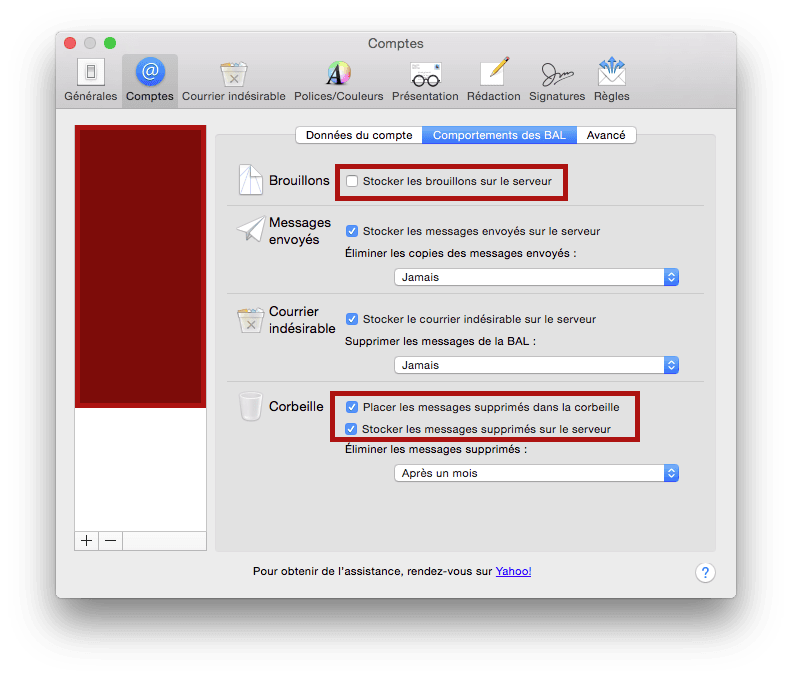
Para no ver aparecer los mensajes almacenados en el servidor, (Borradores / Drafts, Enviados / Sent, etc.), no debe haber estos mensajes en el servidor. Así que desmarca todas las casillas correspondientes y marca la casilla "Poner los mensajes eliminados en la papelera", para evitar la carpeta intermedia "Mensajes eliminados".
en resumen así:

Después, debes poder eliminar permanentemente todas las carpetas correspondientes en la sección "En mi Mac". No todas en las secciones de los servidores afectados, porque en algunos servicios de correo, estas carpetas pueden considerarse indispensables en el servidor.
Tus carpetas como "Búsqueda de empleo" o "Confidencial" se muestran como parte del servidor en mail 1, (debes haberlas creado directamente en el servidor y no de forma local), puedes perfectamente crear carpetas equivalentes de forma local (En mi Mac), transferir los contenidos y luego eliminar las del servidor...
Evidentemente, lo que no está o ya no está en el servidor, no será accesible desde otro ordenador. Es una elección personal...
Saludos cordiales
--
Para obtener una respuesta adecuada, indica siempre tu configuración de sistema exacta.
Que tengas un buen día :-) - Francis -
Hola,
Como todos nosotros, todos hemos estado un poco perdidos al llegar a Mac, pero no es muy grave, solo hay que entender que todo está simplificado y que hay que olvidar nuestros puntos de referencia habituales de Windows.
Y sobre todo, echa un vistazo a este sitio:
http://www.debutersurmac.com/tutoriels/accueil.html
Atentamente, David R.
--
Prueba www.google.fr y la sección de búsqueda del sitio antes de hacer una pregunta.
/!\ No olvides validar como "resuelto" una vez que hayas obtenido tu respuesta. /!\-
-
Y yo he agrupado en un solo enlace todo lo que hay que saber cuando se empieza en Mac.
¿Crees que se va a tomar el tiempo de visitar todos esos enlaces para aprender a usar un Mac, cuando es mucho más fácil simplemente ponerse a ello y luego profundizar en sus conocimientos? -
¿Crees que va a recorrer todos esos enlaces para aprender a usar un Mac cuando es mucho más fácil simplemente familiarizarse con él y luego profundizar en sus conocimientos?
El enlace indicado también se ofrece en mi primer mensaje, pero como algunas cosas, bastante, han evolucionado mucho desde los tutoriales de este excelente sitio, preferí poner los enlaces de ayuda actual antes que el sitio debutersurmac.
@+
-
-
Gracias a los dos (*_Francis_* y GoAtRom) por sus consejos, así que voy a dar un paseo por esos enlaces y estudiar todo esto...