
Page d'accueil de mes 2 navigateurs
Bonjour, à toutes et à tous ,
J'essaye en vain de changer la page d'accueil de firefox qui reste bloquée sur la page d'accueil de search ( http://trouve.info/depart.htm ) alors que je veux y mettre Google.fr. j'ai essayé plusieurs fois en allant sur options , Général, page d'accueil de plusieurs façons : en tapant directement l'adresse , où en me rendant sur google.fr et choisir la page actuelle. Impossible cette page revient toujours. . Rien n'y fait. J'ai désinstallé Firefox et réinstallé, rebelote!! Un vrai morpion!
Y-a-il quelqu'un suffisamment patient qui puisse m'aider à piger?
J'ai EXACTEMENT le même problème avec IE
J'essaye en vain de changer la page d'accueil de firefox qui reste bloquée sur la page d'accueil de search ( http://trouve.info/depart.htm ) alors que je veux y mettre Google.fr. j'ai essayé plusieurs fois en allant sur options , Général, page d'accueil de plusieurs façons : en tapant directement l'adresse , où en me rendant sur google.fr et choisir la page actuelle. Impossible cette page revient toujours. . Rien n'y fait. J'ai désinstallé Firefox et réinstallé, rebelote!! Un vrai morpion!
Y-a-il quelqu'un suffisamment patient qui puisse m'aider à piger?
J'ai EXACTEMENT le même problème avec IE
4 réponses
-
ContributeurBonjour
pour Mozilla Firefox
outils , option tu colle le lien et voila c est plus simple ^^
https://www.google.fr/?gws_rd=ssl
http://img687.imageshack.us/img687/6673/pagedacc.jpg
pour Internet Explorer
outils ,option internet , général et devant l icône maison tu colle le
lien
Sinon Télécharge AdwCleaner (de Xplode)http://general-changelog-team.fr/fr/downloads/viewdownload/20-outils-de-xplode/2-adwcleaner
clic sur la fleche verte
Lance-le
Clique sur Scanner puis Nettoyer, et patiente le temps du nettoyage.
l'ordi vas redémarrer c'est normal
Note : Le rapport est également sauvegardé sous C:\AdwCleane.txt
Cordialement
-
mpûissance 4 bonjour
Après ce long silence je reprends contact avec toi
J'ai suivi tes conseils(tous) en passant par "adwcleaner"
RIEN N'Y FAIT la page d'ouverture "qui me semble est une page yahoo' est toujours là sur IE et sur Firefox
J'ai réinstallé firefox pas de changement
je suis perdu ! ! ! ! merci de m'aider . Bonne journée -
ContributeurBonjour
Poste le rapport , et je te passerai ton poste en virus sécurité
Note : Le rapport est également sauvegardé sous C:\AdwCleane.txt
-
Contributeurbonjour ,
passe roguekiller pour commencer :
Roguekiller
RogueKiller est un outil (créé par Tigzy) permettant de tuer les processus appartenant à des rogues de manière automatique. Dans la mesure où certaines infections empêchent l'exécution des scans antivirus/antimalware habituels, cet outil est un outil préliminaire à un processus complet de désinfection.
Téléchargement :Roguekiller officiel
Attention, afin d'éviter tout désagrément dû aux anciennes versions de Roguekiller, il est fortement recommandé d'utiliser le lien de téléchargement officiel de Roguekiller
bien choisir sa version :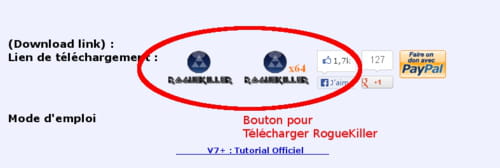
1/ Quitter tous les programmes en cours.
2/ Sous Vista/Seven, clique droit => Éxécuter en tant qu'administrateur
3/ Sinon lancer simplement RogueKiller.exe
Si Roguekiller ne se lance pas, il ne faut pas hésiter à le renommer en Winlogon.
4/ Cliquer sur Scan .
5/ Attendre la fin du scan. A ce stade aucune modification n'a été apportée au système
à la demande relancer Roguekiller et
6/ Cliquer sur le bouton Suppression.
A l'inverse du bouton Scan, ce bouton supprime les infections de type rogue et modifie donc le système.
Le rapport a été généré sur le bureau.
7/ Poster le rapport :(CTRL+A Pour tout sélectionner , CTRL+C pour copier et CTRL+V pour coller)
Important : Pour quitter l'outil
Il faut passer par le bouton Fichier -> Quitter.
Ce mode est le moyen de fermer l'outil correctement. En effet, si l'on ferme RogueKiller sans avoir utilisé ce mode, le driver créé par l'outil ne sera pas supprimé.
Important : Toute sorte de manipulation avec un logiciel de désinfection peut planter le PC.
Si vous utilisez seul un logiciel, c'est à vos risques et périls
tutoriel officiel
ICI


