Ordi Bloqué Mode Veille (Packard Bell)

Bonjour ! Mon ordinateur de bureau Packard Bell (Configuration matérielle à la fin) désactive l'écran comme en mode veille et impossible de le rallumer sauf éteindre complétement le PC . Cela arrive quand je joue à des jeux comme Wow , ou encore lors de mise à jour comme celle de Windows 10 (qui ne fonctionne pas du coup) . J'ai réinitialiser entièrement l'ordinateur à son état d'origine , et ça me le fais encore !
Savez-vous d’où viens le problème ?
Config :
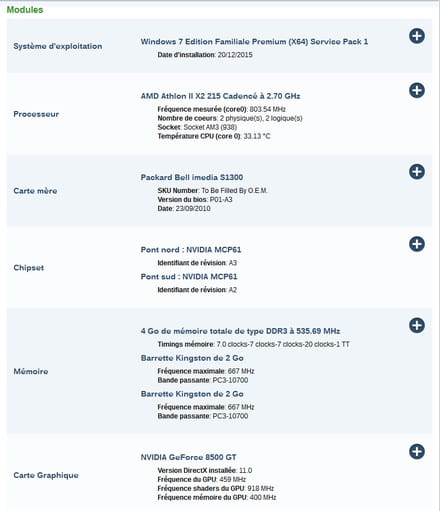
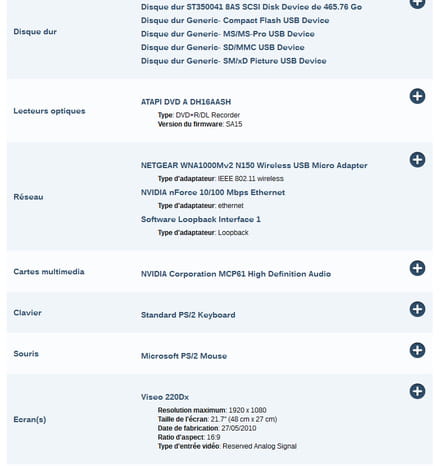
Toute aide me sera précieuse !
Savez-vous d’où viens le problème ?
Config :


Toute aide me sera précieuse !
9 réponses
-
Contributeurbonsoir ,
clic droit sur le bouton démarrer
panneau de configuration
Matériel et audio
options d 'alimentation
puis regarder ce lien
https://support.microsoft.com/fr-fr/help/2617274
ou
Permettre au clavier de sortir de veille l'ordi
clic droit sur le Poste de travail > Gestion des périphériques > Claviers > double-clic sur votre clavier > onglet Gestion de l'alimentation > Cocher la case Autoriser ce périph. à sortir de veille l'ordi"
desactiver la veille prolongée :
clic droit sur le bouton démarrer ou touche clavier Windows+X
invité de commande (admin)
copier coller cette commande :
powercfg -h off
puis entrer touche du clavier
La mise en veille prolongée est désactivée et le fichier hiberfil.sys est supprimé de votre disque dur
-
Contributeurok.
-
Contributeurbonjour ,
essayer un simple redémarrage en mode sans échec
Quand vous êtes sur votre session faire:
- Ctrl + ALT + Suppr
A partir de là, maintenir la touche SHIFT enfoncée jusqu'à la fin de la procédure. (SHIFT est le bouton flèche vers le haut, en bas à gauche du clavier)
- Cliquer sur le bouton éteindre en bas à droite de l'écran, cliquer sur "redémarrer"
vous etes maintenant sur une page bleu
relacher bouton SHIFT
clic sur choisir une option
dépannage
parametres
redémarrer(en bas de la fenetre)
choisir f4 (mode sans échec)
laisser charger windows
une fois sur le bureau les icones seront plus gros
faite redémarrer
essayer maintenant quand vous etes revenu sur votre bureau normal
regarder aussi ce lien :
https://support.hp.com/fr-fr/document/c01894142
-
Contributeuril serait mieux en francais :
https://www.commentcamarche.net/informatique/windows/141-changer-la-langue-de-windows-10/
sinon en attendant :
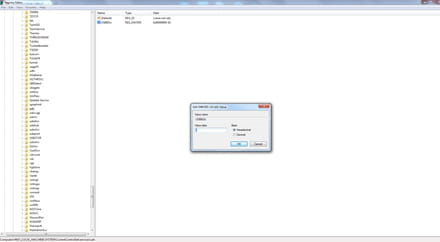
HKEY_LOCAL_MACHINE \ SYSTEM \ CurrentControlSet \ Services> Right-click the key Services> New> usb> Right-click this new key> New> DWORD value USBBIOSx> Data: 0
-
C'est ça ?
-
Contributeurnormalement oui
vous avez bien fait le clic droit sur service et pas ailleurs
-
Contributeurok mais metter le en français
-
Contributeurpas facile à résoudre ce probleme de veille
vous n 'etes pas le seul.
essayer ceçi :
clic droit sur le bouton demarrer
panneau de configuration
options d 'alimentation
choisir quand éteindre l 'écran
éteindre l 'écran: jamais
mettre l 'ordinateur en veille: jamais
-
Contributeuressayer ceçi :
clic droit sur le bouton démarrer ou touche clavier Windows+x
puis Exécuter
taper regedit
puis allez à :
HKEY_LOCAL_MACHINE\SYSTEM\CurrentControlSet\Services > clic droit sur la clé Services > nouveau > clé usb > clic droit sur cette nouvelle clé > Nouveau > valeur DWORD USBBIOSx > données : 0
3) Redémarrer l'ordi.