Comment ejecter un disque dur sans l'onglet Ejecter
mon disque dur est connecté a mon ordinateur. Je ne peux pas l'éjecter car le menu déroulant ne me propose plus l'onglet 'éjecter'.
J'ai déja analysé et réparé le DD avec windows
Merci de votre aide
10 réponses
-
Modérateur
Salut,
Fais un chkdsk /f et réponds O pour oui, et laisses le faire jusqu'à la fin.
Il sera démonté par le Oui donc retirable sans dangers. -
Bonjour,
Merci de votre réponse mais qu'est-ce qu'un chkdsk/f ?
-
Modérateur
Re Bonjour,
CHKDSK est un outil intégré dans Windows pour vérifier une partition et
réparer le système de fichiers
On peut lancer CHKDSK par Terminal (Admin) (PowerShell)
Lancez avec Terminal (Admin) par clic droit sur le bouton Démarrer, la commande
chkdsk /f x:
(En remplacement la lettre du disque x par la lettre actuelle de votre disque dur)
Répondre O pour Oui et le laisser travailler.
De ce fait, il demande de démonter le disque, pour qu'il ne soit plus utilisé par aucun processus, donc éjectable en toute sécurité après.
Puis si c'est un prolème avec la zone de notifications Windows, voir ici:
https://www.majorgeeks.com/files/details/reset_taskbar_notification_icons_in_windows_11.html -
bon j'ai trouvé ce qu'est un chkdsk/f mais mon ordi ne trouve aucun résultat.
De plus il n'y a pas d'administrateur de nommer sur cet ordi autrement dit je ne peux rien faire
-
Bonjour,
Il y a un espace entre CHKDSK et /F, la lettre du disque concerné après, et il ne peut pas ne pas y avoir de compte administrateur, Windows en installe forcément un par défaut.
Cela dit il n'y a peut-être pas d'erreur sur ce disque; certains ne peuvent pas être éjectés (c'est le cas d'un des miens), je crois parce que contrairement aux clés USB Windows ne les considère pas comme amovibles, je crois qu'il y a un paramètre du registre à cet effet mais je ne sais plus où.
De plus, depuis les versions à peu près récentes de Windows 10, si je clique droit sur ce disque, propriétés, matériel, que je le sélectionne avec la souris et que je fais à nouveau propriétés et stratégies j'obtiens ce qui suit: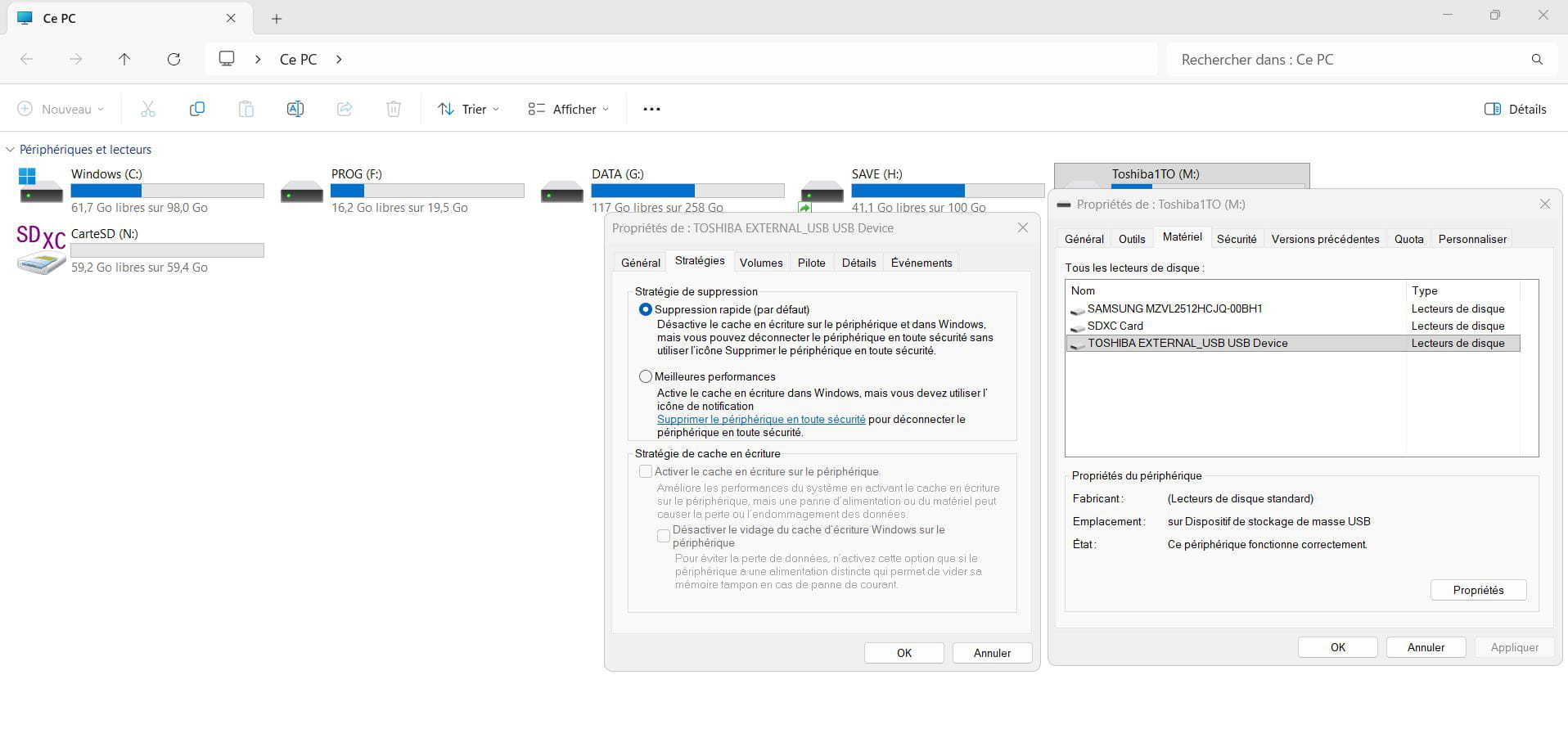
En français, et bien sûr après être certain d'avoir un peu attendu pour qu'il n'y ait aucune action sur ce disque ni une qui serait "cachée" (tâche planifiée...) je peux tout à fait débrancher ce disque sans aucun dommage.
-
@brucine
Cela dit et si vraiment on y tient il pleut des utilitaires pour ce faire, un florilège non exhaustif ici (et incluant la fameuse intervention sur le registre mais que je ne conseille pas).
https://superuser.com/questions/443162/remove-usb-device-from-command-line
-
-
Tu éteins ton PC, pour ensuite débrancher ton disque dur externe en toute sécurité.
-
Modérateur
Si c'est bien votre PC, je vous donne des méthodes comment réinstaller Windows, que vous soyez Admin par défaut.
À partir d'un autre PC utilisez le MediaCreationTool pour télécharger un fichier ISO de Windows 10 (Pour un autre PC). Pour Windows 11, si compatible, on peux le télécharger directement, pour créer une Clé USB de 8 à 16Go ou plus pour mettre à jour, réparer, ou installer Windows
Windows 10
https://www.microsoft.com/fr-fr/software-download/windows10/Windows 11
https://www.microsoft.com/fr-fr/software-download/windows11Quand on a le fichier ISO de Windows, on peut créer une clé USB Amorçable (Bootable) avec Rufus ou Ventoy
https://www.ventoy.net/en/download.html
Si le PC est ancien, il faut créer la clé en mode MBR
Si il est récent (Windows 8 ou supérieur) en mode GPT pour EFI (Secure Boot Support pour Ventoy selon comment est configuré le BIOS)
Déconnectez le câble EthernetDémarrez dessus par la touche Boot Menu du PC
On peut chercher sur Google "[Marque Modèle] Boot Menu Key"
Cliquez (Si proposé) : Version précédente de la configurationChoisissez "Installation personnalisée" (Pas mise à niveau)
Pas obligé de formater si il y a de l'espace, si il y a des données, elles se retrouveront dans un dossier Windows.old (Qui s'effacera automatiquement après 10 jours)
Installez sur la même partition, ou au choix, supprimez toutes les partitions système et créez en une nouvelle (Supprime les données).
Ethernet toujours déconnecté, quand Windows veut vous forcer à vous connecter à un réseau WiFi, appuyez les touches Shift+F10 et tapez: oobe\bypassnro
Choisissez (Je n'ai pas Internet)
-
vous etes vraiment géniale de me répondre du tac au tac. Meme si je n'arrive à rien car tout cela est un peu du chinois pour moi, mille mercis pour votre aide.
J'ai récupéré ce PC chez ma mère, il est sous windows 11, donc ce PC est configuré sous son prénom monique, vu sur windows-SSD (c:) , et pourtant ce compte monique n'apparait pas dans 'comptes utilisateurs'. Je me suis créée un compte utilisateur (local) sous le nom de Catherine.
Ok créer une clé USB ...... sauf que je n'ai qu'une seule prise USB .... sur laquelle le disque dur externe que je ne peux éjecter, est branché...
donc .... voyons si j'ai tout compris, éventuellement je peux créer une clé USB (pour réparer, installer ou mettre a jour Windows 11) a partir d'un autre PC mais comment je la connecte a mon PC puisque je n'ai plus de prise USB de disponible
vous l'aurez compris je suis moins qu'une novice -:(((
-
Bonjour,
Vous pouvez peut-être simplement utiliser USB Disk Ejector
https://www.libellules.net/post/usb-disk-ejector
A mon avis, cela n'est pas risqué mais attendez les commentaires de plus qualifiés que moi...
-
Bonjour,
Il n'a pas non plus été vérifié à ce qu'on en sait la stratégie de suppression en <7> (auquel cas il n'y a pas de risque à débrancher le disque s'il n'est pas actif) et il existe en effet une foule d'utilitaires.
J'en ai évoqué quelques uns en <8>, j'ai testé à nouveau RemoveDrive (dont lien); pour éviter d'avoir à spécifier le chemin copier-coller RemoveDrive.exe sous
C:\Windows\System32 puis saisir à l'invite de commandes (ou dans un batch sur lequel il suffira de cliquer):
Removedrive M: -F>NUL
où M est la lettre de lecteur.
On doit donc vérifier cette lettre si elle est susceptible de changer (périphériques pas toujours connectés dans le même ordre sans utiliser un script de vérification ou un utilitaire qui fige la lettre).
On peut contourner cet écueil en passant par le nom du disque:
Removedrive "Toshiba1TO" -F>NUL
ou par son identifiant: Clic droit, Propriétés, Matériel, se placer dessus avec la souris, Propriétés, Détail, choisir Chemin d'accès à l'instance et copier-coller dans un nouveau fichier texte.
On remplacera Toshiba1TO ci-dessus par cette chaîne inhospitalière, on peut la réduire avec le caractère générique * si on est sûr que rien d'autre ne commence par les termes communs, ici USBSTOR\DISK&VEN_TOSHIBA&PROD_EXTERNAL*
-
-
Bonjour,
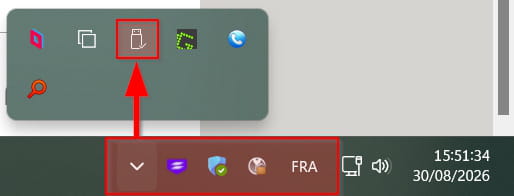
Question : vous parlez de quel menu déroulant ? Celui près de l'heure (dans le coin, en bas) ? Ou celui dans la liste des disques dur ?
Si vous n'avez pas encore testé celui près de l'heure, il ressemble à une petite clé USB. Il est parfois caché.
-
Bonjour,
Le plus simple, comme évoqué sur la réponse <5>, est d'éteindre l'ordinateur. Pourquoi chercher des complications ? Le fait de l'éteindre permet d'être sûr qu'aucun dommage n'aura lieu !
Réparer le système de fichiers, oui et non !On distingue deux grandes catégories :
- Secteurs défectueux physiques (matériels) : Ils sont causés par une dégradation du disque (usure, choc, défaut de fabrication). Ces secteurs sont généralement irréparables.
- Secteurs défectueux logiques (logiciels) : Ils résultent d’erreurs dans le système de fichiers, par exemple après une coupure de courant ou un arrêt brutal. Dans certains cas, ils peuvent être réparés à l’aide d’outils comme CHKDSK.
-
Qu’est-ce que le formatage de bas niveau aujourd’hui ?
À l’origine, le formatage de bas niveau consistait à recréer la structure physique du disque (pistes et secteurs).
Aujourd’hui, cette opération n’est plus accessible aux utilisateurs sur les disques modernes.
Les outils actuels appelés “formatage de bas niveau” réalisent en fait :
- Une écriture complète de zéros sur le disque (zero-fill)
- Une réinitialisation complète des données
- Une réécriture de chaque secteur
-
On parle donc plutôt de formatage complet ou d’effacement total, et non d’un véritable formatage bas niveau.
Réparer les secteurs défectueux d’un disque dur (Windows 11/10) : causes et solutions - malekal.com
Peu importe de toutes façons, le disque va continuer à se dégrader quoique l'on tente jusqu'à ce que celui-ci devienne définitivement inutilisable.
https://forums.commentcamarche.net/forum/affich-38292947-disk-dur-probleme-cluster-defectueux
-
Modérateur
Hello,
En <1>
Fais un chkdsk /f et réponds O pour oui, et laisses le faire jusqu'à la fin.
Il sera démonté par le Oui donc retirable sans dangers.
En <3>
De ce fait, il demande de démonter le disque, pour qu'il ne soit plus utilisé par aucun processus, donc éjectable en toute sécurité après.
-
Je dois le faire chaque fois avant de défragmenter la MFT d'un disque ou SSD, alors pourquoi pas avant de l'éjecter "à l'arrache".
Ça évite d'avoir à éteindre le PC, on ne redémarre Windows que si il s'agit du disque système pour CHKDSK
Quand je veux démonter un disque, le plus simple c'est CMD > chkdsk /f x: > Enter > o > Enter
(x pour la lettre du disque) -
@fabul
Bonjour,
La question comme il a été évoqué de réinstaller Windows me semble étrange, rien n'atteste qu'il soit défectueux et le disque non plus; j'ai évoqué que le contrôleur d'au moins certains disques externes les empêche d'être reconnus par Windows comme des dispositifs amovibles comme des clés USB.
Tout aussi étrange l'idée d'éteindre l'ordinateur, je peux tout à fait vouloir brancher provisoirement ce disque ailleurs ou le remplacer par un autre.
La méthode CHKDSK me semble excessive parce que l'exécution est relativement longue et que la théorie veut, s'il s'agit d'un SSD, que moins on écrit dessus mieux il se porte. -
@brucine
Bonjour,
Par le Panneau de Configuration vous allez sur l'onglet Gestionnaire de Périphériques et là vous allez sur le disque connecté et vous supprimez le périphérique, une fois fait vous retirez votre disque tout simplement.