Disque dur externe reconnu comme lecteur de disque vide
jeannets Messages postés 28397 Date d'inscription Statut Contributeur Dernière intervention -
Bonjour,
J'ai beaucoup cherché sur Internet une solution à ce problème mais je n'ai pas réussi à le résoudre.
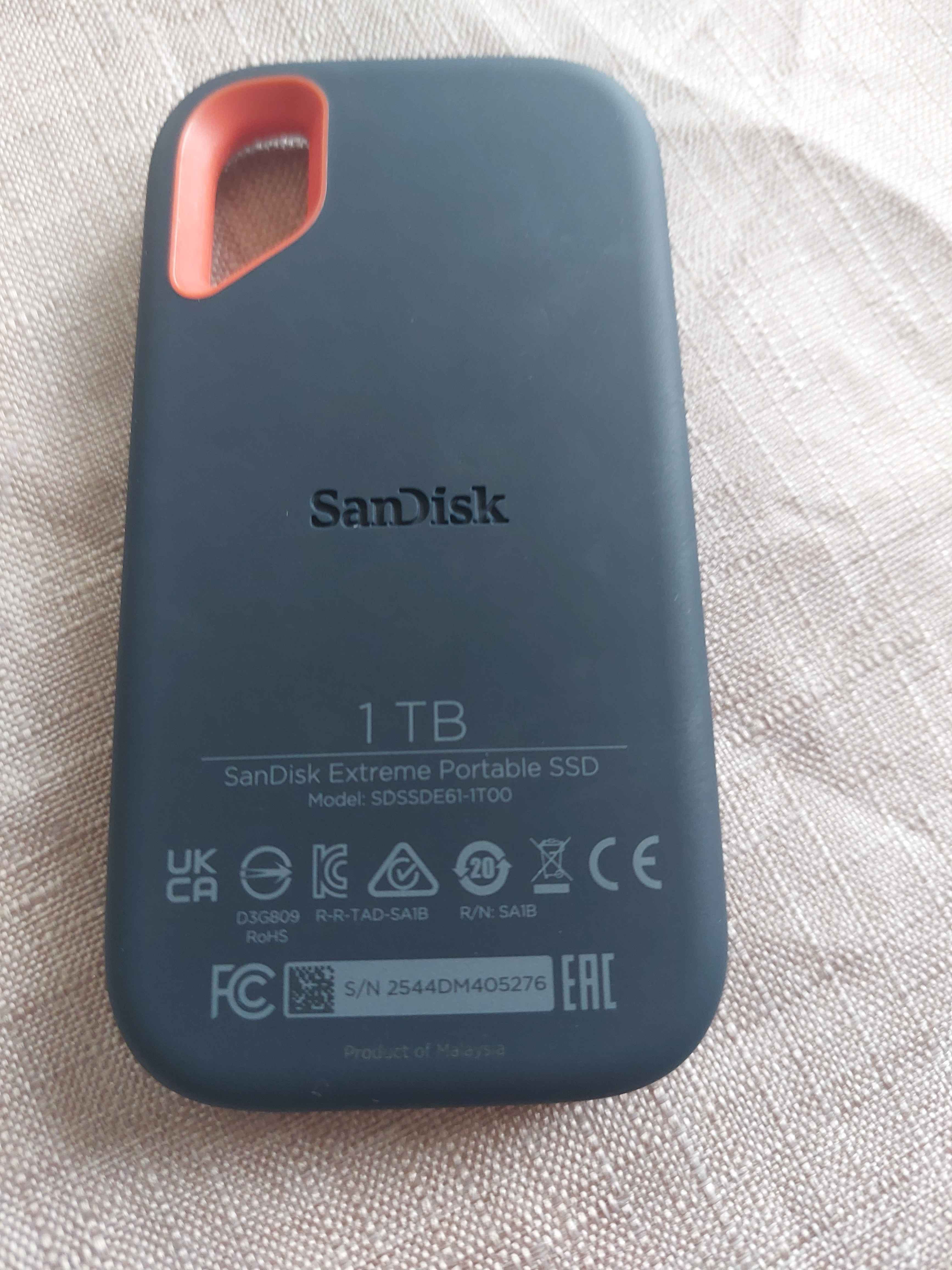
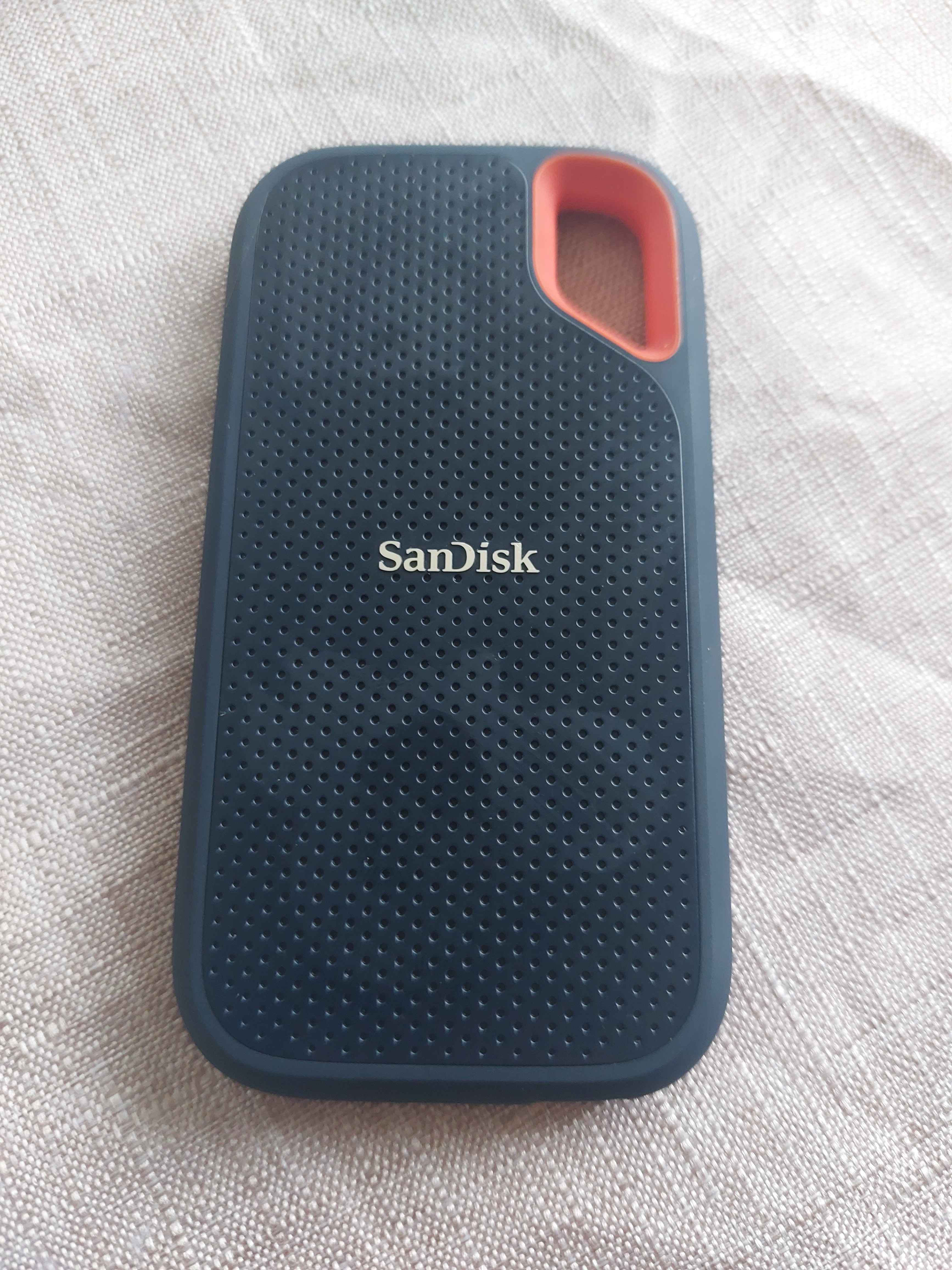
J'ai un disque dur Sandisk Extreme 55AE de 1TB que j'utilise depuis 3 mois régulièrement. Il ne m'avait pas encore posé problème à part récemment quand mon pc, un ASUS TUF, n'arrivait plus à lire des fichiers de mon disque dur, considérant celui ci comme bloqué alors qu'il était visiblement débloqué et accessible dans Ce Pc. Je n'avais qu'a retirer à remettre mon disque dur dans le port usb et problème résolu, jusqu'à aujourd'hui.
Je déplaçais des fichiers audios de mon pc à mon disque dur, quand j'ai eu un problème de transfert. Je me suis dit que comme les dernières fois, retirer et réinsérer le disque dur dans la prise usb allait suffir, j'ai même redémarrer mon pc. Mais quand j'ai accéder à Mon Pc, mon disque dur était maintenant reconnu comme un lecteur de disque vide.
J'ai tenté ce que je pouvais : Il est aussi reconnu comme un disque dur sur un autre pc et j'ai mis à jour le pilote mais rien ne change.
Le disque et bien reconnu dans mes paramètres mais quand j'ouvre la gestion des disques il apparait comme inconnu, impossible de faire quoi que soit, et il n'est pas reconnu par les quelques logiciels de récupération de données que j'ai voulu essayer.
J'aimerais juste récupérer les fichiers dessus, la plupart des fichiers importants pour mes études se trouvent dessus, ainsi que d'autres fichiers audio/vidéos auxquels je tiens beaucoup. Et tenter de le formater, ou de résoudre le problème d'une autre manière.
Merci d'avance pour vos réponses.
Windows / Opera 127.0.0.0
20 réponses
-
jeannets Messages postés 28397 Date d'inscription Statut Contributeur Dernière intervention Ambassadeur 6 603
Bonjour,
Il faudrait savoir d'ou vient ce disque, ou l'as-tu acheté... etc..
Ce disque est-il reconnu dans le BIOS...? pas windows.. Le BIOS.
Voir une manip ici:
https://www.diskpart.com/fr/articles/ssd-sandisk-ne-s-affiche-pas.html
Voila pour le moment
-
Bonjour,
avez vous essaye de changer le câble USB de votre boitier ?
Peut être est ce votre boitier qui est défectueux... c'est quoi comme boitier ?
Pouvez vous sortir ce disk du boitier et le mettre dans un autre ordi ?
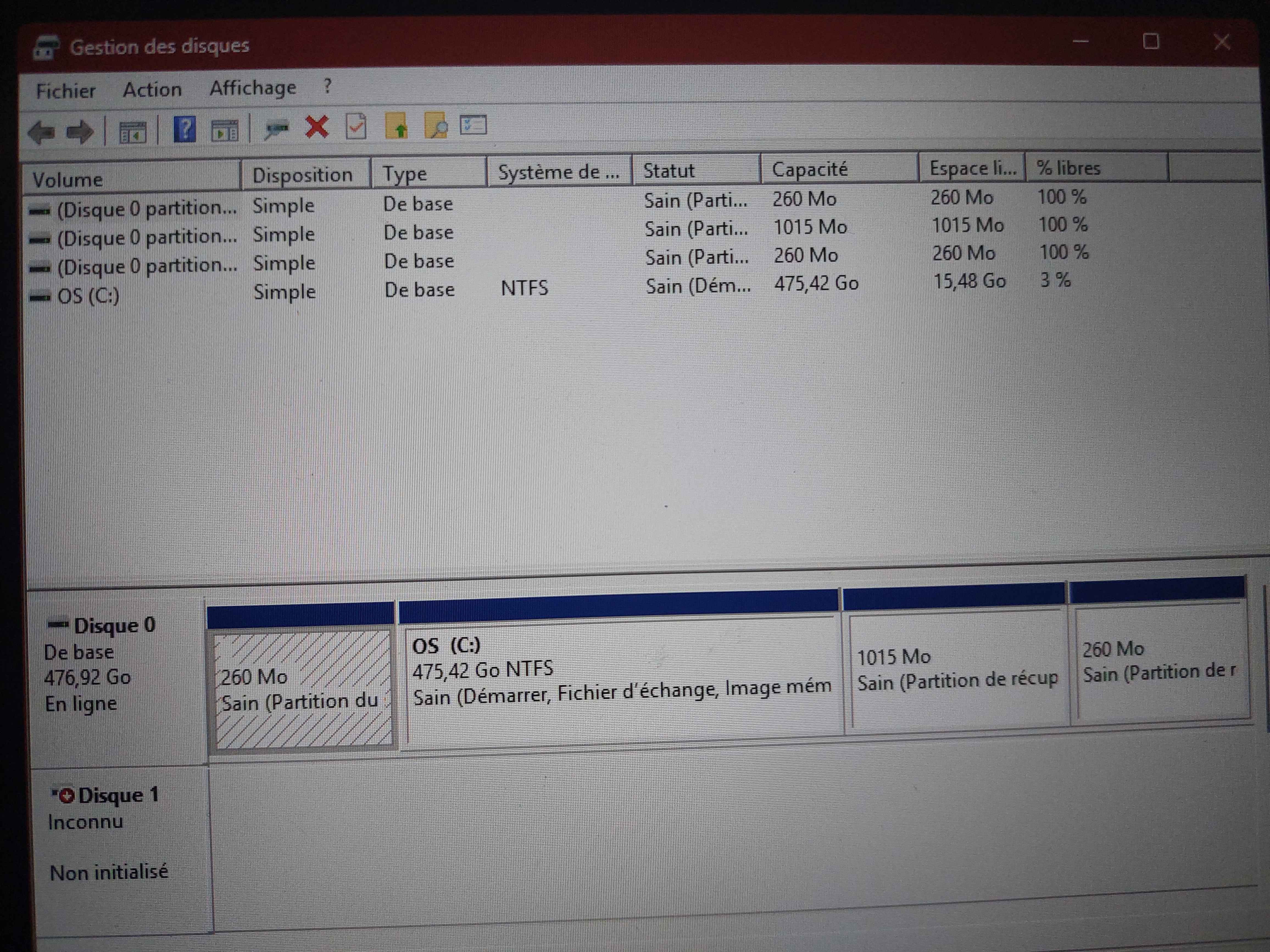
Peux t-on avoir une capture d’écran de votre gestionnaire de disk ?
@+
-
Le disque est reconnu par le BIOS.
J'ai essayé un autre câble USB mais aucun changement.
Je ne pense pas pouvoir sortir le disque de son boitier.
Il m'a été offert à Noël, neuf.
J'ai pris en photo le gestionnaire.
-
Bonsoir,
Essayer un clic droit sur "Disque 1", voir si moyen de lui attribuer une lettre, ou de l'initialiser.
-
Vous n’avez pas trouvé la réponse que vous recherchez ?
Posez votre question -
jeannets Messages postés 28397 Date d'inscription Statut Contributeur Dernière intervention Ambassadeur 6 603
Le disque 1 n'est pas initialisé... Mais s'il a fonctionné quelques mois, ça signifie qu'il a perdu son initialisation...??
La photo jointe ne montre pas le BIOS ou il serait reconnu..?? mais le gestionnaire de windows...
As-tu tenté les manips du lien que j'ai donné..? Ça donne quoi..?
Je soupçonne que ce disque serait un "Fake" bien loin de la capacité prétendue.
Voici le synoptic de la réinitialisation...
Initialiser un disque non initialisé...Attention à l'étape de récupération des données
Étape 1 : Récupération des données (si nécessaire)
Si le disque contient des données importantes, utilisez un logiciel de récupération de données avant de l'initialiser :
-
Téléchargez un logiciel de récupération comme :
- AOMEI Data Recovery.... celui-ci.. https://www.aomei.fr/data-recovery/
- EaseUS Data Recovery Wizard
- Recuva
-
Suivez les instructions du logiciel pour scanner et récupérer les fichiers.
Étape 2 : Initialiser le disque
-
Ouvrez la Gestion des disques :
- Appuyez sur
Win + Xet sélectionnez Gestion des disques.
- Appuyez sur
-
Trouvez le disque non initialisé :
- Le disque apparaîtra comme non alloué et non initialisé.
-
Initialisez le disque :
- Cliquez droit sur le disque et sélectionnez Initialiser le disque.
- Choisissez le style de partition (MBR ou GPT) selon vos besoins.
-
Créez une nouvelle partition :
- Cliquez droit sur l'espace non alloué et sélectionnez Nouveau volume simple.
- Suivez les instructions pour créer la partition.
Étape 3 : Formater le disque
- Formatez le disque :
- Dans l'Explorateur de fichiers, trouvez le nouveau disque.
- Cliquez droit et sélectionnez Formater.
- Choisissez le système de fichiers (NTFS, FAT32, etc.) et formatez.
Remarque
- Initialiser un disque efface toutes les données non récupérées. Assurez-vous d'avoir sauvegardé ou récupéré vos données avant de procéder.
-
-
J'avais déjà tenté les manip du lien mais les logiciels de récupération de données ne reconnaisse pas le disque, impossible de récupérer quoi que ce soit ni de formater.
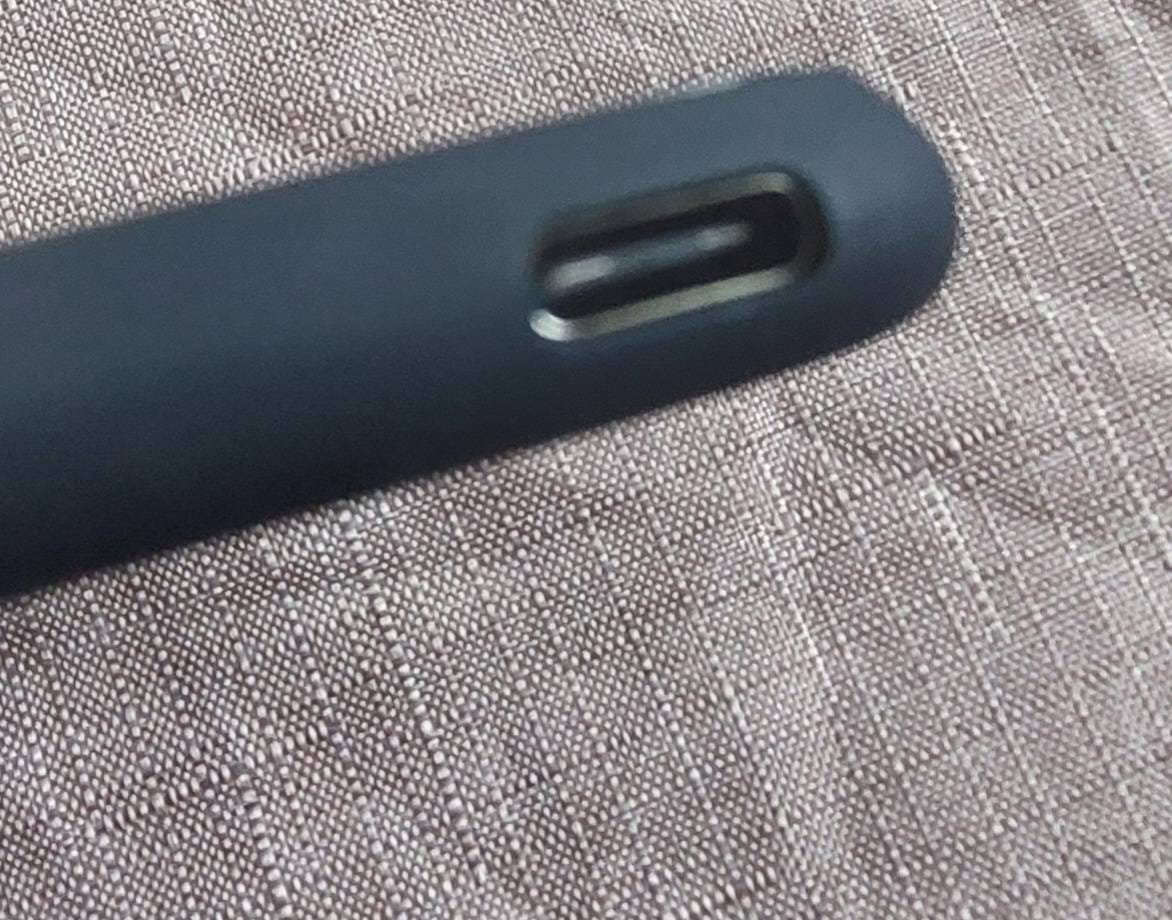
Pour ce qui est de l'initialisation, je ne saurais te dire si il était déjà initialisé avant ou non, mais connaissances en informatique sont assez limitées XDJe vous envoie les images du bios ainsi que les photos du disque et de sa prise d'alimentation au cas ou.
Je vais essayer l'initialisation, merci.
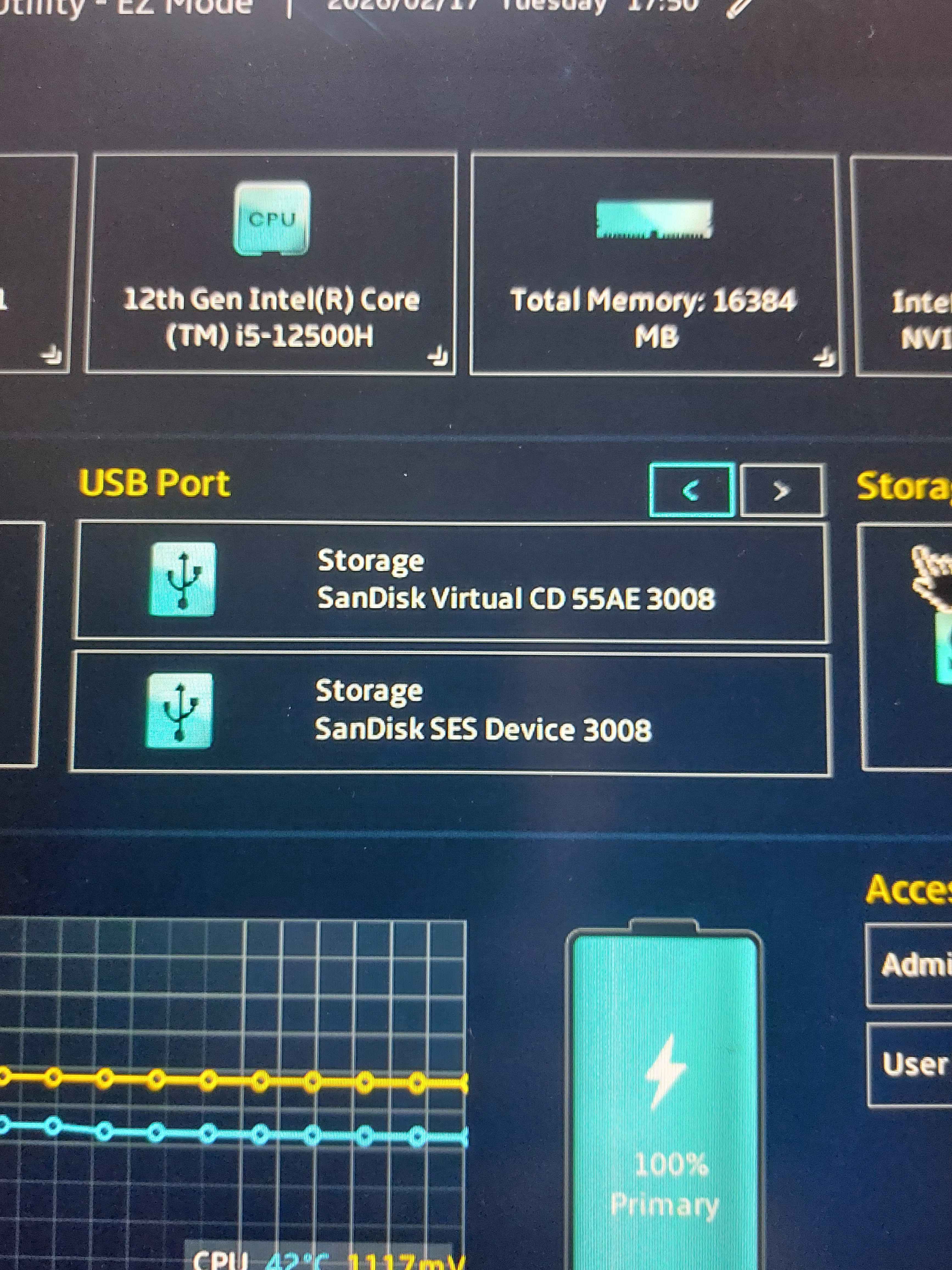
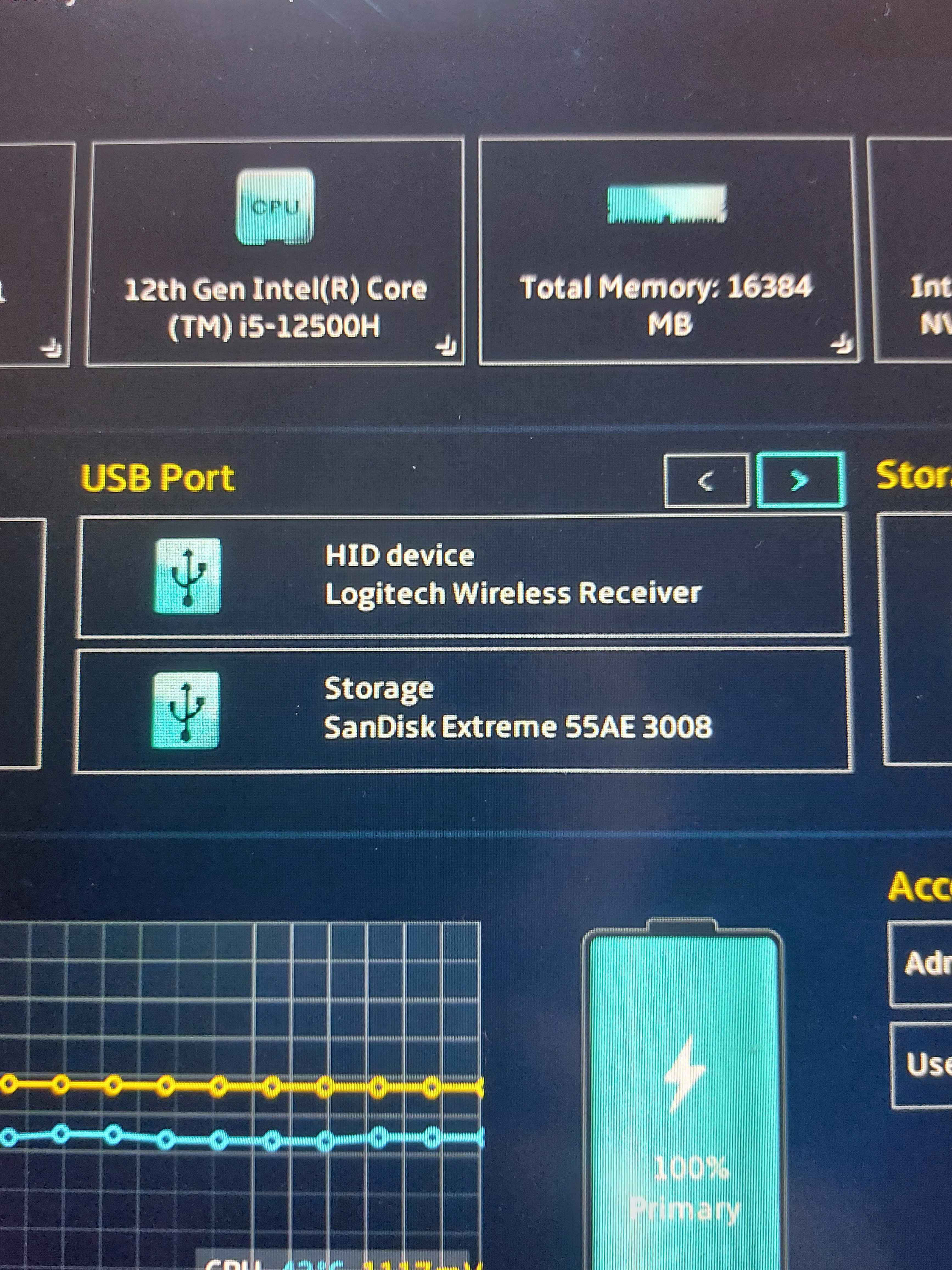
-
Bonjour,
CrystalDiskInfo le voit-il ?
https://crystalmark.info/en/software/crystaldiskinfo/ -
CrystalDiskInfo ne le reconnait pas non plus, pareil pour AOMEI Data Recovery, EaseUS Data Recovery Wizard,Recuva....
J'ai essayé d'initialisé mais le gestionnaire de disque me dit que "le périphérique n'est pas prêt".
-
Soit le contrôleur USB>SSD est mort, ou c'est le SSD à l'intérieur qui l'est ?
On pourrait peut être voir le modèle du contrôleur avec ChipGenius si c'est bien propriétaire SanDisk et pas une copie, il n'y a que SanDisk qui puisse quelque chose si garanti, mais pour les données, ça sera probablement perdu, à moins de le démonter et le brancher autrement si c'est possible, je n'ai jamais eu ou possédé ce modèle de SSD externe.
Désactiver SmartScreen et la protection en temps réel de l'antivirus le temps de télécharger, extraire tout, et exécuter ChipGenius, ou mettre les fichiers en exceptions.
https://www.cjoint.com/c/LIepeZzEuZs
Executez ChipGenius, et faites clic droit dans la fenêtre de ChipGenius puis fermez la petite fenêtre d'information (Qui signifie que le rapport est copié dans le presse papier) avec "Ok", ensuite utilisez Ctrl + V pour Coller le texte du presse papier dans votre prochaine réponse.
Ou faites une captuure de la fenêtre de ChipGenius avec Greenshot
https://getgreenshot.org/downloads/
Pour poster la capture ensuite c'est l’icône en paysage en haut pour votre prochaine réponse.
-
-
Description: [F:]Dispositif de stockage de masse UAS (USB Attached SCSI)(SanDisk/SanDisk Extreme 55AE/Virtual CD 55AE)
Device Type: Mass Storage DeviceProtocal Version: USB 3.20
Current Speed: High Speed
Max Current: 896mAUSB Device ID: VID = 0781 PID = 55AE
Serial Number: XXXXXXXXXXXXXXXXXXXXXXXXXXXXXXXXDevice Vendor: SanDisk
Device Name: Extreme 55AE
Device Revision: 3008Manufacturer: SanDisk/SanDisk
Product Model: Extreme 55AE/Virtual CD 55AE
Product Revision: 3008/3008Controller Part-Number: Unknown
-
Le contrôleur est reconnu, mais je crains que le SSD a rendu l'âme.
La mémoire Flash, elle même, je connais mal ce type de SSD.
Si il n'est plus sous garantie, l'extraire, serait la dernière chance de brancher.
Mais pour des résultats incertains.
Si vous êtes capable d'ouvrir le boitier sans briser ?
Un pick de guitare peut aider peut être ? Sinon il faudrait trouver comment l'ouvrir sans risquer d'endommager d'avantage en cherchant un tuto avec vidéo.
Comme par exemple:
https://www.youtube.com/watch?v=ojefw94QXSw
-
-
Je vois.
Il est encore sous garantie donc je vais éviter de le casser en l'ouvrant.
Merci quand même.
-
Si vous l'envoyez en garantie et que c'est une pièce du contrôleur qui est défectueuse, vous perdez vos données, même si elles auraient été récupérables en sortant le disque et en voyant avec l'interface pour acheter un autre boitier.
De toute façon, on ne stocke jamais à long terme sur un SSD comme sur un HDD
C'est temporaire.
De rien.
@+
-
-
jeannets Messages postés 28397 Date d'inscription Statut Contributeur Dernière intervention Ambassadeur 6 603
Re,
Au passage, je note que le courant pour ce SSD est: Max Current: 896mA
Si ce SSD est branché sur un autre PC ou sur USB-2, à mon avis, il n'a pas assez de courant pour Fonctionner correctement, Voir même ne pas etre reconnu..
L'USB-2 ne dépasse pas les 500mA -- encore moins sur les PC portables.
Et en prime, il peut très bien corrompre le contenu de ce disque... Un nouveau branchement en USB-3 ne rétablira pas le contenu pour autant..
Ce disque, était-il partitionné dans son utilisation précédente..?
Je suis tenté de supposer que: S'il n'avait pas été partitionné auparavant...?? On pourrait le Formater; et supposer qu'on retrouve exactement la même "Table de Partition"... et les fichiers aux mêmes endroits..?
Et dans la foulée lancer une récupération des fichiers effacés avec Récuva par ex.
Ça pourrait etre une idée, sur le principe.. Qu'en penser.?
===>> Ce disque apparait-il dans "Périphériques et imprimante"...??
-
Regardez si avec SanDisk Dashboard vous pouvez mettre à jour le firmware
https://support-en.sandisk.com/app/answers/detailweb/a_id/31759/~/download,-install,-test-drive,-and-update-firmware-using-sandisk-dashboard#subject1
https://support-en.sandisk.com/app/answers/detailweb/a_id/31759/~/download,-install,-test-drive,-and-update-firmware-using-sandisk-dashboard#subject3
Peut être pas, mais ça ne coute rien d'essayer. -
J'ai installé le Dashboard, mais impossible d'accéder au disque.
Effectivement, le disque n'était pas partitionné. Je serais tenté d'essayer le formatage si je trouve un moyen d'y arriver, de ce que je lit sur internet ça à l'air faisable.
Si par périphériques et imprimantes tu entend le gestionnaire de périphérique alors oui il apparait, en tant que lecteur de disque.
-
jeannets Messages postés 28397 Date d'inscription Statut Contributeur Dernière intervention Ambassadeur 6 603
Voici ce que j'ai trouvé... qui vaut le coup d'etre essayé.
Ce n'est pas le "Gestionnaire de périphériques" C'est le panneau de configuration, Périphérique et imprimante
- démarrer,
- cliquer droit sur ordinateur, ... ici, c'est dans "Window explorer"
- cliquer sur gérer,
- cliquer sur gestionnaire de périphériques,
- développer lecteurs de disque,
- cliquer droit sur le disque,
- cliquer sur désactiver ou désinstaller (je ne me souviens plus c'est l'un ou l'autre)
- débrancher le DD et le rebrancher et voici qu'il apparaît normalement !
J'ai aussi une autre possibilité si celle-ci ne donne rien..
-
Pour le panneau de configuration, ça me redirige dans les paramètres ou le disque dur est bien affiché.
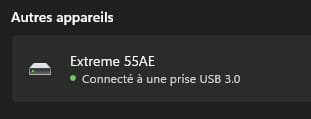
J'ai essayé de désactiver et désinstaller, mais quand j'ai rebranché le disque dur aucun changement notable que ça soit dans le gestionnaire ou l'explorateur de fichier. A voir ce que donne l'autre possibilité.
-
jeannets Messages postés 28397 Date d'inscription Statut Contributeur Dernière intervention Ambassadeur 6 603
OK, de toutes façons, si des composant électroniques du SSD sont morts, Il n'y aura sans doute pas de miracle...
Les manips que nous tentons ici, peuvent fonctionner uniquement s'il s'agit d'un désordre mémoire qu'il faut remettre dans le bon sens...Sans parler que cet organigramme n'est pas très connu..
L'autre possibilité consiste à créer un CDlive ou USBlive du type "Gparted"... Booter le PC sur ce CD-USB live et créer une partition totale sur le SSD belliqueux. avec l'espoir que ça marche.
On suppose que ce PC n'est pas très vieux et qu'il Boot en UEFI...
-- télécharger le fichier ISO de Gparted ici:
https://downloads.sourceforge.net/gparted/gparted-live-1.8.0-2-amd64.iso
-- Télécharger RUFUS pôur créer une clé USB bootable
https://rufus.ie/fr/ et bien lire ce qui est expliqué en dessous... l'installer sur le PC
Placer une clé USB vide dans une prise du PC...puis lancer RUFUS
Dans Sélection, choisir le Fichier ISO de Gparted, là ou il a été stocké..
GPT à la place de MBR et UEFI à côté
Le nom du disque ou USB...
Puis lancer "Démarrer" dans le menu Rufus... il va formater et enregistrer sur la clé USB...
Lorsque ce travail est terminé, redémarrer le PC... il devrait Booter sur cette clé USB et présenter un CD en image d'accueil... C'est bon signe.
Pause avant de passer à l'action avec cet outil.
-
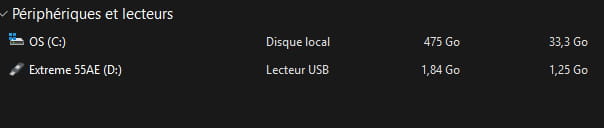
Voila ce que ça donne. je sais pas si c'est bon signe ou pas, mais en tout cas ça à marché.
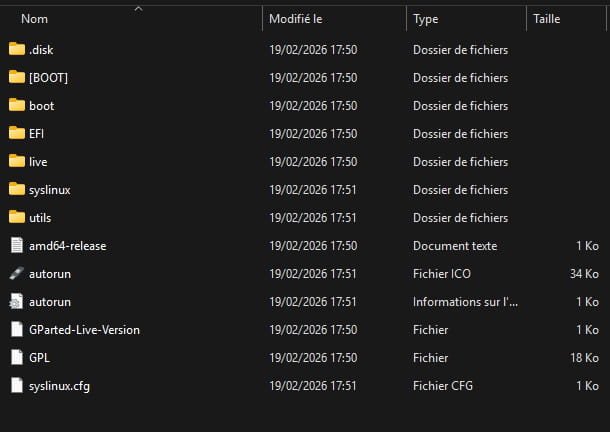
-
jeannets Messages postés 28397 Date d'inscription Statut Contributeur Dernière intervention Ambassadeur 6 603
OK, bon, c'est déja pas mal... mais ça, c'est la clé USB, vue par l'explorer de Windows...?
Au passage, on voit le disque 55AE de 1.85GO... Reconnu, mais bien petit..??
Bon.. le but est autre... il faut arrêter le PC... placer cette clé USB dans une prise USB-3 du PC...Démarrer le PC et aller immédiatement dans le BIOS dans la colonne "Boot device" et placer en premier, la clé Gparted que tu viens de faire... Puis faire F10 save ... exit le PC va redémarrer... Et booter sur la clé "Gparted"...
Si ce n'est pas le cas, aller dans le BIOS sur 'Securite'==>'Secure Boot' DISABLED ou désactivé... F10 save ... exit le PC va redémarrer à nouveau sur la clé "Gparted" Cette image devrait apparaitre à l'écran.
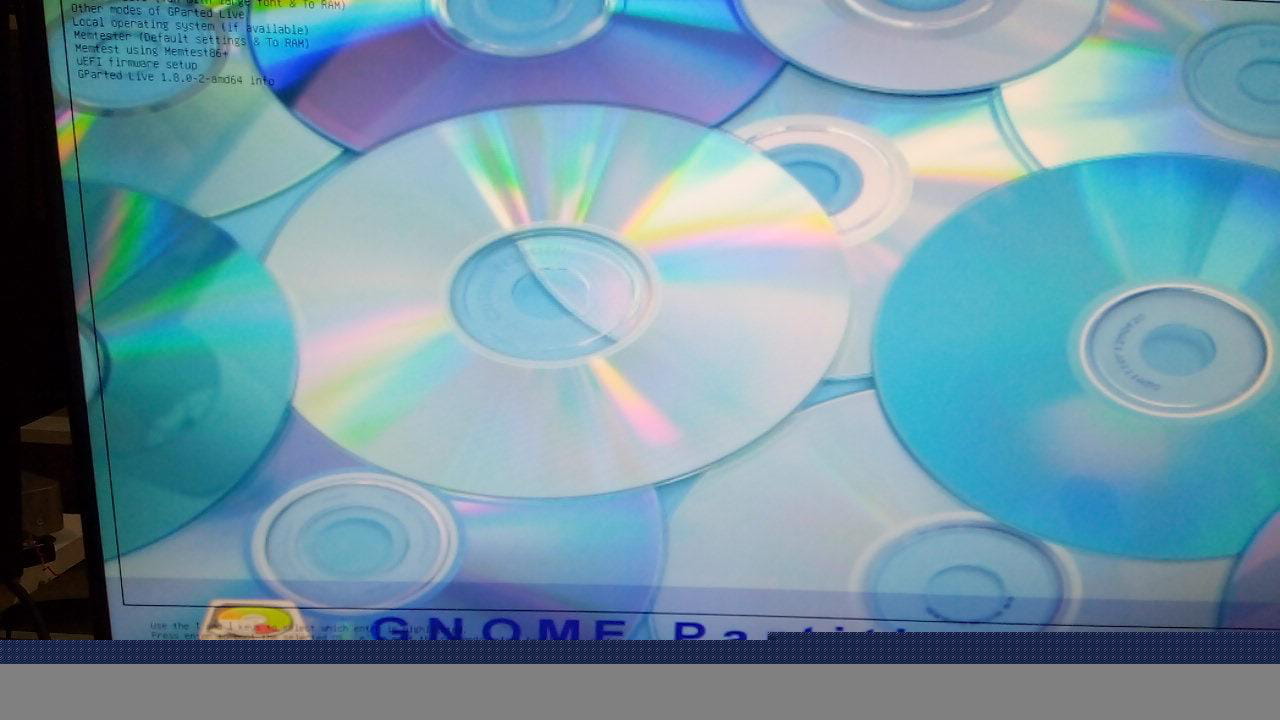
Choisir: Gparted live
--Select keymap...==> PC AZERTY french X11 latin
-- Language 08 French
--Witch mode== 0 ... un peu d'attente.
-- L'appli Gparted vient à l'écran...
Maintenant, c'est le passage à la création de partition sur le disque caractériel.
Il faut sélectionner le disque en question en haut à droite de ce menu ;; Et ne pas se tromper de disque... Cliquer sur la petite flèche, dans ton cas, il devrait y avoir 3 disques... le SSD interne du PC... Le disque USB qui contient Gparted... et le disque externe USB, objets de ces démarches, Qu'il faut sélectionner..
-- Le disque devrait s'afficher à l'écran... clic droit dessus==>Nouvelle... pour créer un nouveau volume...
-- Puis cliquer sur le V vert pour valider l'action...
Voila la description, il y a peut etre des choses à revoir, je vais revenir.
-
Désolé du retard de ma réponse,
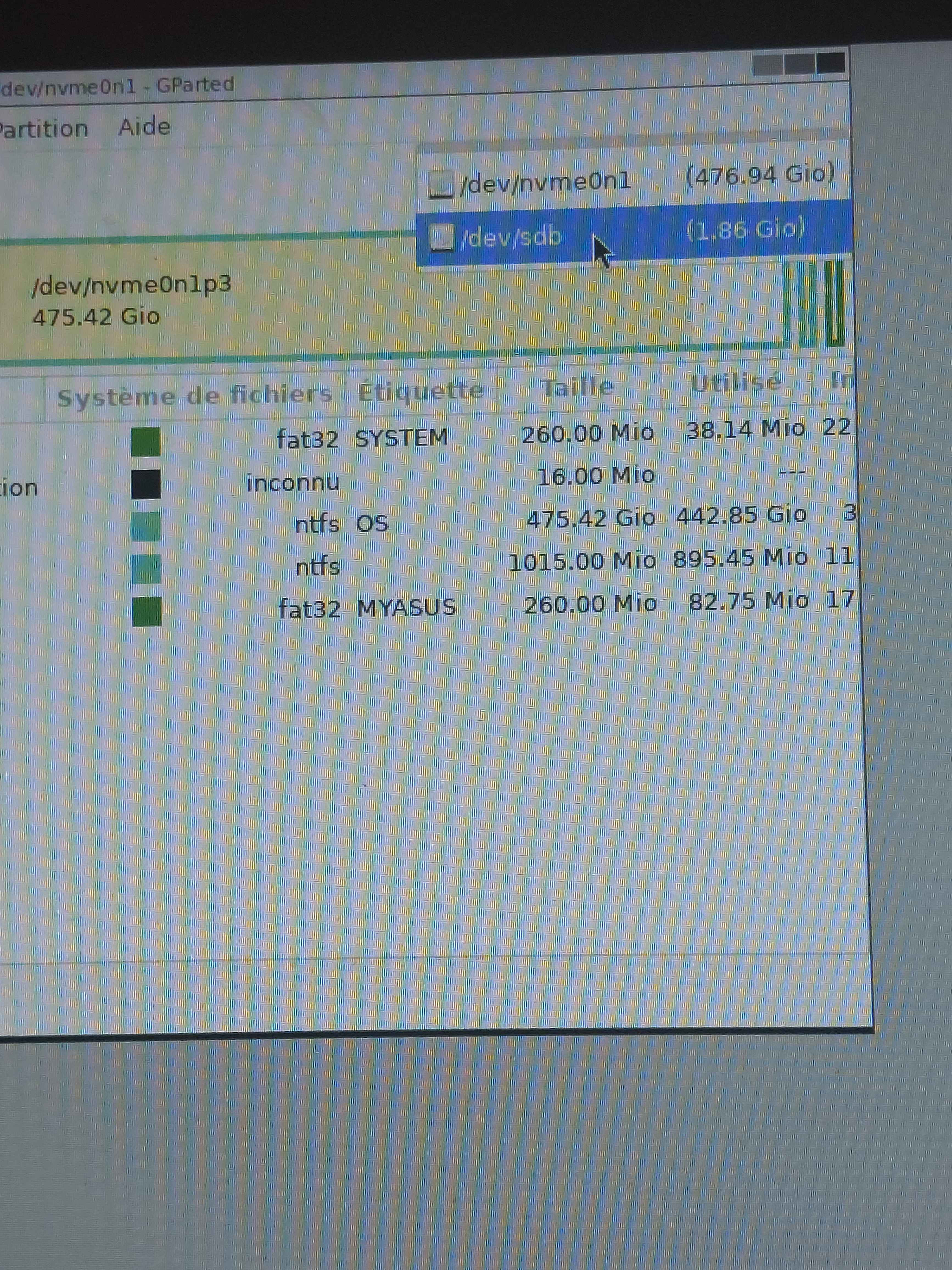
j'ai essayé plusieurs fois hier et aujourd'hui, mais à chaque fois Gparted n'affiche sur le SSD interne et la clé USB, mais pas le disque.
J'ai fait marcher la garantie, donc un nouveau disque va pas tarder à arriver. Il me reste un peu de temps pour tenter de récupérer les données, mais j'ai bien l'impression que ça va pas être possible, tant pis.
-
jeannets Messages postés 28397 Date d'inscription Statut Contributeur Dernière intervention Ambassadeur 6 603
Re, Le retard n'est pas un problème, il y a une marge de liberté pour chacun.. Bref, je vois que tu t'es bien sorti de ce Gparted Live... Hélas, il ne montre pas ton disque..
Par contre, j'observe que dans la liste des 2 disques, c'est nvme0n1 (le SSD) qui apparait et aussi Sdb qui est l'USB de Gparted...
Ceci sous entend qu'il y a un Sda quelque part qui entre en jeu, mais n'est pas
affiché..
Je note au passage que Cheap Easy ne donnait pas la capacité de ton Disque
Voici un essai que j'ai fait sur une de mes clés, il donne la capacité de 3.7go...
Logical drive : O:\ Capacity: 3.7G
Device ID : VID = 8644 PID = 800B
Device SN : 00000000000013D8
Device version : 1.0Device vendor : General
Device model : USB Flash Disk
Protocol : USB2.0
Max power : 500mAPartition type : NTFS Device active : OK
Aligned state : 1024 KB, Have been AlignedController : Chipsbank
Controller model: CBMeneralça laisse deviner que l'interface se connecte bien pour reconnaitre le disque... mais ne donne aucune capacité comme si la mémoire n'existait pas..
------------------------------------------------------------------------------------------------------------------------Si tu veux tenter de récupérer des fichiers (si c'est possible) je conseillerais "Test Disk" ce n'est pas le plus convivial, mais il est très positif..
https://www.clubic.com/telecharger-fiche127140-testdisk-photorec.html
et voici un guidage:
https://www.malekal.com/testdisk-recuperer-partition-supprimee-perdue/