PC silencieux, batterie prolongée avec Camomile

pistouri Messages postés 19008 Date d'inscription Statut Contributeur Dernière intervention -
Camomile est une application Windows conçue pour refroidir et rendre votre PC plus silencieux en réduisant la température du processeur et en optimisant la consommation d’énergie.

Elle est disponible gratuitement et fonctionne très bien sur Windows 10 et 11, ce qui peut être utile si votre ordinateur chauffe ou si vous souhaitez prolonger l’autonomie de votre portable.
Où télécharger Camomile ?
Sur le site de l'éditeur ==► Camomile
Sur le Microsoft Store ==►camomile (Outbyte Computing Pty Ltd).
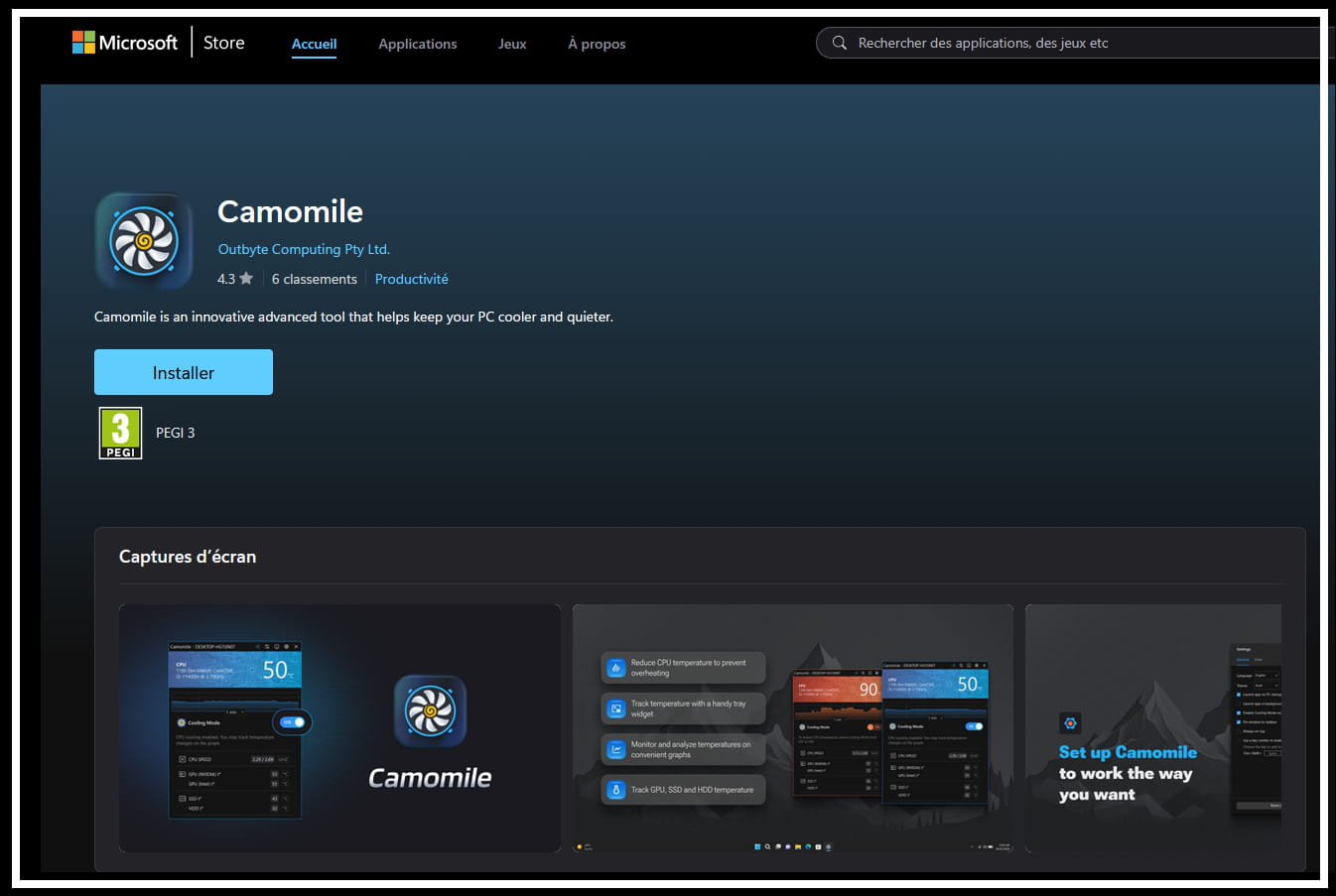
Qu’est‑ce que Camomile ?
Camomile est un petit utilitaire qui :
• Réduit la température du CPU en ajustant tension et fréquence.
• Affiche en temps réel les températures du CPU, GPU et disques.
• Propose une icône discrète dans la barre des tâches pour surveiller votre système.
• Peut prolonger l’autonomie des PC portables en diminuant la consommation énergétique.
• Offre des graphiques de température et des infos détaillées sur votre matériel (CPU, GPU, RAM, SSD/HDD).
Pourquoi l’utiliser ?
Camomile est particulièrement utile si :
• Votre PC chauffe (courant sur Windows 10/11).
• Les ventilateurs tournent trop fort.
• Vous voulez un PC plus silencieux.
• Vous cherchez à économiser de la batterie.
• Vous faites surtout de la bureautique, du web ou de la vidéo (où la baisse de performance est quasi invisible).
Comparatif :
Camomile vs autres outils de refroidissement.
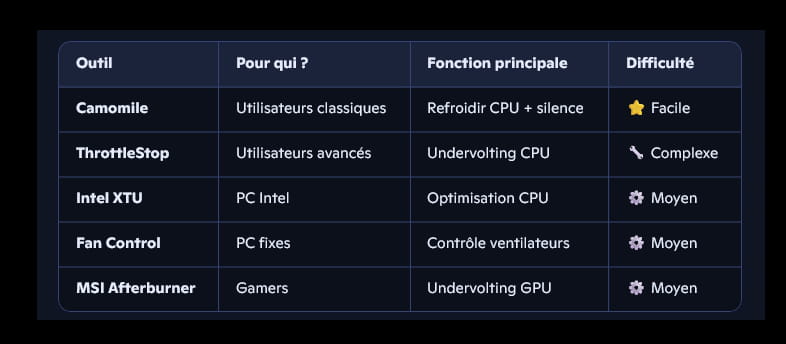
En résumé :
Camomile est un outil léger, efficace et gratuit pour garder votre PC au frais et réduire le bruit des ventilateurs. Idéal si vous êtes sur Windows 10 ou 11 et que vous cherchez une solution simple pour améliorer le confort d’utilisation.
Info langage Camomile :
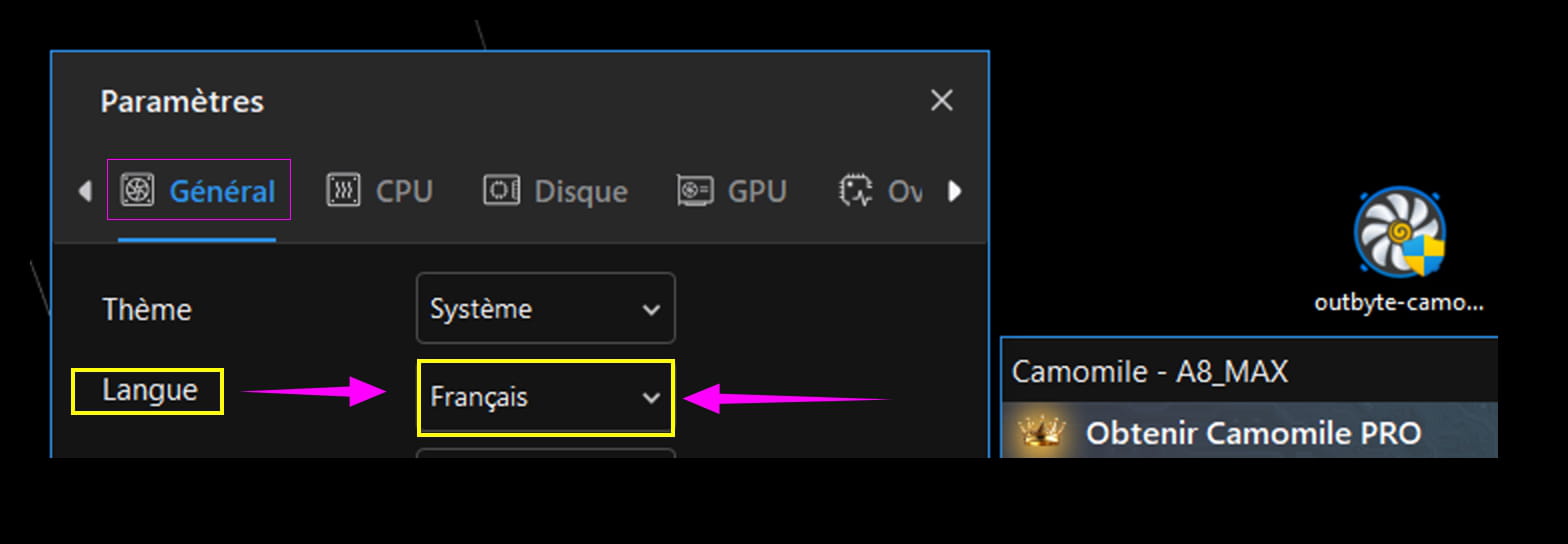
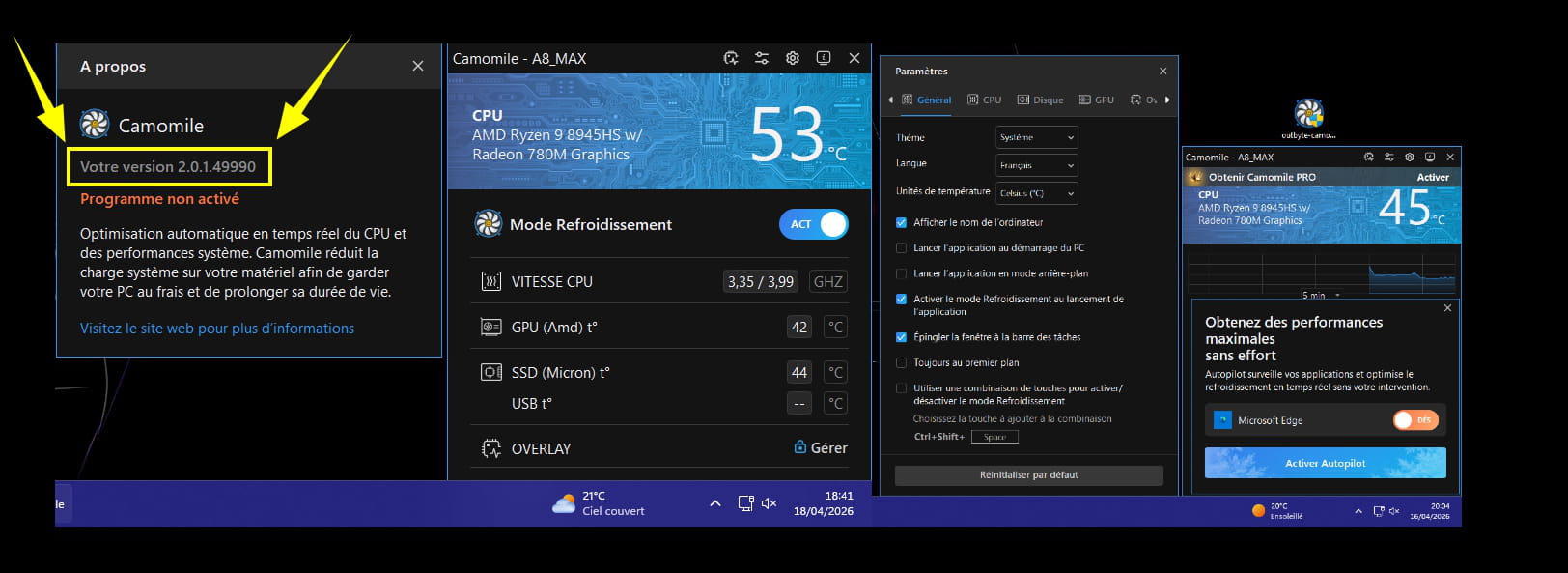
Avec la dernière mise à jour d'avril 2026 Camomile est désormais en français.
Merci à l'éditeur pour cet ajout.
Installer Camomile :
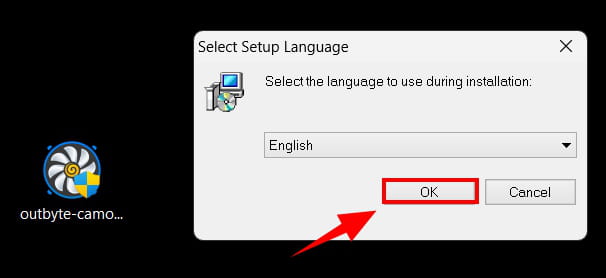
Après avoir enregistrer le fichier sur le site de l'éditeur,lancer l'installation de Camomile.
Le langage français n'est pas encore proposé,choisir par exemple ''English''
Cliquer sur --►OK
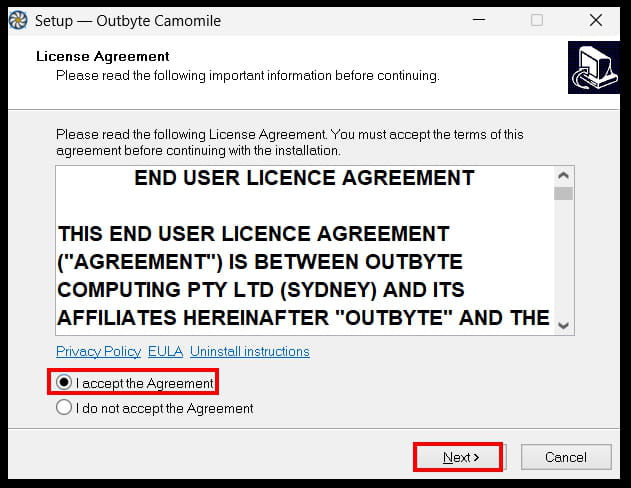
Cocher --► | accept the Agreement
Cliquer sur --►Next
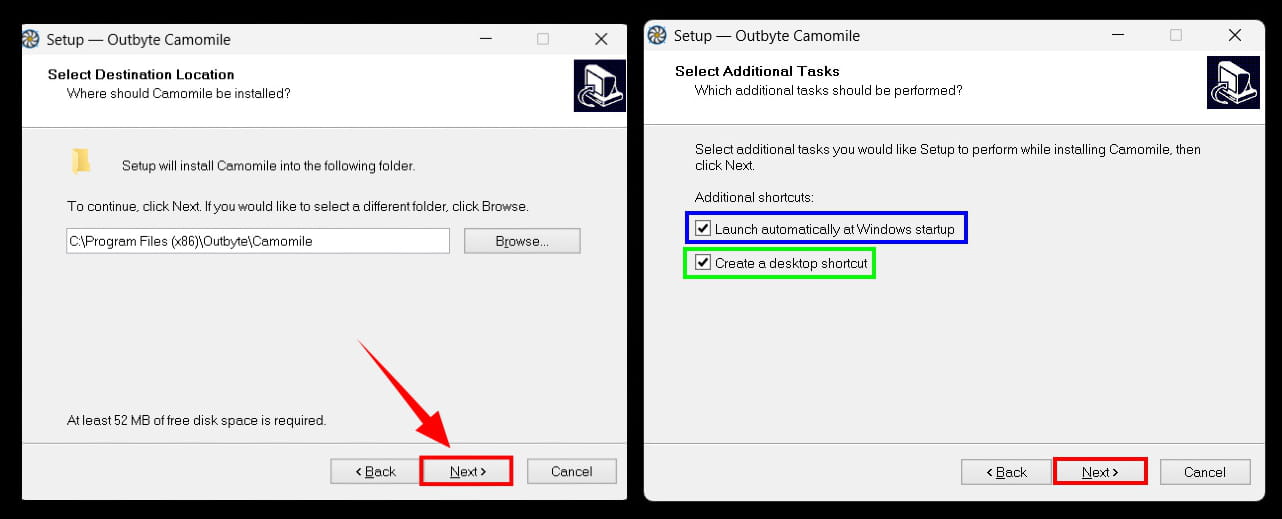
Cliquer sur --►Next
Laisser les 2 case cochées afin de créer un raccourci sur le Bureau et lancer Camomille au démarrage du PC.
Cliquer sur --►Next
Cliquer sur --►Install
Attendre la fin de la progression.

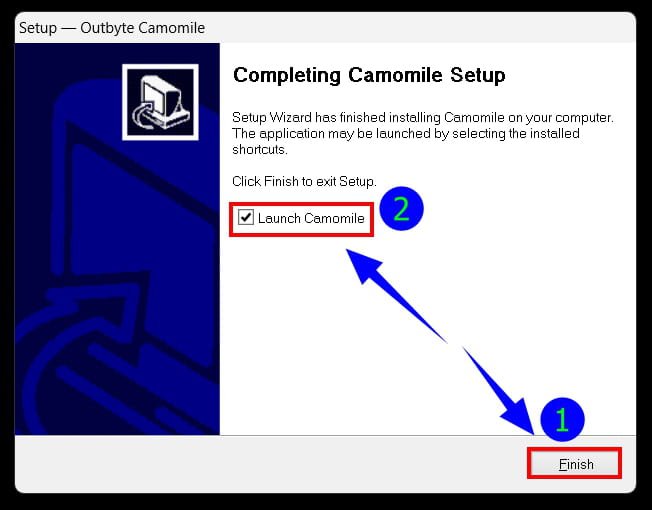
Cliquer sur --►Finish
Laisser la case cochée--► Launch Camomile
Ce qui lancera l'application.
Interface de Camomile :
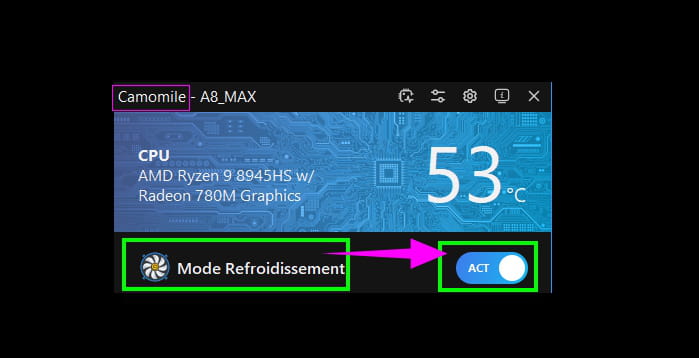
Activer sur ''ON'' le cooling Mode afin de réduire le bruit du PC et l'autonomie de la batterie sur PC portable.
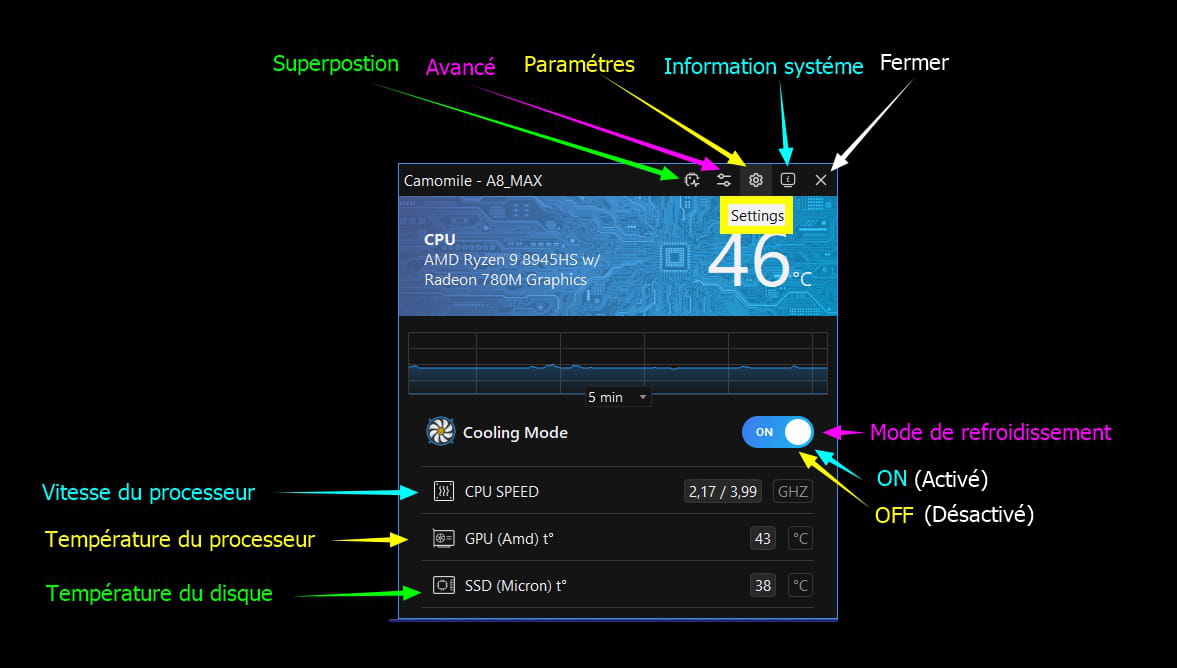
Menus Camomile :
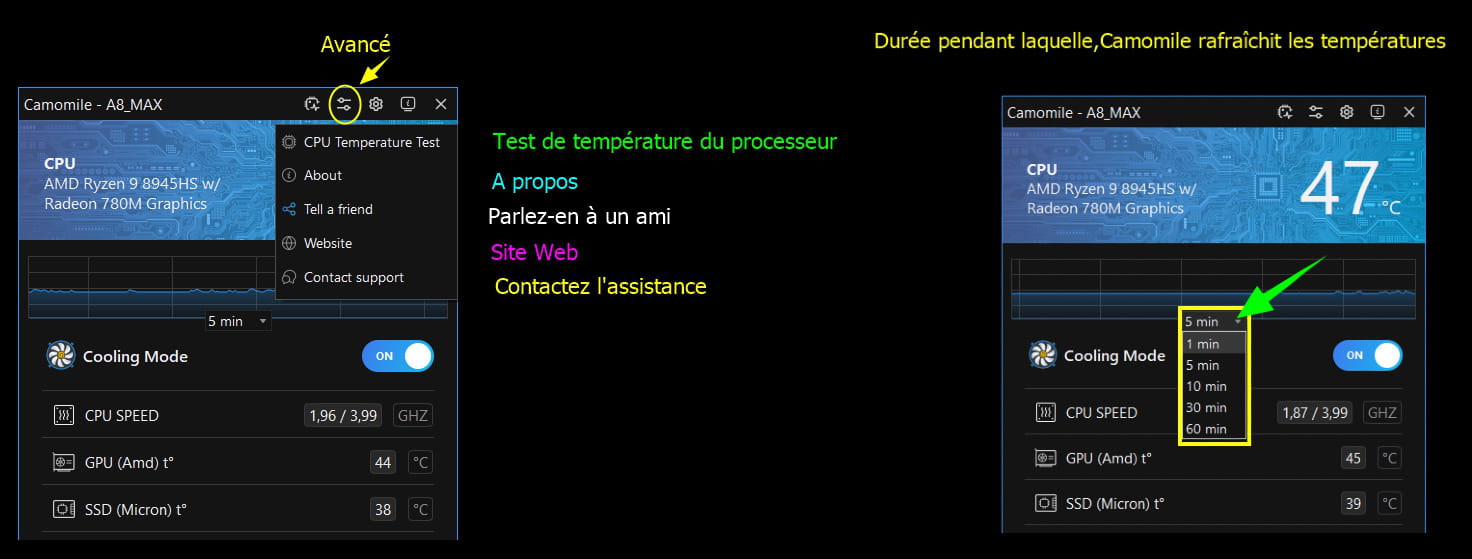
Overlay :
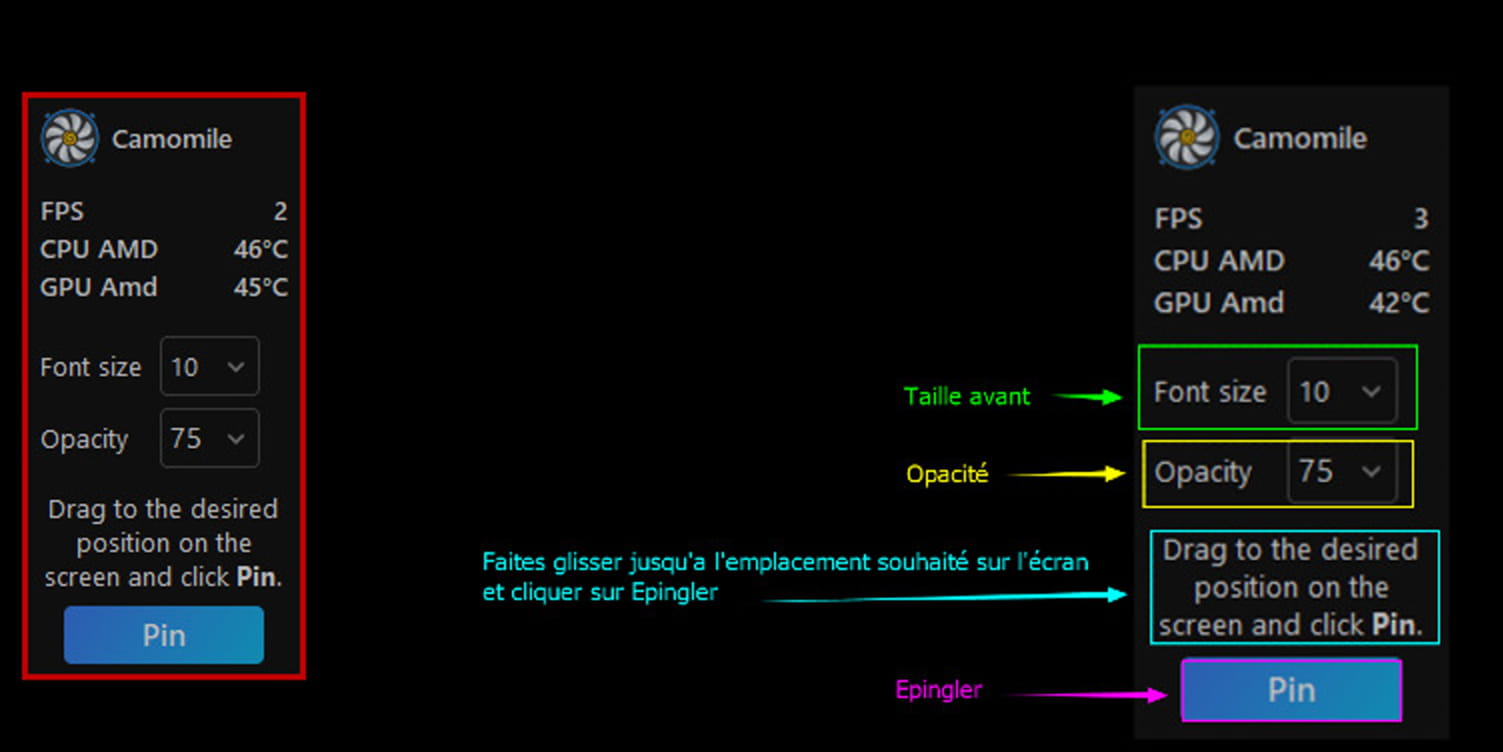
Permet d'afficher d'un coup d’œil le FPS (nombre d'images par secondes) ainsi que les températures du processeur.
Un clic sur Overlay fait disparaître la petite fenêtre flottante.

Advanced :
Permet de faire un test du processeur.
A propos (c'est le numéro de la version installée).
D’accéder à l'assistance et au site de l'éditeur.
Choisir la durée de rafraîchissement des températures (1,5,10,30,60 minutes)
D'en parler à vos amis.
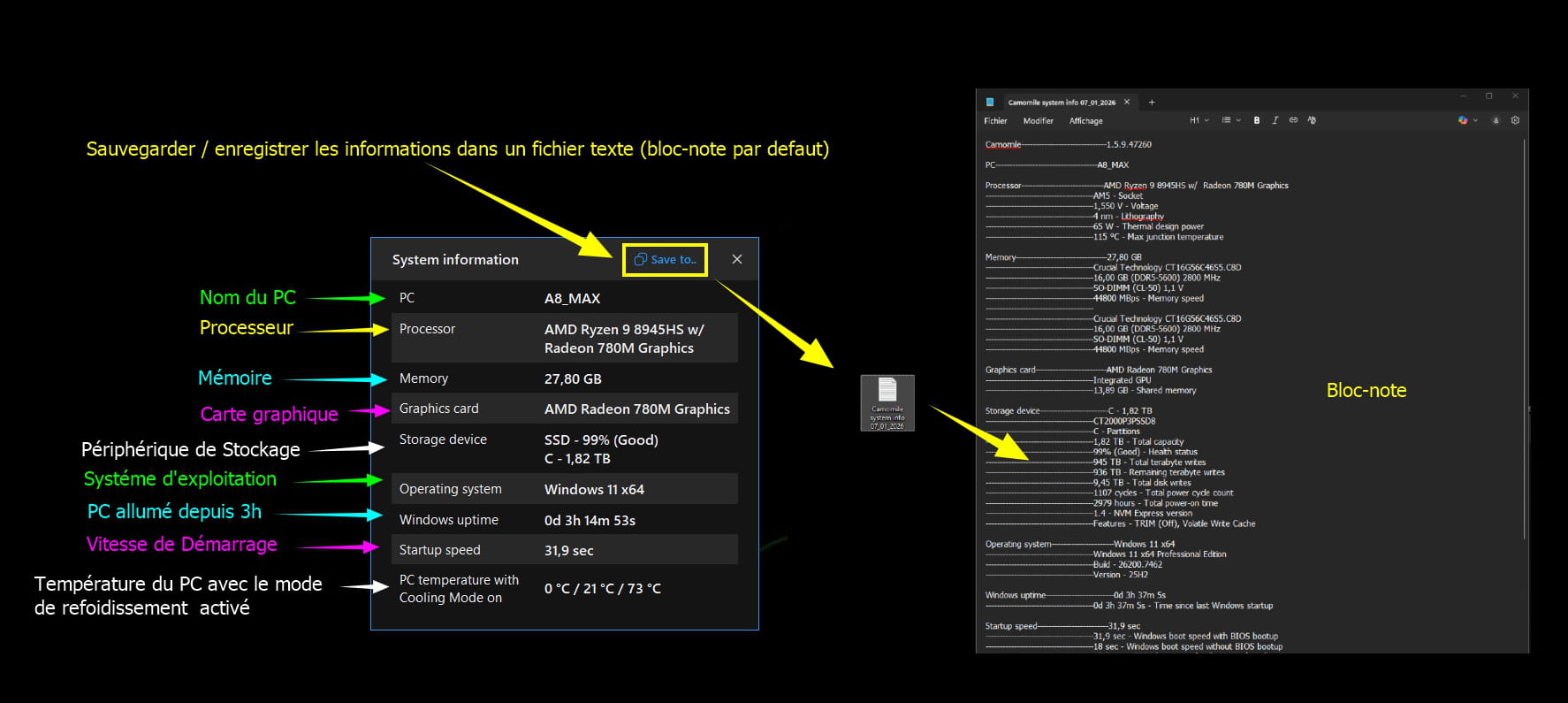
Système info :
D'un coup d’œil,des informations utiles concernant votre PC.
Nom du PC,nom du processeur,Mémoire,carte graphique,périphérique de stockage,système d'exploitation,durée depuis combien de temps le PC est en route,vitesse de démarrage (temps que mets le PC quand on l'allume jusqu'au Bureau),température du PC avec le mode de refroidissement une fois activé (cooling Mode)

Il est possible de sauvegarder les informations dans un fichier texte.
Ça sera avec le bloc-note par défaut.
Paramètres Camomile :
Pour personnaliser Camomile,c'est ici que chacun et chacune d'entre vous sélectionnera ses propres options .
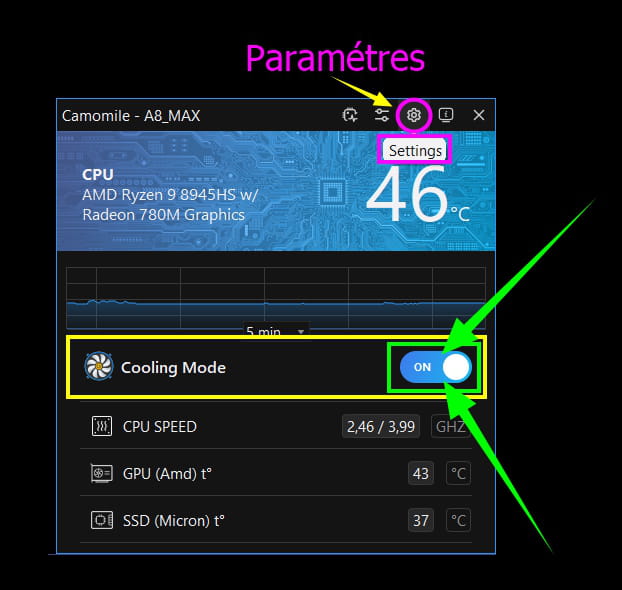
Par exemple:
Afficher le mode clair ou sombre.
Épingler à la barre des tâches.
Utiliser une combinaison de touches clavier.
Toujours visible (que je déconseille).
Laisser l'application en arrière plan.
Lancer l'application au démarrage du PC.
Pour la langue de l'application,elle n'est pas encore disponible en français à cette heure ci,il faut simplement activer le cooling Mode sur ''ON'' pour ceux et celle qui ne sont pas à l'aise avec les langues étrangères
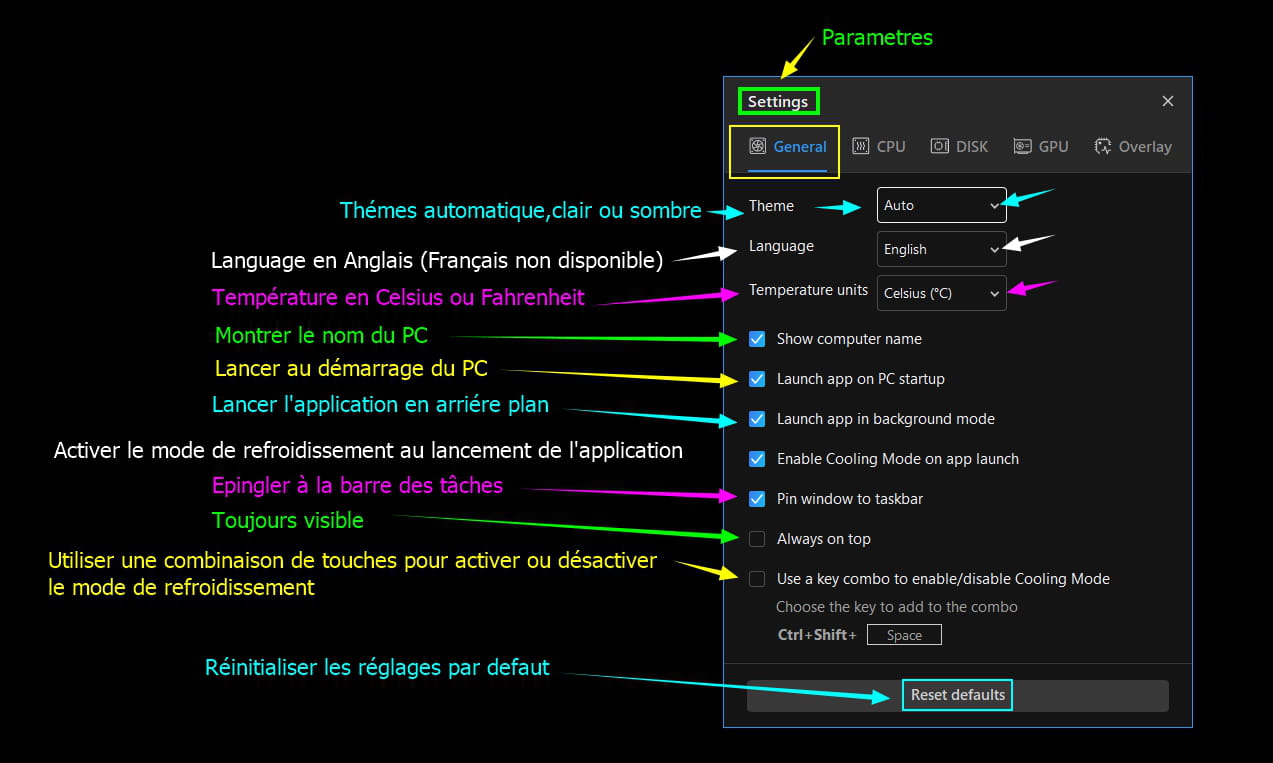
Exemple d'un configuration basique de Camomile :
C 'est une configuration légère et discrète qui se fait oublier,mais fort utile.
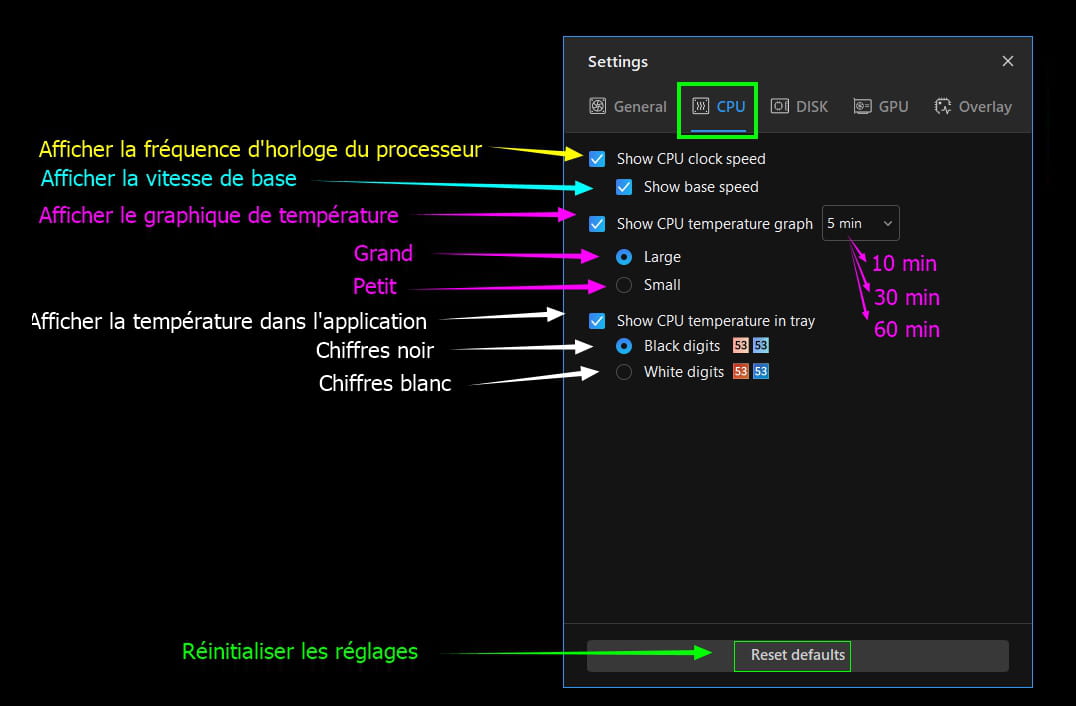
CPU:
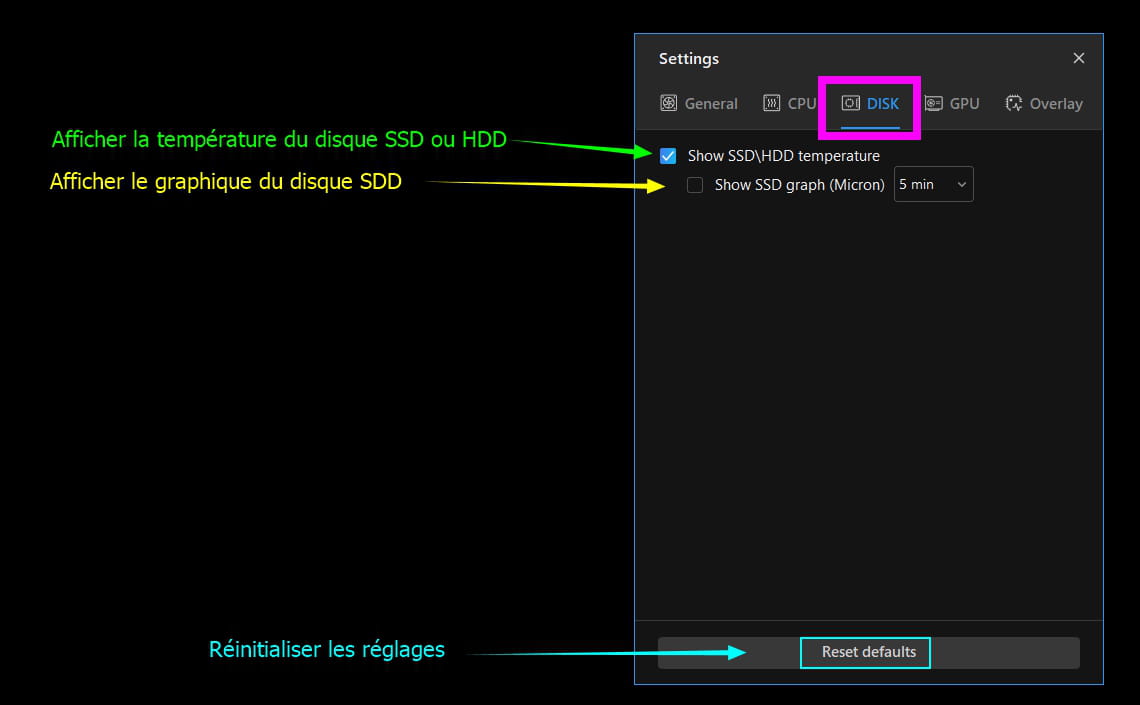
DISK
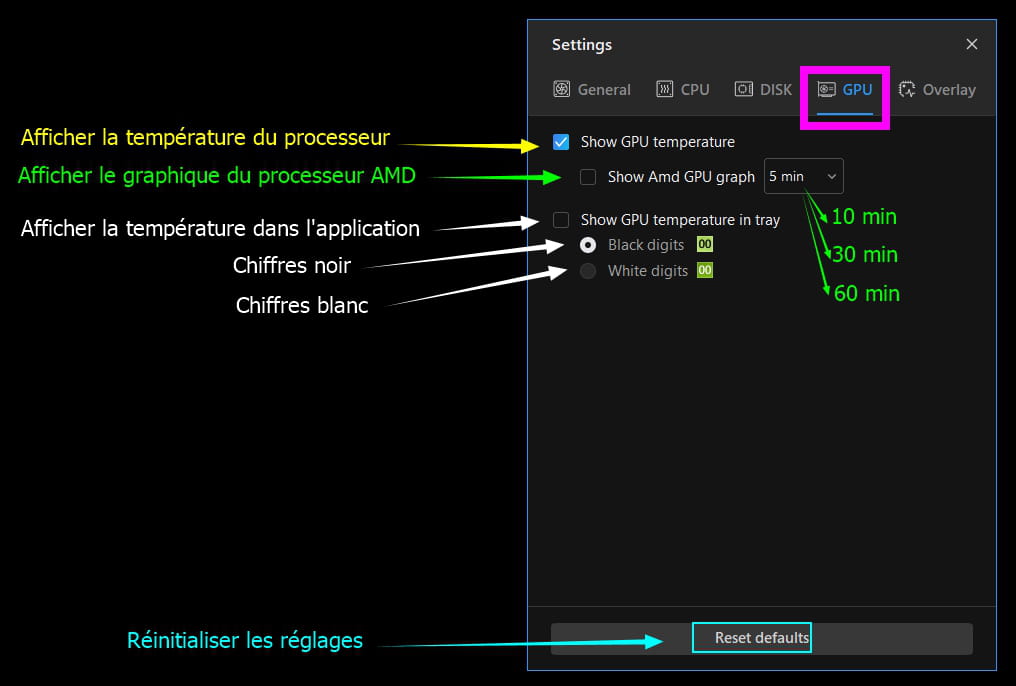
GPU :
Overlay :
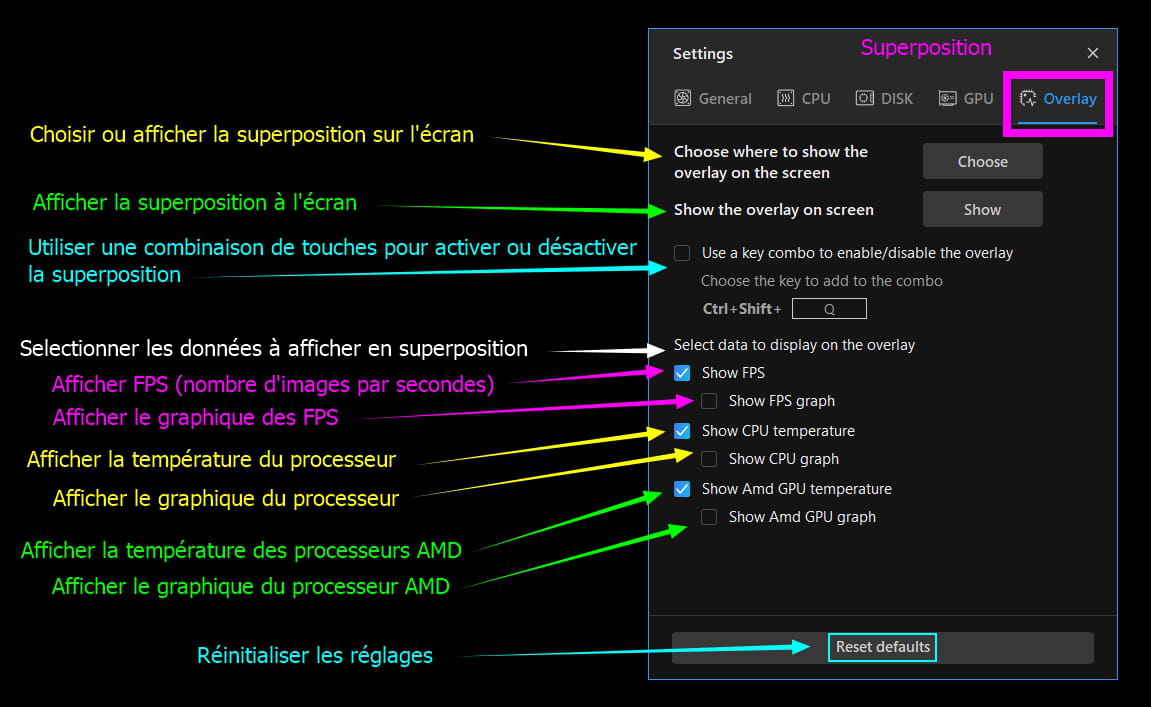
Choose :
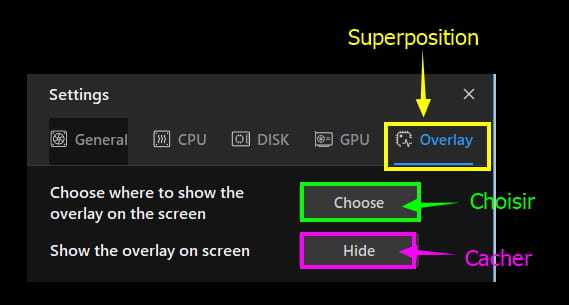
Choisir d'afficher la superposition dans une fenêtre flottante,mais également de l'épingler.
Pour annuler cliquer sur --►Hide (cacher)
Mise à jour Camomile :
A l'heure actuelle il n'y à pas de notifications pour annoncer une nouvelle version de Camomille.
1 fois par mois,l'éditeur propose une mise à jour (parfois 2 dans le même mois,sans doute un correctif de dernière minute).
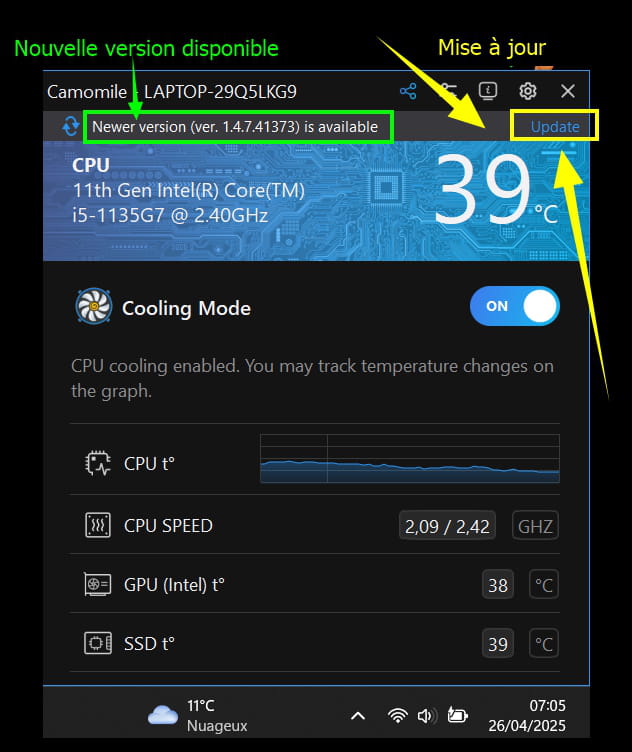
Il suffit d'ouvrir Camomile de temps à autres et regarder si le mot ''Update'' est affiché.
Une autre solution sans ouvrir Camomile est de constater un très fort ralentissement,parfois et même souvent le PC émet un bruit du ventilateur ,il faut alors vérifier si ''Update'' est affiché dans l'interface ce qui sera vraisemblablement le cas.
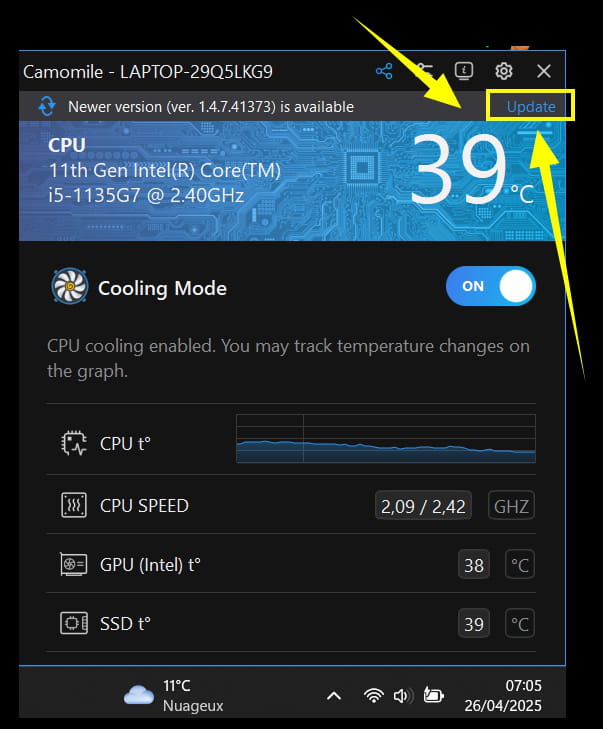
Pour faire la mise à jour d'une nouvelle version de Camomile cliquer sur --►Update
En regarde de ''Update'' le numéro de la nouvelle version s'affiche (Newer version)
Cliquer sur --►Update now
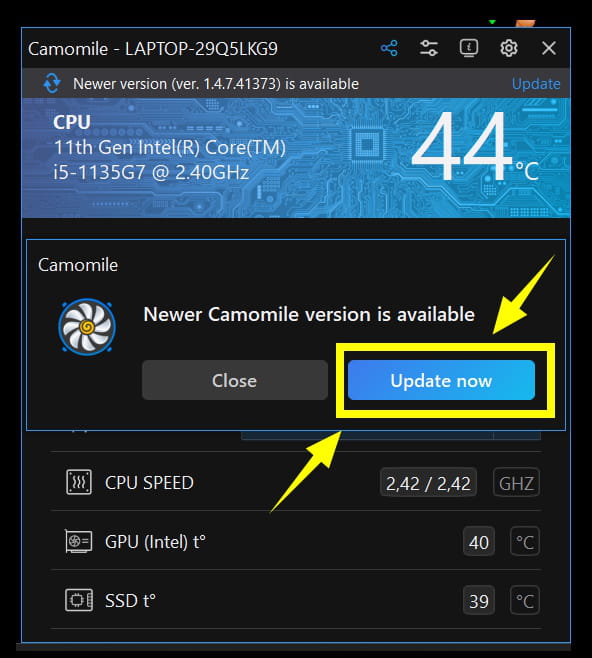
Le téléchargement de la nouvelle version commence.

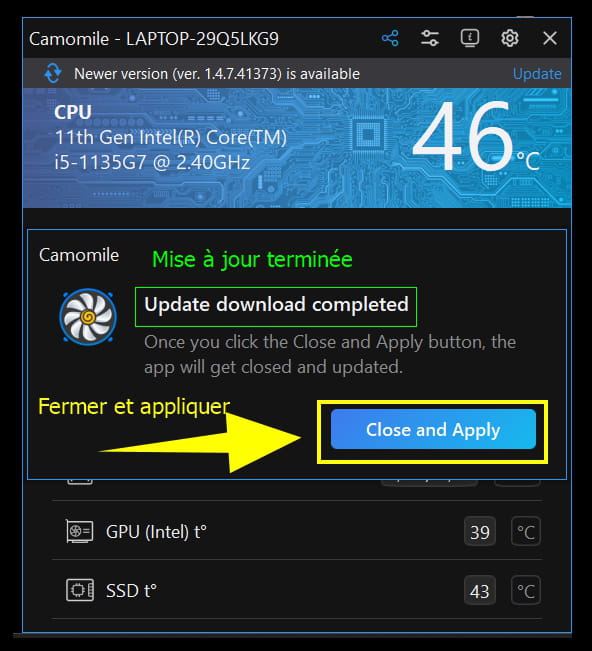
Message ''Update download completed'
(Mise à jour terminée).
Cliquer sur --► Close and apply
(Fermer et appliquer).
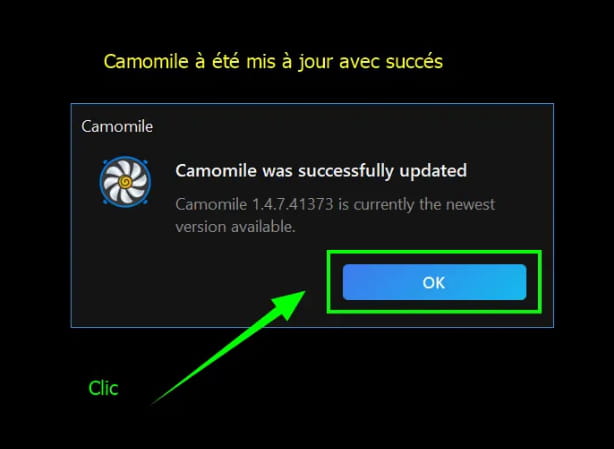
Camomille a été mis à jour avec succès.
Cliquer sur --►OK
En vidéo ==► Mise à jour Camomile
pistouri
6 réponses
-
jeannets Messages postés 28397 Date d'inscription Statut Contributeur Dernière intervention Ambassadeur 6 603
Bonjour,
Beau travail... et merci de cette large réponse... C'est un vrai Tuto...
Tu dois avoir un outil pour faire ça..??
-
Bonjour,
Les seuls outils utilisés sont des logiciels de capture d'écran.
Si Copilot ou ChatGTP ou similaire pouvaient traduire les images des captures d'écran ça m'aurait grandement arrangé,je ne sais même pas si j'aurais trouvé,et de toutes façons,je n'ai pas cherché,peut-être un jour une newsletter CCM en fera écho,en définitive je préfère le faire moi même de manière naturelle.
Il y a un bug à la fin de la fiche astuces,je sais pas si vous l'avez vu.Et je suis contrarié à cause de ça.
Je vais ouvrir une discussion pour le signaler,en espérant que l'on réponde pas que le bug est connu,parce-que récemment j'ai eu ce bug,mais jamais arrivé dans une fiche astuce,j'ai rien pu faire pour y remédier,la seule excuse que je me suis trouvé est que je suis resté 6h00 sur la même page Astuces/Solutions CCM,peut-être cause à effet.
J'ai oublié de dire dans l'astuce qu'il faut attendre que l'icône Camomile soit affichée sur la barre des tâches ou dans les icônes cachés à coté de l'horloge,avant d'utiliser le PC (navigateurs,explorateur,Widgets....) mais on peut quand même le faire,en résumé l'icône s'affiche 1 minute après sur un PC de dernière génération au démarrage.
Je ne vais pas essayer de modifier la fiche de suite,surtout que je n'ai pas fait de brouillon,que je vais m’empresser de faire sur le champs,avec toutes les captures.
-
-
jeannets Messages postés 28397 Date d'inscription Statut Contributeur Dernière intervention Ambassadeur 6 603
OK, merci pour ton puissant travaille.
Je suis allé aux infos, autour de Copilot Mais les copies d'écrans sont assez différentes, voici ce que j'ai trouvé:
Copilot 1.25074.146.0..... du 12-08-2025.. ça correspond juste après l'achat et installation de win 11 vers le 20-07-25...
MS-office 2024 a été installé en Novembre 2025 donc Copilot était installé bien avant, avec Windows...Je n'arrive pas à m'y retrouver, avec tes copies, c'est bien différent... et aucune mise à jour..?? (je me pose des questions)
Voici ce qui est dit maintenant:
Oui, Copilot est désormais inclus dans les abonnements Microsoft 365 Personnel et Famille, qui remplacent l'ancien "Pack Office". Cela signifie que si vous avez un abonnement actif à Microsoft 365, vous pouvez accéder à Copilot dans Word, Excel, PowerPoint, Outlook et OneNote, sans frais supplémentaires.
???? Inclus dans quels abonnements ?
Abonnement Microsoft 365
Copilot inclus ?
Détails
Microsoft 365 Personnel
✅ Oui
Pour 1 utilisateur, 69 €/an ou 7 €/mois
Microsoft 365 Famille
✅ Oui
Jusqu’à 6 utilisateurs, 99 €/an ou 10 €/mois
Microsoft 365 Entreprise
✅ Oui (selon plan)
Inclus dans certains plans ou via Copilot Pro
Ancien Office 2019/2021
❌ Non
Versions perpétuelles sans abonnement, Copilot non disponible
Je trouve qu'il faut quand même continuer de Nourir Microsoft...
Oui, tu m'as bien informé, merci... ma réponse n'est pas du même niveau..!
-
Merci pour la pêche au infos.
D’après mes souvenirs sur mon GEEKOM A8 actuel et même le A13, renvoyé, était installé Copilot par défaut,et pas de souvenirs de l'avoir installé,hormis une MAJ de Windows Update,de toute façon je ne l'utilise pas ou trés peu,m'a aidé quand même pour faite l'intro de l'astuce,c'est la 1 fois que je l'utilise pour une fiche Astuce même si c'est pas naturel à la lecture (ca se devine,ca saute aux yeux) alors pourquoi s'en privé,CCM a bien son Robot IA et permet de l'utiliser (même les membres,mais ça perd un peu par rapport au naturel) mais pour répondre aux questions du forum,je préfère utiliser mes connaissances.
C 'est un vrai fléau cet IA,certes utile,mais même si intelligence soit-il,sur le forum je préfère voir des réponses humaine,et CCM en à ajouté une couche en faisant le résumé de certains posts ,c'est pas le sujet,l'idée est certes bonne,après le robot IA,les résumés IA,quoi d'autres à venir....lui va pas rectifier ma contrariété de ma fiche,à moins que je l'ai sous évalué,si il trouve le probléme(bug) je lui envoie une galette des rois virtuel :-)
Je vois a ta lecture à 2 reprises dans ce post tu évoque Copilot avec Office.
Je ne peux qu'ajouter si Copilot est présent sur ton PC,d'ouvrir le bouton Démarrer (touche Windows avec le clavier) puis descendre à la lettre C
Et regarder si tu voit Copilot.
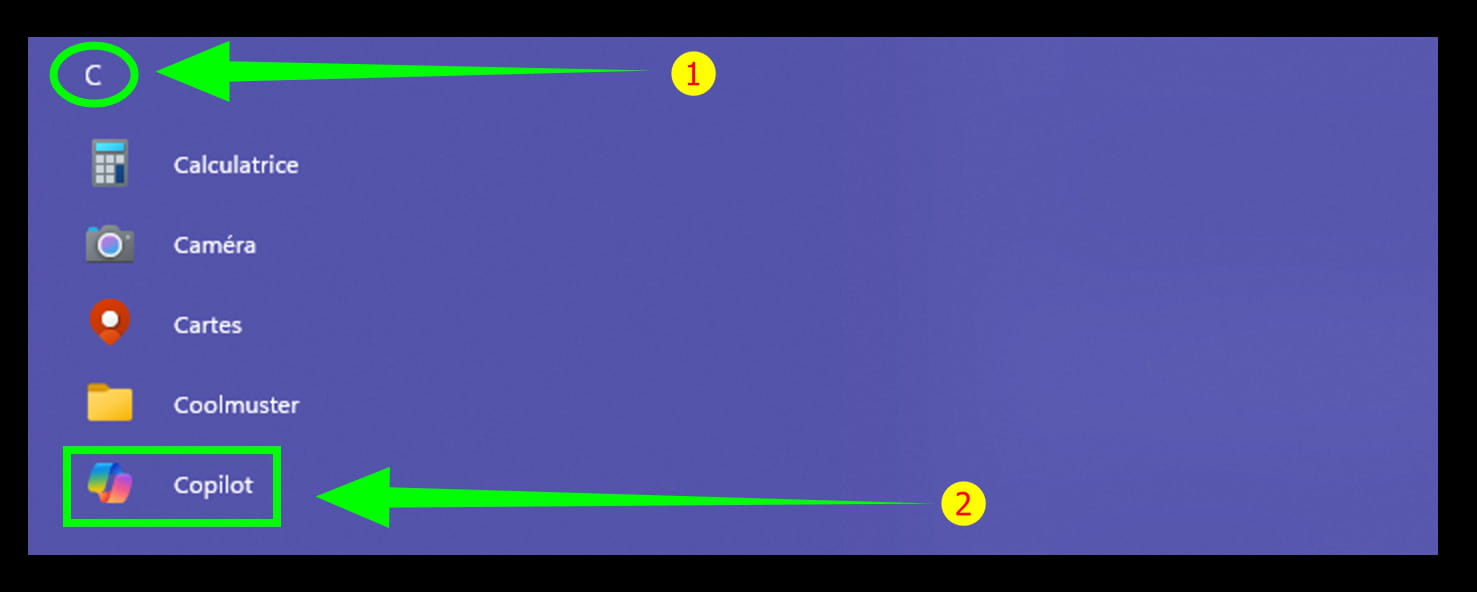
En passant comme sur CCM,penser à la politesse quand vous utilisait une IA.
Un petit ''Bonjour'' que j'oublie souvent,un petit ''Merci'' que je ne n'oublie pas.
Copilot appréciera (Tes données aussi !!! (cercle vicieux)....
Mais ça reste malgré tout dans le bon esprit.
Refait un petit tour dans ton PC,a l'aide des captures d'écran pour essayer de voir si tu trouve une trace de Copilot.
Peut-être sur le GEEKOM A6,pourtant récent ,c'était pas disponible,ce que j'ai pas trouvé dans la configuration au premier abord,j'ai pas était plus loin.
@+
Re,
D’après que c'est un bug CCM (encore un bug dont on se serait bien passé) qui m'aurait contrarié et pas que moi (mes 2 lignes manquante dans la fiche Astuces,en entendant sa résolution,comme cela arrive parfois,bug remonté avant que je le signale,mais pouvais pas le savoir en temps réel,étant resté 6h00 sur la page/rubrique Astuces, du mieux comme cité dans une autre discussion CCM...)
J'avais dit que les espaces fonctionnait (sauts d'espaces),ben non, en commentaires obligé de refaire la manip x2,,je mets ça sur le compte des Devs CCM qui font de leur mieux pour résoudre le bug.
A suivre.
@pistouri.
-
-
jeannets Messages postés 28397 Date d'inscription Statut Contributeur Dernière intervention Ambassadeur 6 603
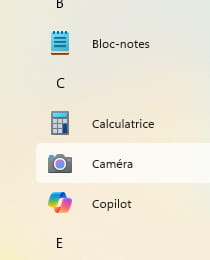
Voici ma capture d'écran avec "Copilot" dans les C ; je ne m'en sert pas non plus.
Je chercherai davantage, demain je pense.
A++
-
Hé ben !, tu as bien Copilot installé,sans doute par défaut à l'achat du PC,que tu avait ou pas vu,car l'icône ,je le répète est présente sur la barre des tâches sur les derniers GEERKOM,et ton A6 est récent. (tu l’as peut-être viré)
Donc ,Bonne nouvelle (merci d'avoir cherché avec ou sans l'aide des captures d'écran).
Un clic droit dessus pour l'épingler à la barre des tâches et le menu du bouton Démarré si présent.
Ça c'est la procédure,mais rien ne t'oblige l'utiliser '.Se méfier de ce que Microsoft peut récupérer comme données,histoire de t"envoyer des notifications et pubs diverses,si c'est le cas,Microsoft t'espionne grâce a ton compte,je te rassure j'ai un compte Microsoft et rien de tout ça et les options sont rare même dans dans les Paramètres (ou Microsoft fait sa pub pour office 365,ce qui à donné à une pétition pour virer cette annonce/pub,rien.
En résumé,ou pas grand chose à ajouter,et si compte Microsoft actif,peut pas affirmer avec un compte Local,en principe c'est plus ou moins ignoré,mais c'est idem à mon avis,et sans capture d'écran je ne peut le prouver,puisque je conseille,pas forcement sur le forum d'avoir un compte Microsoft,notaient pour la sauvegarde du compte,j'avais expliqué sur le forum,le pourquoi du comment,après c'est libre choix,faut pas se plaindre par la suite si probléme notamment mot de passe (compte en général) et cela suite à des mises à jour ou autre manip effectué par l'utilisateur (e).
Pour en revenir a nos mouton,dis moi si tu peux lancer Copilot ,lui dire Bonjour, et poser une demande.
Suivant les MAJ de ton PC, et de Microsoft Copilot ,connecte toi sans compte 'déjà évoqué) et pose lui une question.(Comme sur CCM).
Les réponses semblent humaines (politesse comprise),mais c'est rien d'autre qu'un robot IA (comme le robot CCM,qui semble muet ces derniers temps) qui s’appuie sur je ne sait quoi,de mon coté ça me dépasse un peu à la vitesse de la réponse de Copilot,et parfois très précis ,faut comparer avec d'autre IA ,mais c'est pas le sujet.
-
-
jeannets Messages postés 28397 Date d'inscription Statut Contributeur Dernière intervention Ambassadeur 6 603
Oui, effectivement, Copilot est bien présent dans la barre des tâches
je lui ai posé la question:
"Comment réparer la Power supply suite à une surcharge de puissance..?"
Je dois reconnaitre que la réponse n'est pas trop mal, sans trop rentrer dedans... et n'oublie pas les précautions (pour rester vivant)..!!
-
Bonjour,
Tu as essayé Copilot,et ton avis est intéressant.
Je sais pas si copilot est divin,mais fait bien son job,ce qui est crédible,et utile.Hé oui ! c'est pas trop mal pour résumer une demande,même si peut faire mieux et sans oublier que c'est gratuit à ce jour car sur d'autres IA,faut des abonnements !
Et de le remercier avec un petit Merci :-)
Viendra le jour ou Microsoft,demandera de mettre la main à la poche,comme le propose déjà d'autres service IA ,pétition Microsoft Copilot à suivre,va savoir ?
***
Au sujet de cette fiche :
Je souhaiterais avoir des retours ''Camomile'' sur cette fiche Astuces/Solutions .
Au niveau sonore (Bruit) ,sur Windows.
Mais également,ce que constater quand il y a une MAJ Windows (W11 par exemple) la prochaine à venir.
J"essayerai de faire une vidéo pour les MAJ Camomille à ajouter dans le tuto,ce qui pourrait aider tous (e).
***
Divers : Bug CCM :
Bug affichage texte CCM ( :
*C'est réparé dans l’immédiat.
Merci à l'équipe CCM.
(A suivre).
@pistouri.
-
-
Vous n’avez pas trouvé la réponse que vous recherchez ?
Posez votre question -
pistouri Messages postés 19008 Date d'inscription Statut Contributeur Dernière intervention Ambassadeur 8 723
Bonjour,
Tuto Camomile modifié le 18/04/2026
Langage Camomile :
Avec la dernière mise à jour d'avril 2026 Camomile est désormais en français.
@pistouri.
-
pistouri Messages postés 19008 Date d'inscription Statut Contributeur Dernière intervention Ambassadeur 8 723
Re,
Également une version Pro proposée,pour ceux et celles d'entre vous qui veulent mettre la main à la poche.
Autopilot :
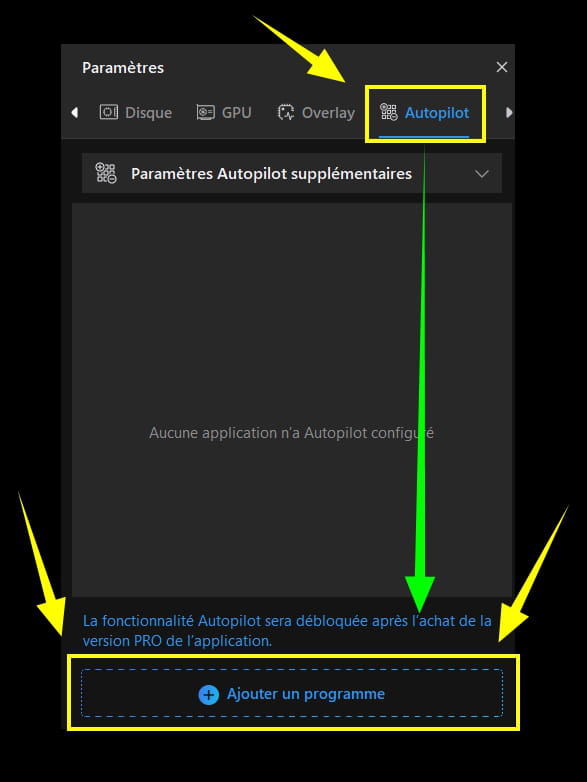
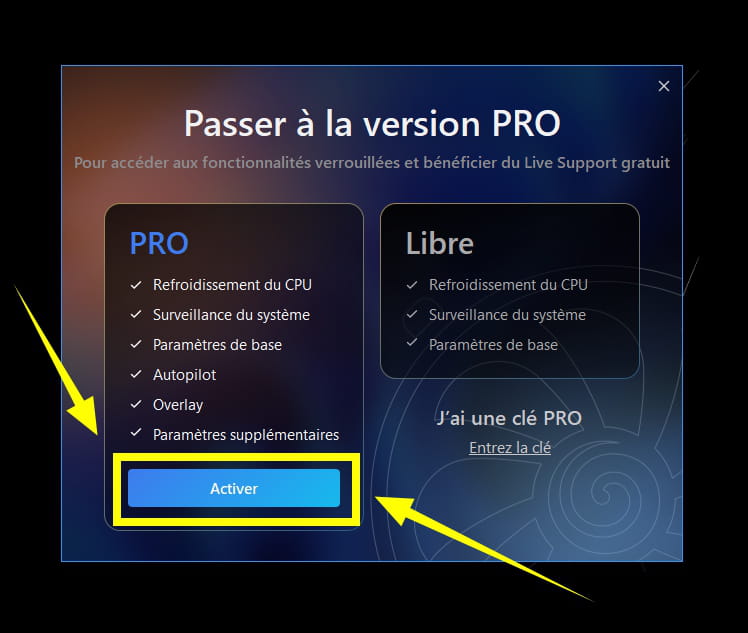
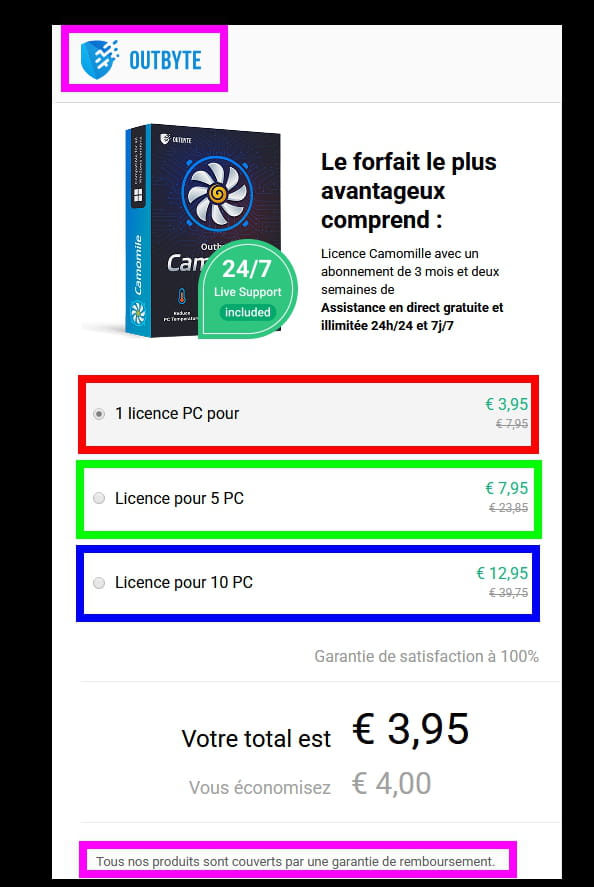
Traduction :
Tous nos produits sont couverts par une garantie de remboursement.
Nous vous offrons 30 jours complets pour tester notre logiciel sans risque. Si vous n'êtes pas satisfait des résultats, vous serez intégralement remboursé, sans aucune question. La sécurité de vos informations est primordiale pour nous. Nous utilisons la technologie SSL (Secure Socket Layer) pour protéger vos données personnelles et vos informations de carte bancaire. En passant cette commande, vous acceptez les conditions suivantes : Termes et conditions .
Le forfait le plus avantageux comprend :
Licence Camomille avec un abonnement de 3 mois et deux semaines de
Assistance en direct gratuite et illimitée 24h/24 et 7j/7Toutes les licences logicielles incluent un abonnement de trois mois. Votre abonnement est automatiquement renouvelé pour une période identique et facturé au tarif standard. À la fin de chaque période d'abonnement, vous recevrez une notification par e-mail. Vous pouvez désactiver le renouvellement automatique à tout moment ; l'option de désactivation en ligne est fournie avec votre clé de licence.
100%
Satisfaction
GarantieVous disposez de 30 jours pour vérifier que le logiciel fonctionne comme prévu. S'il ne résout pas les problèmes promis, vous serez intégralement remboursé.
Tous nos produits sont couverts par une garantie de remboursement. Si le logiciel ne fonctionne pas comme prévu, vous obtenez un remboursement intégral dans les 30 jours suivant l'achat.
@pistouri.
-
Pourquoi Autopilot ?
Certains logiciels, comme Firefox, ou logiciels de traitements vidéos consomment beaucoup de mémoire,beaucoup trop, et c'est ce petit bruit plus ou moins fort du ou des ventilateurs que l'on entend,c'est là qu'intervient Autopilot pour gérer les applications gourmande en mémoire.
Idem avec Windows update lors d'une mise à jour Camomile activé,le ventilateur s'emballe fortement ,mais je vois pas très bien comment l'ajouter a Camomille en tant qu’application puisque ce n'en est pas une,faudrait contacter l'éditeur du soft,mais la version gratuite semble amplement suffire,Firefox est par exemple silencieux une fois Camomile lancé avec la version gratuite.
Vu comme c'est c'est parti,verra t'on un jour ou l'autre l'IA gérer le soft Camomile ?
Un peu comme sur W11 ou Copilot s'est implanté en force,même si Microsoft fait marche arrière en ce moment même cause plaintes,mais Copilot est toujours là,certes utile mais on peut s'en passer même si implanté dans tous les navigateurs,même si possibilité de le désactiver,ou le supprimer.
PS:
Suite à ce tuto j'avais demandé à l'éditeur le langage français.
Exhorté :-)
A suivre...
-