Arreglar, limpiar, reparar, pulir Windows

Limpieza, reparación, refinamiento, Fixyfier se presenta como una caja de herramientas todo en uno.
Cualquiera que sea su nivel, principiantes o expertos, Fixyfier tiene como objetivo identificar, diagnosticar y resolver los problemas comunes de Windows.
Una caja de herramientas completa, con un panel central y menús simplistas, donde cada proceso está automatizado.

Como en todos los programas de reparación u optimización, se recomienda crear un punto de restauración del sistema.
==► Crear un punto de restauración en Windows
Instalar Fixyfier:
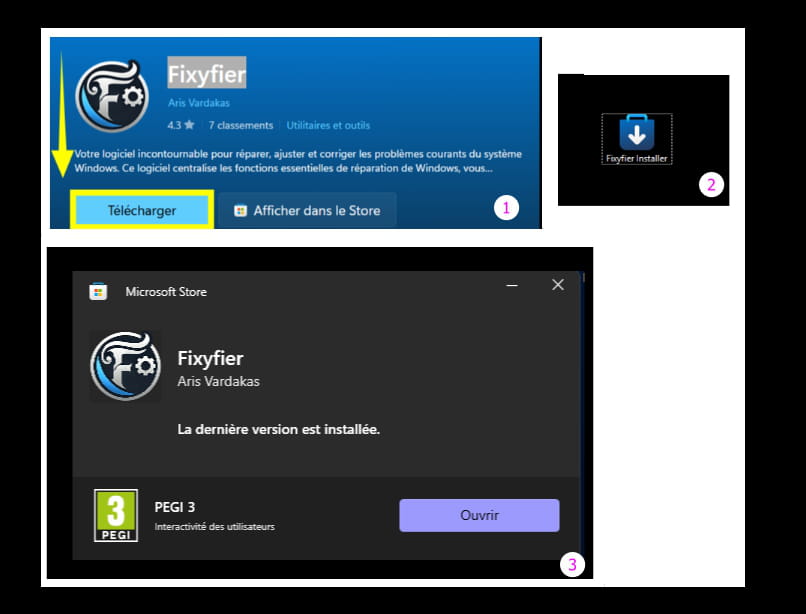
Dirígete a la Microsoft Store ==► Fixyfier
Haz clic en --►Permanecer en francés (Francia)
Haz clic en --► Mostrar en la tienda
Haz clic en --► Instalar

Igualmente si se elige la opción ''Descargar''.
Atajo Fixyfier:
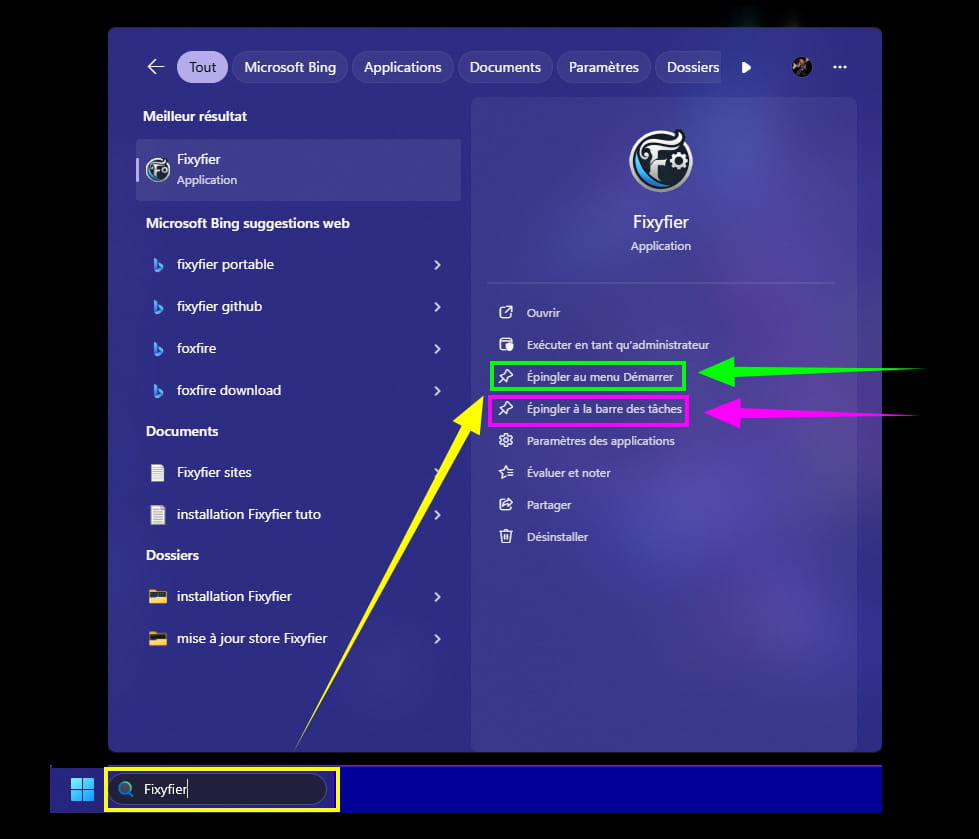
Una vez instalado, añade el atajo Fixyfier en el menú de inicio o en la barra de tareas.
En el campo de búsqueda de la barra de tareas, escribe --► Fixyfier
Fija el atajo a elección en el menú de inicio o en la barra de tareas.
O accede a través del menú de inicio
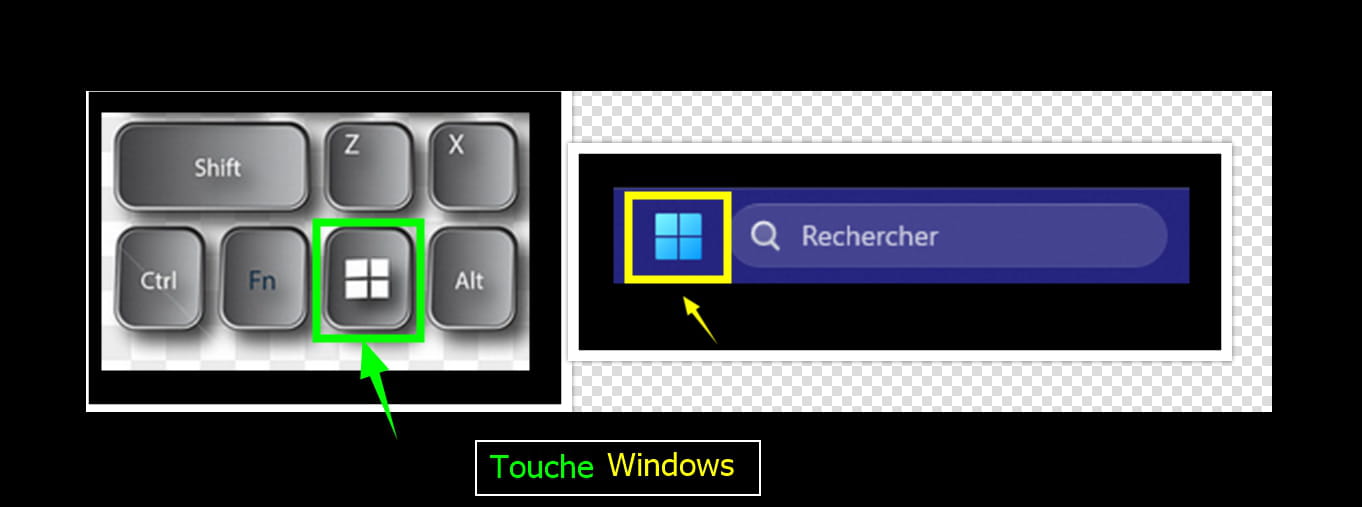
Presiona la tecla de Windows o el logotipo de Windows ubicado a la izquierda en la barra de tareas.
Iniciar Fixyfier:
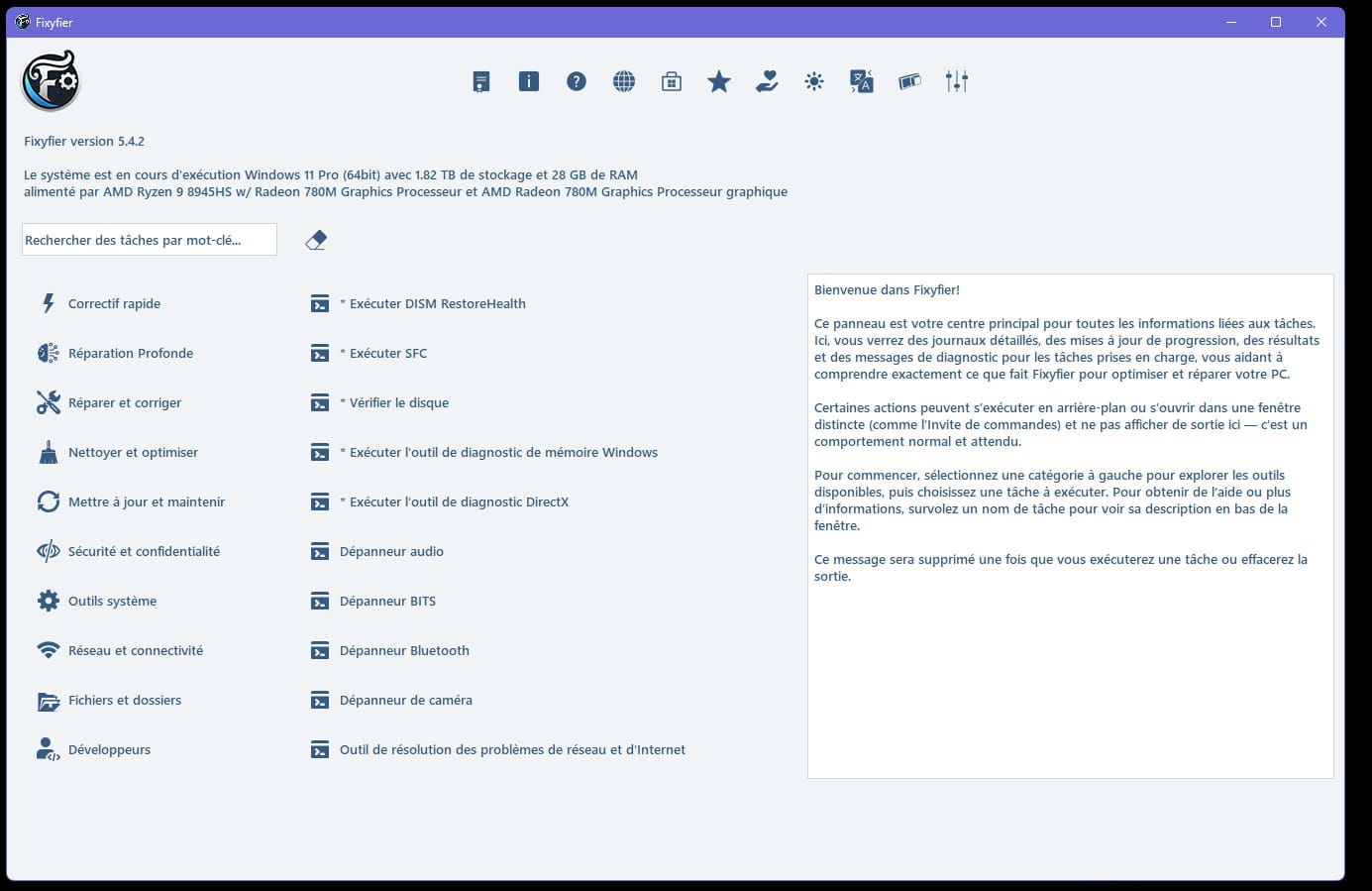
El panel principal:
Usar los menús de Fixyfier:
Los diferentes menús verticales están clasificados por categorías.
Elige el menú que necesites según el problema encontrado.
Los diferentes menús y su uso:
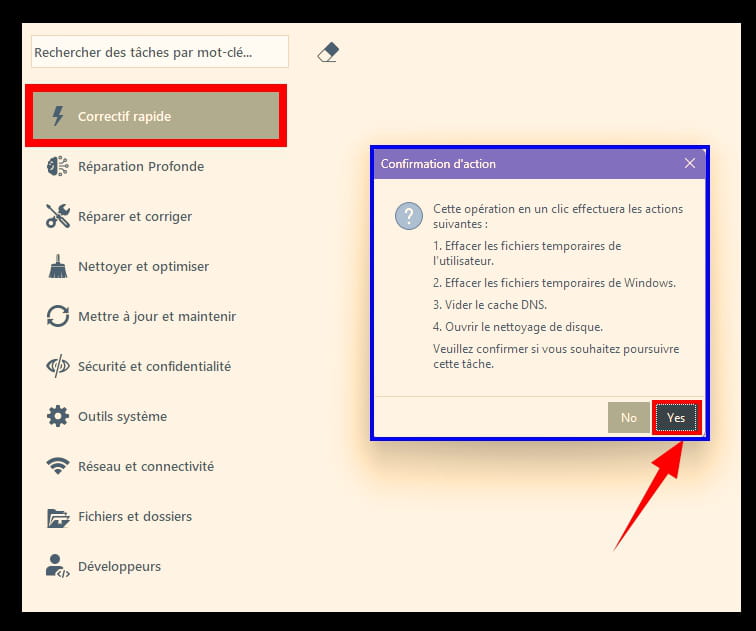
Correcciones rápidas:
Elimina archivos temporales, vacía la caché, limpieza del disco.
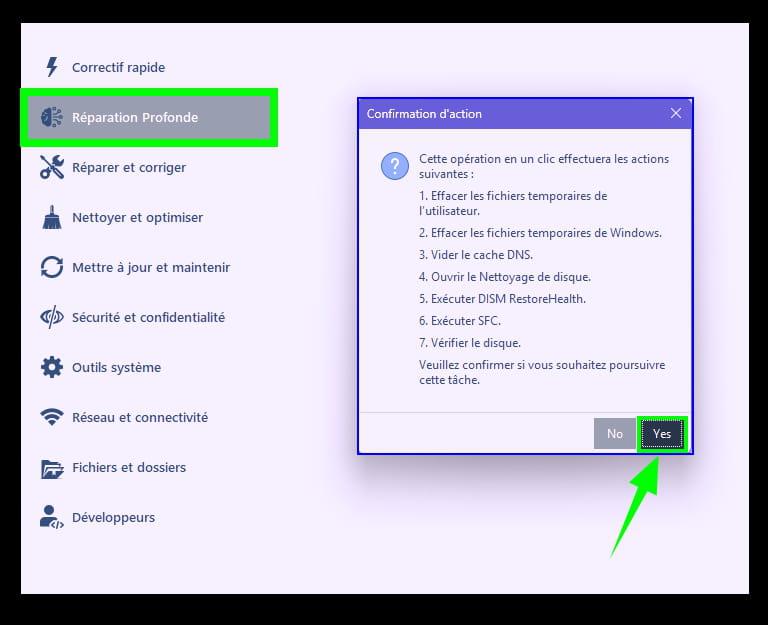
Reparación profunda:
Elimina todos los archivos temporales, vacía la caché DNS, limpieza o verificación del disco, ejecuta DISM y SFC.
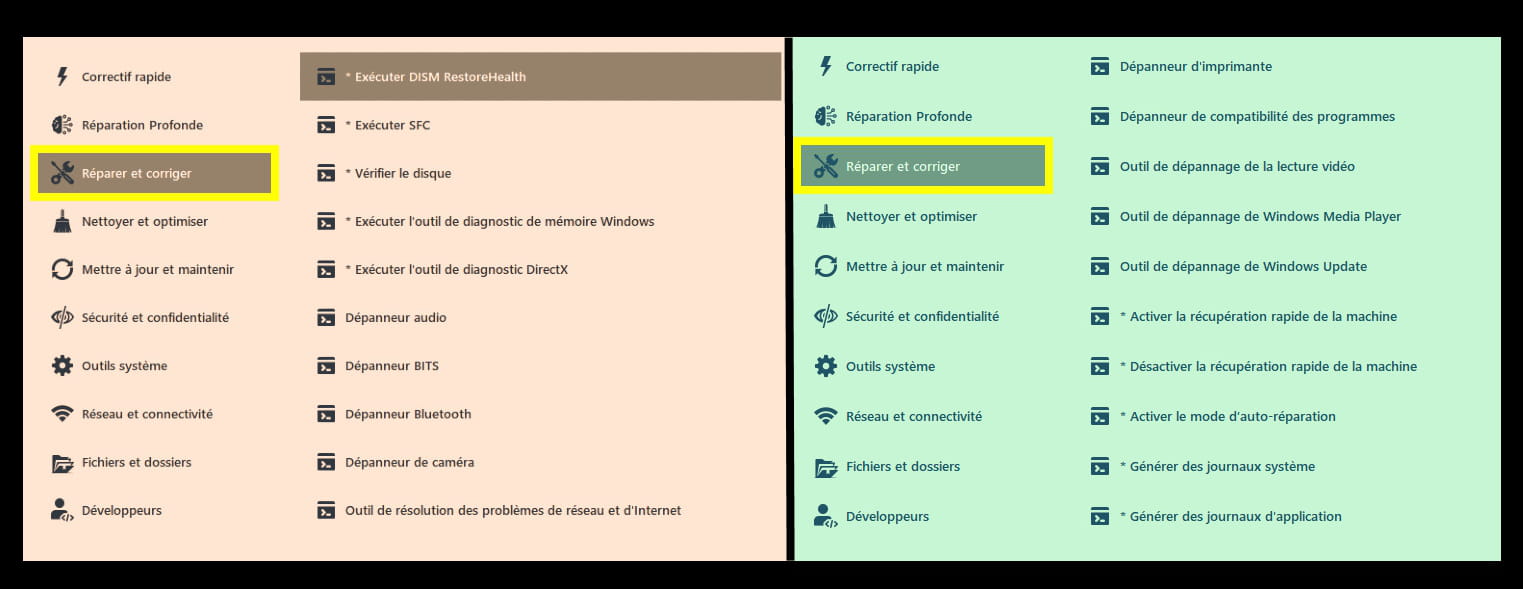
Reparar y corregir:
Ejecutar DISM y SFC, verificar el disco, ejecutar la herramienta de diagnóstico de memoria, ejecutar la herramienta de solucionador de problemas de audio, solucionador de problemas BIT, solucionador de problemas bluetooth, solucionador de problemas de cámara, herramienta de resolución de problemas de red e internet, solucionador de problemas de impresora, solucionador de problemas de compatibilidad de programas, herramienta de solución de problemas de reproducción de video, herramienta de solución de problemas de Windows Media Player, herramienta de solución de problemas de Windows Update, activar la recuperación rápida de la máquina, desactivar la recuperación rápida de la máquina, activar el modo de auto-reparación, generar registros del sistema, generar registros de aplicación, generar registros de seguridad.
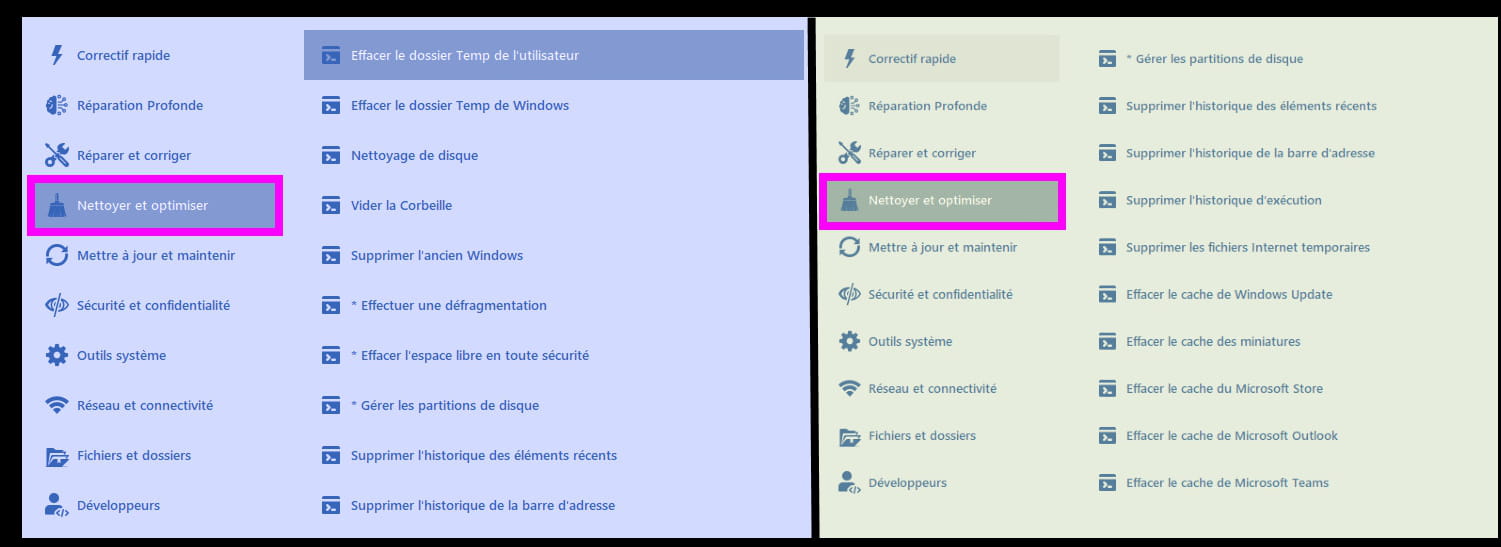
Limpieza y optimización:
Eliminar la carpeta Temp del usuario, eliminar la carpeta Temp de Windows, limpieza del disco, vaciar la papelera, eliminar el antiguo Windows, realizar una desfragmentación, eliminar el espacio libre de manera segura, gestionar las particiones del disco, eliminar el historial de elementos recientes, eliminar el historial de la barra de direcciones, eliminar el historial de ejecución, eliminar los archivos temporales de internet, eliminar la caché de Windows Update, eliminar la caché de Microsoft Store, eliminar la caché de Microsoft Outlook, eliminar la caché de Microsoft Team.
Actualizar y mantener:
Listado de programas instalados, listado de programas anclados, anclar el programa, desanclar el programa, actualizar todos los programas.

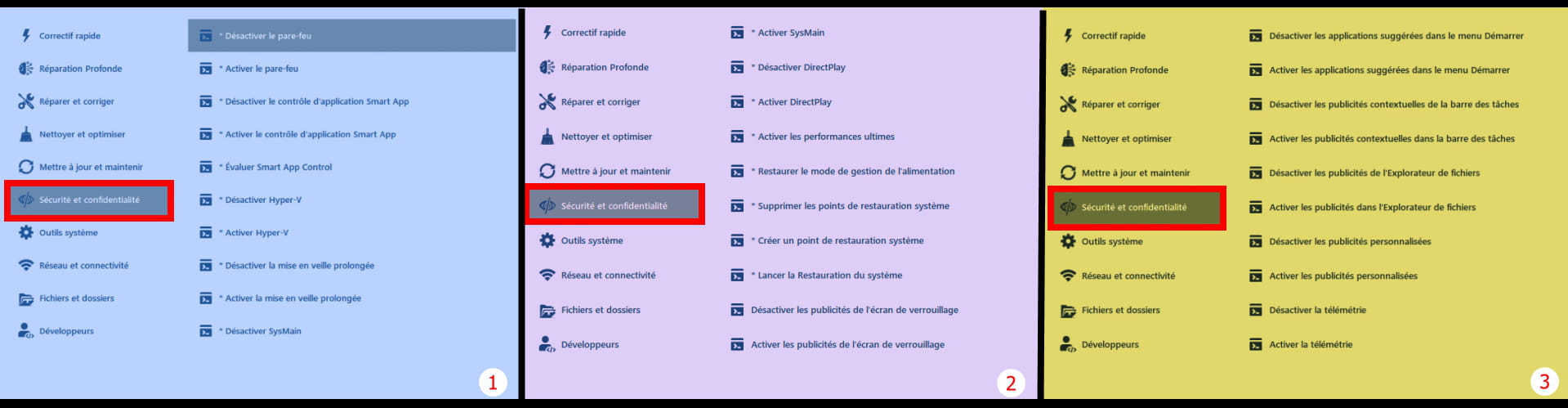
Seguridad y privacidad:
Desactivar el firewall, activar el firewall, desactivar el control de aplicaciones Smart App, activar el control de aplicaciones Smart App, evaluar el control Smart App, desactivar Hyper-V, activar Hyper-V, desactivar la hibernación, activar la hibernación, desactivar SysMain, activar SysMain, desactivar Direct Play, activar Direct Play, activar el rendimiento máximo, restaurar el modo de administración de energía, eliminar puntos de restauración del sistema, crear un punto de restauración del sistema, iniciar la restauración del sistema, desactivar anuncios de la pantalla de bloqueo, activar anuncios de la pantalla de bloqueo, desactivar aplicaciones sugeridas en el menú de inicio, desactivar anuncios emergentes en la barra de tareas, desactivar anuncios en el explorador de archivos, activar anuncios en el explorador de archivos, desactivar anuncios personalizados, activar anuncios personalizados, desactivar la telemetría, activar la telemetría.
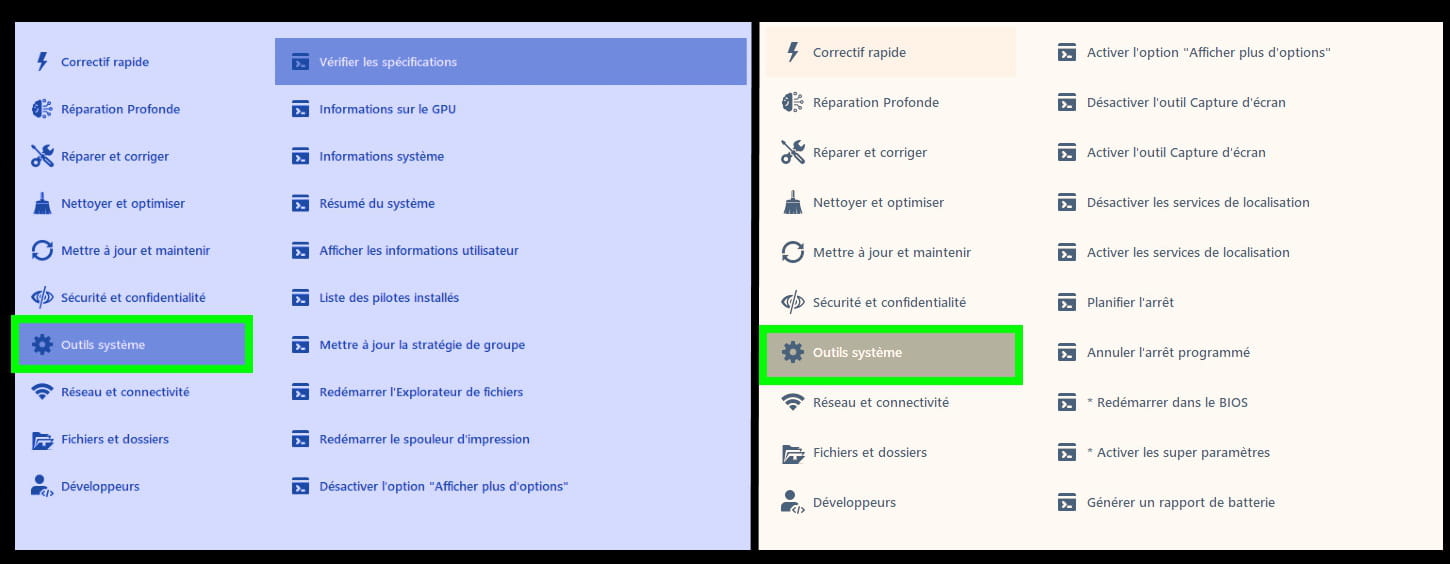
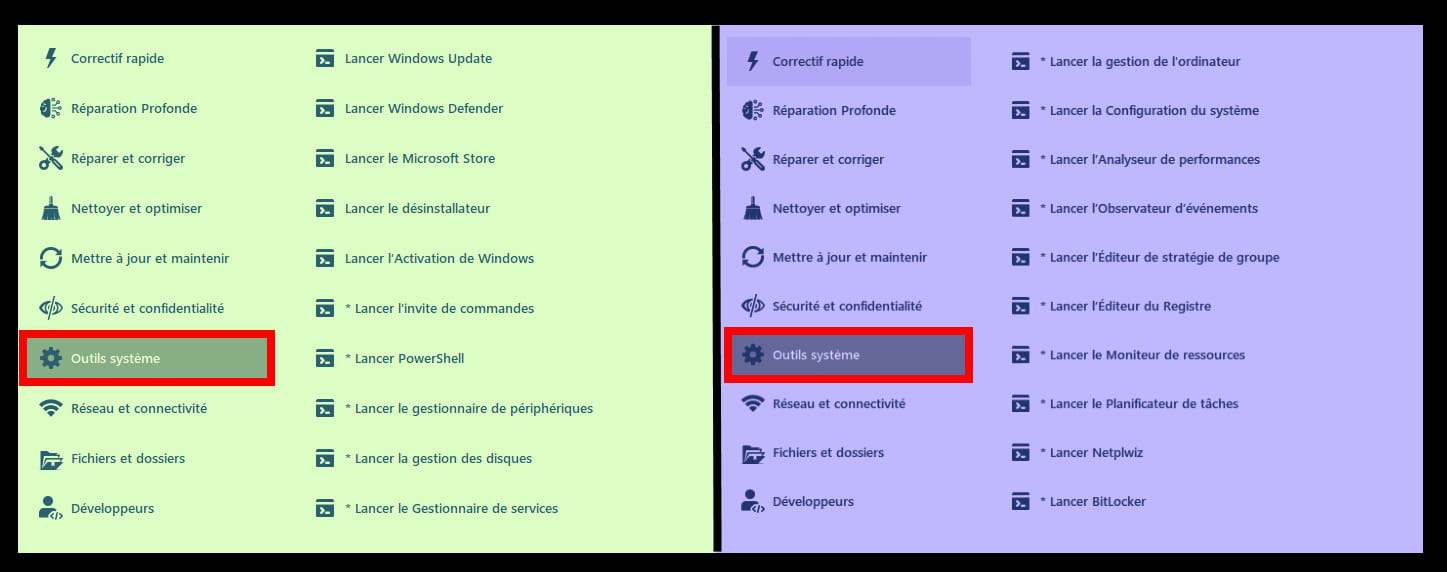
Herramientas del sistema:
Verificar especificaciones, información sobre el GPU, información del sistema, resumen del sistema, mostrar información del usuario, lista de controladores instalados, actualizar la política de grupo, reiniciar el explorador de archivos, desactivar la opción ''Más opciones'', activar la opción ''Más opciones'', desactivar la herramienta de captura de pantalla, desactivar servicios de localización, programar un apagado, cancelar el apagado programado, reiniciar en el BIOS, activar super ajustes, generar un informe de batería, iniciar Windows Update, iniciar Windows Defender, iniciar Microsoft Store, iniciar el símbolo del sistema, iniciar PowerShell, iniciar el administrador de dispositivos, iniciar la gestión de discos, iniciar el administrador de servicios, iniciar la gestión del ordenador, iniciar la configuración del sistema, iniciar el analizador de rendimiento, iniciar el visor de eventos, iniciar el editor de políticas de grupo, iniciar el editor del registro, iniciar el monitor de recursos, iniciar el programador de tareas, iniciar Netplwiz, iniciar BitLocker.
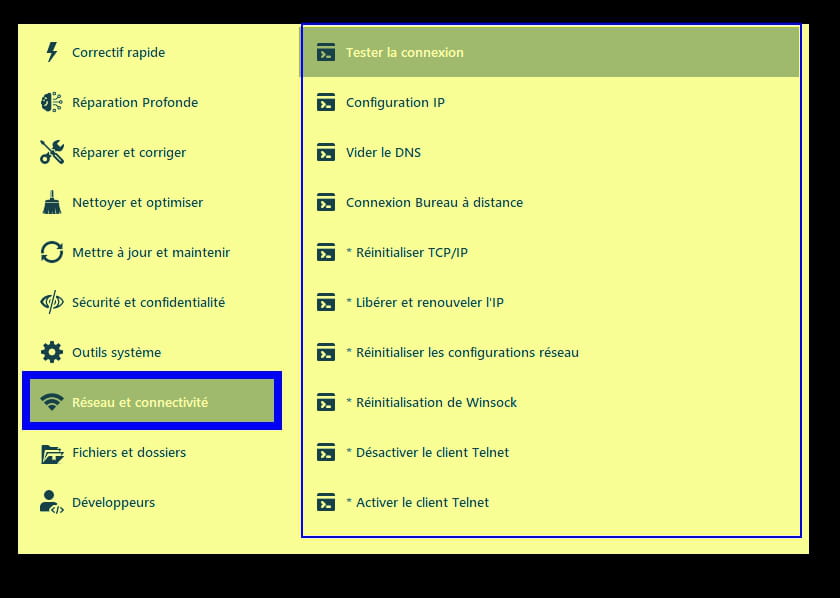
Red y conectividad:
Probar conexión, configuración IP, vaciar DNS, conexión de escritorio remoto, reiniciar TCP/IP, liberar y renovar IP, reiniciar configuraciones de red, reiniciar Winsock, desactivar cliente Telnet, activar cliente Telnet.
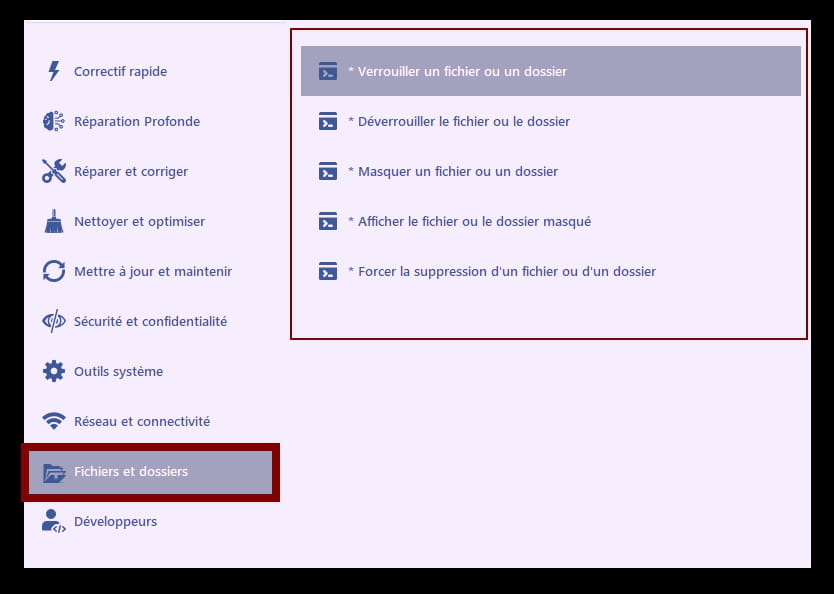
Archivos y carpetas:
Bloquear un archivo o carpeta, desbloquear el archivo o carpeta, ocultar un archivo o carpeta, mostrar el archivo o carpeta oculto, forzar la eliminación de un archivo o carpeta.
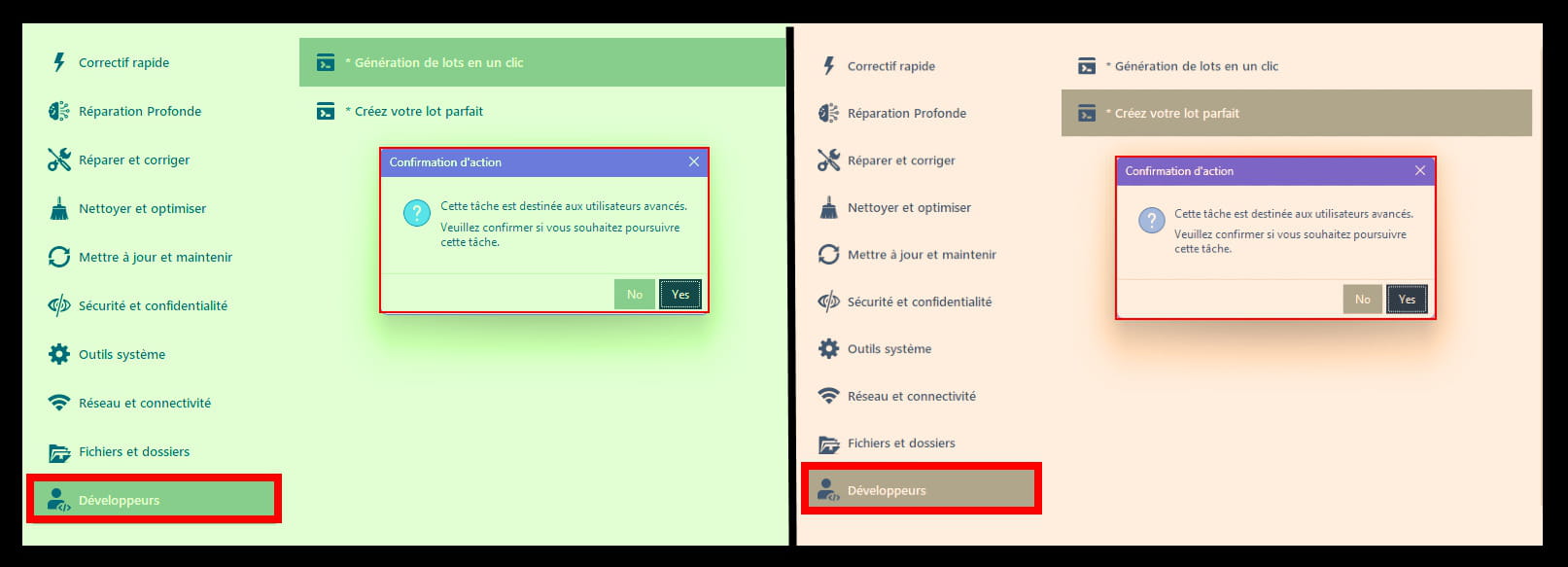
Desarrolladores:
(Tareas destinadas a usuarios avanzados).
Generación de lotes con un solo clic, crea tu lote perfecto.
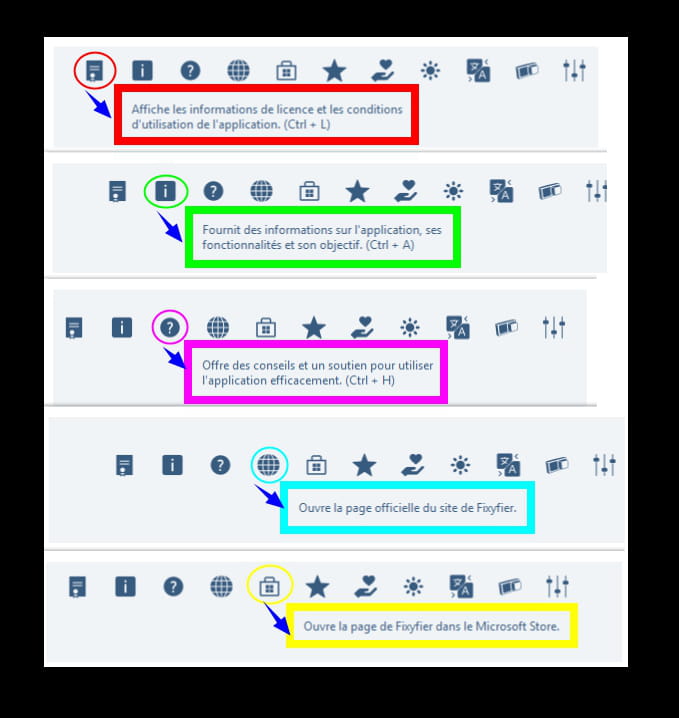
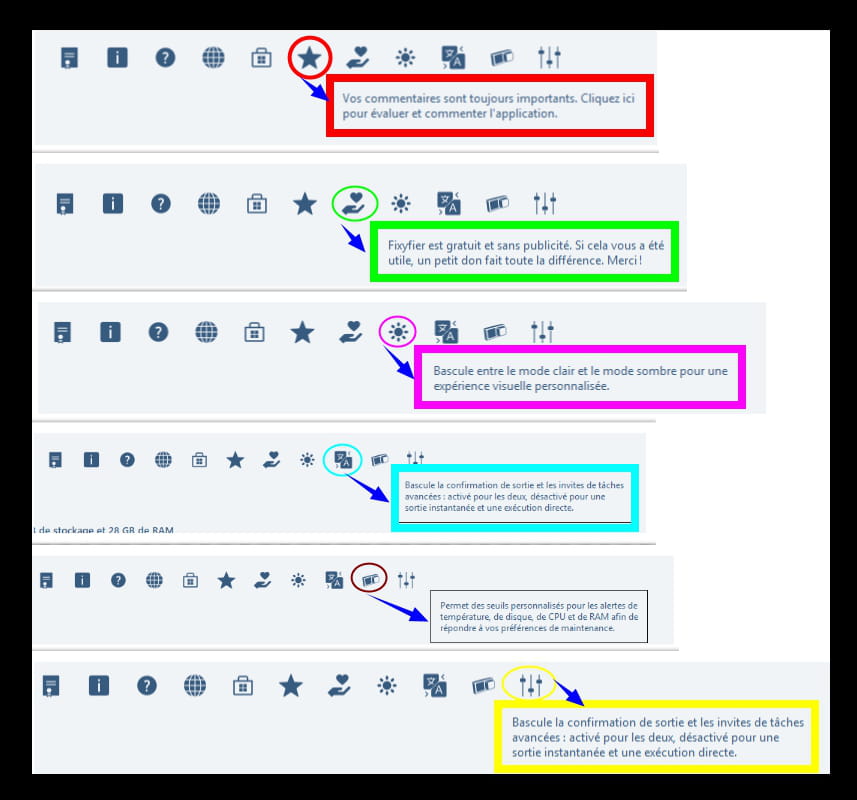
Barra de menú central:
Esta barra de menú horizontal ubicada en la parte superior da diversas informaciones.
Ajuste de monitoreo:
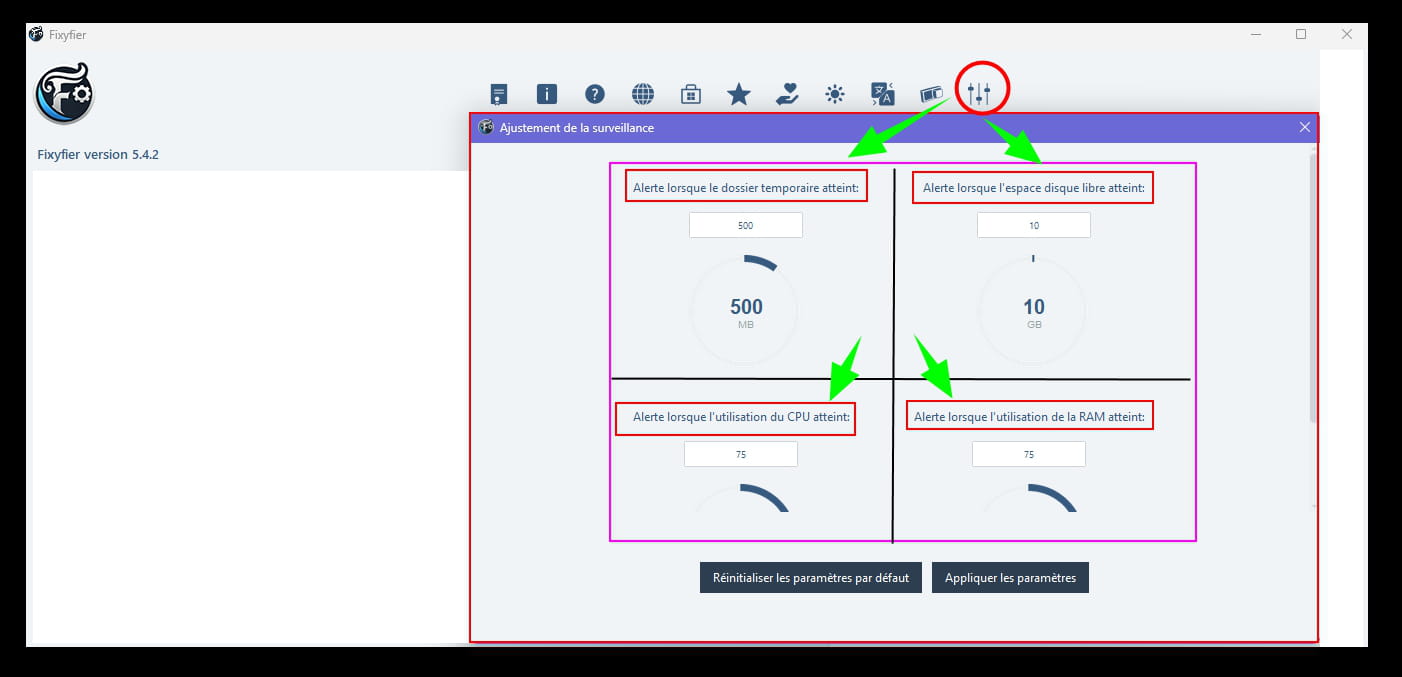
Un pequeño extra es el ajuste de monitoreo con alertas para diferentes opciones relacionadas con problemas frecuentes, como la RAM = memoria, el disco, el CPU....).
Actualizaciones de Fixyfier:
Siendo un componente, será necesario pasar por la tienda de Microsoft para mantenerlo actualizado.
Esta operación es automática, pero también es posible verificar manualmente de vez en cuando.
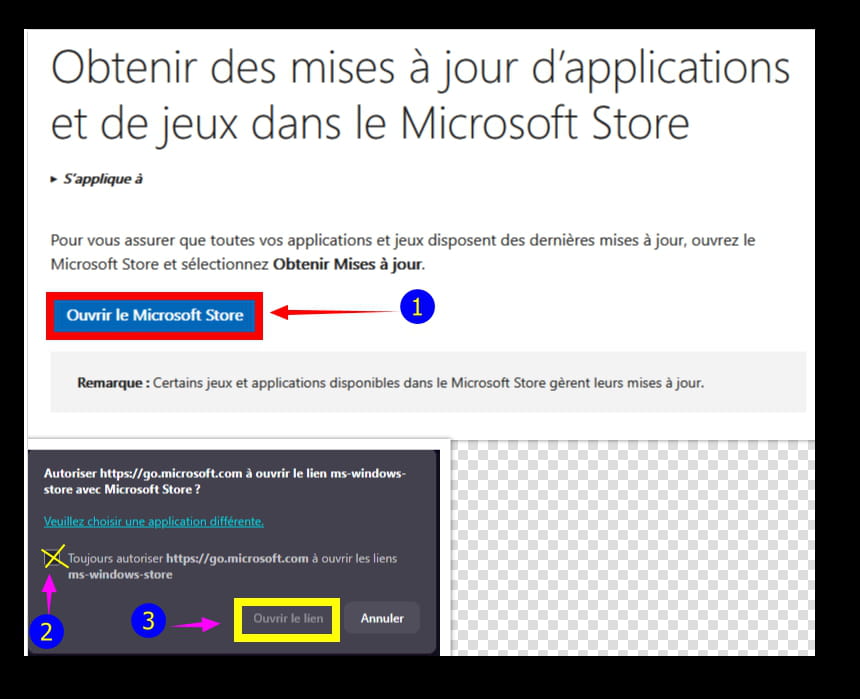
Obtener actualizaciones de aplicaciones y juegos en la Microsoft Store:
Haz clic en --► Abrir la Microsoft Store
Marca la casilla --► Siempre permitir
Haz clic en --► Abrir el enlace
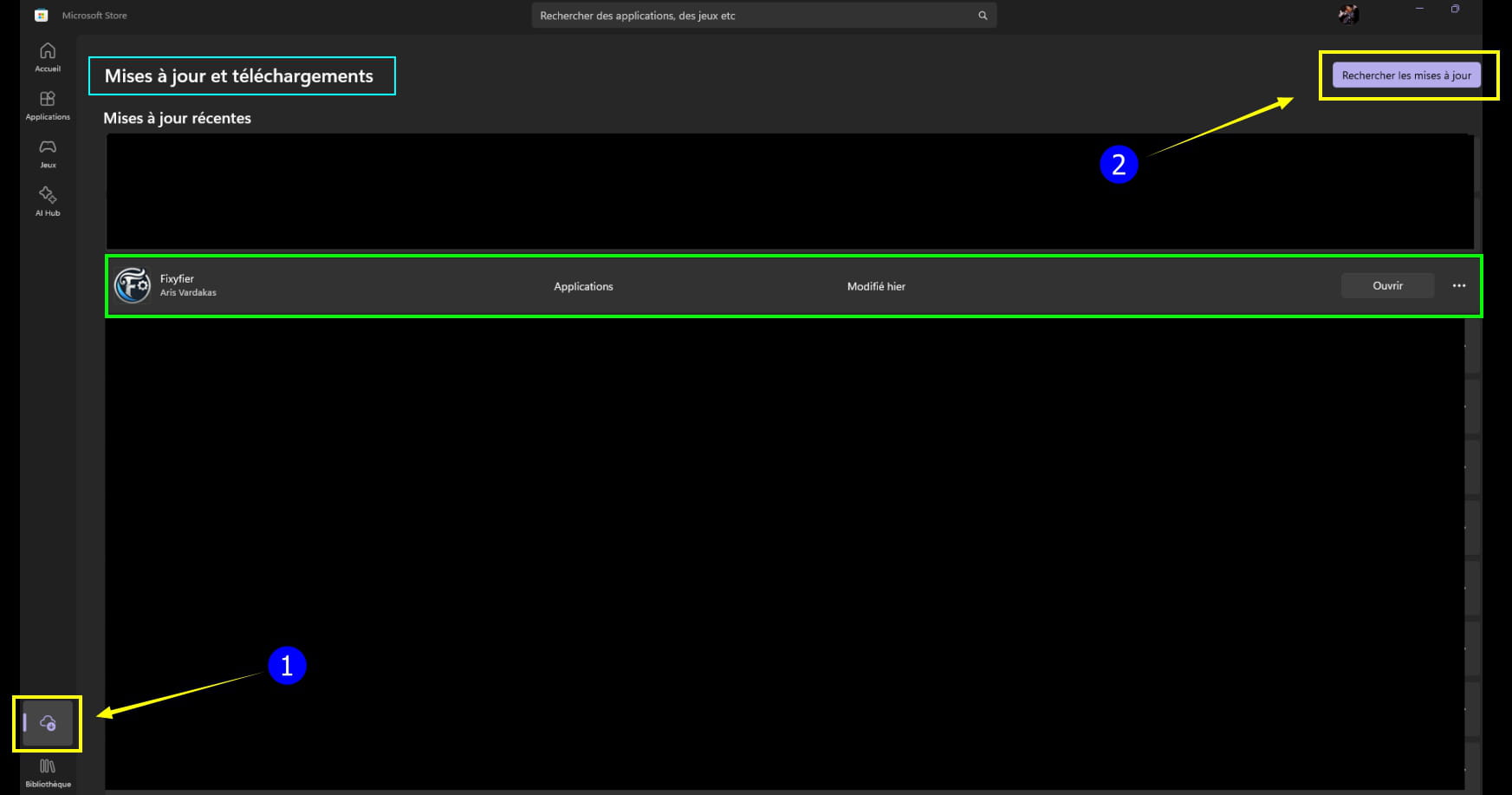
Haz clic una vez en la casilla en la parte superior derecha --► Buscar actualizaciones

Luego espera, las actualizaciones se realizarán poco a poco, habrá de vez en cuando para Fixyfier.
Otro método:
Abrir la Microsoft Store desde la barra de tareas (es un pequeño carrito o documento en la barra de tareas, luego haz clic en la esquina inferior izquierda en el logo con una nube (Descargas), finalmente haz clic en ''Buscar actualizaciones''.