
Windows Defender: Icono desaparecido de la barra de tareas

pistouri
Mensajes publicados
19010
Fecha de registro
Estado
Colaborador
Última intervención
Embajador
-
mpuissance4 Mensajes publicados 14750 Fecha de registro Estado Colaborador Última intervención -
mpuissance4 Mensajes publicados 14750 Fecha de registro Estado Colaborador Última intervención -
El ícono de Windows Defender ya no aparece o no se abre en la barra de tareas o en el área de notificación después, por ejemplo, de una actualización o de desinstalar un antivirus de terceros.

Intenta las siguientes procedimientos para restaurar el ícono de Windows Defender en la barra de tareas o en el área de notificación.
Sección -►Área de notificación.
Hacer clic en la línea -► Seleccionar los iconos a mostrar en la barra de tareas
Activar en resalto la línea --►Windows Security notification icon

Reiniciar el PC
Hacer doble clic en el archivo .reg descargado para fusionarlo.
Hacer clic en Ejecutar, OK (UAC), Sí y OK para aprobar la fusión.
O hacer clic derecho en el archivo reg y luego en Fusionar

Reiniciar el PC
Bajar hasta la letra H y hacer clic derecho en -►SecurityHealthSystray
Luego -►Enviar a►Escritorio (Crear un acceso directo)

Tecla de Windows + R para abrir la carpeta de Inicio.
Escribir -► shell:startup
Luego OK
O hacer clic derecho en el botón de Inicio y luego en la línea -►Ejecutar
Copiar/pegar o arrastrar el acceso directo SecurityHealthSystray en la carpeta Inicio .
Reiniciar el PC


Pestaña -► Inicio
Activar -► Windows Security notification icon
Reiniciar el PC.
En el campo de búsqueda en la barra de tareas escribir -►powershell
Hacer clic derecho en Windows Powershell -►Ejecutar como administrador

En la consola de PowerShell, copiar y pegar el siguiente comando y presionar la tecla Intro.
Get-AppxPackage *Microsoft.Windows.SecHealthUI* | Reset-AppxPackage

Una vez que se ejecute el comando, cierra la consola de PowerShell.
Reiniciar el PC.
Hacer clic derecho en cmd ►Ejecutar como administrador
En la consola del símbolo del sistema copiar y pegar el siguiente comando y presionar la tecla Intro.
PowerShell -ExecutionPolicy Unrestricted -Command "& {$manifest = (Get-AppxPackage *Microsoft.Windows.SecHealthUI*).InstallLocation + '\AppxManifest.xml' ; Add-AppxPackage -DisableDevelopmentMode -Register $manifest}"

Reiniciar el PC

Ejecutar el archivo.
Reiniciar el PC.
Luego en OK
Ir a esta clave de registro:
HKEY_LOCAL_MACHINE\SOFTWARE\Microsoft\Windows Defender
A la derecha, modificar los valores DisableAntiSpyware y DisableAntiVirus
En Datos del valor poner el número -► 0
(En hexadecimal)

Cerrar el registro de Windows.
Reiniciar el PC.

Intenta las siguientes procedimientos para restaurar el ícono de Windows Defender en la barra de tareas o en el área de notificación.
- Mostrar Windows Defender desde Configuración
- Archivo reg Habilitar Windows Security
- SecurityHealthSystray.exe al inicio
- Administrador de tareas
- Restablecer Defender con Powershell
- Reinstalar Seguridad de Windows desde el símbolo del sistema
- Reactivar Windows Defender
Mostrar Windows Defender desde Configuración
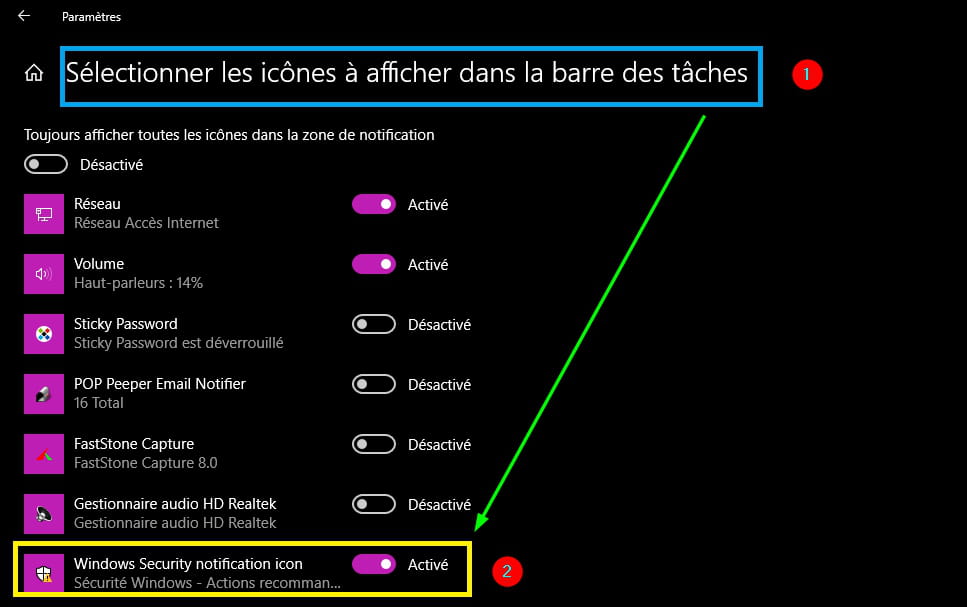
Abrir Configuración ►Personalización►Barra de tareasSección -►Área de notificación.
Hacer clic en la línea -► Seleccionar los iconos a mostrar en la barra de tareas
Activar en resalto la línea --►Windows Security notification icon
Reiniciar el PC
Archivo reg Habilitar Windows Security
Descargar Enable_Windows_Security_notification_icon_for_all_usersHacer doble clic en el archivo .reg descargado para fusionarlo.
Hacer clic en Ejecutar, OK (UAC), Sí y OK para aprobar la fusión.
O hacer clic derecho en el archivo reg y luego en Fusionar
Reiniciar el PC
SecurityHealthSystray.exe al inicio
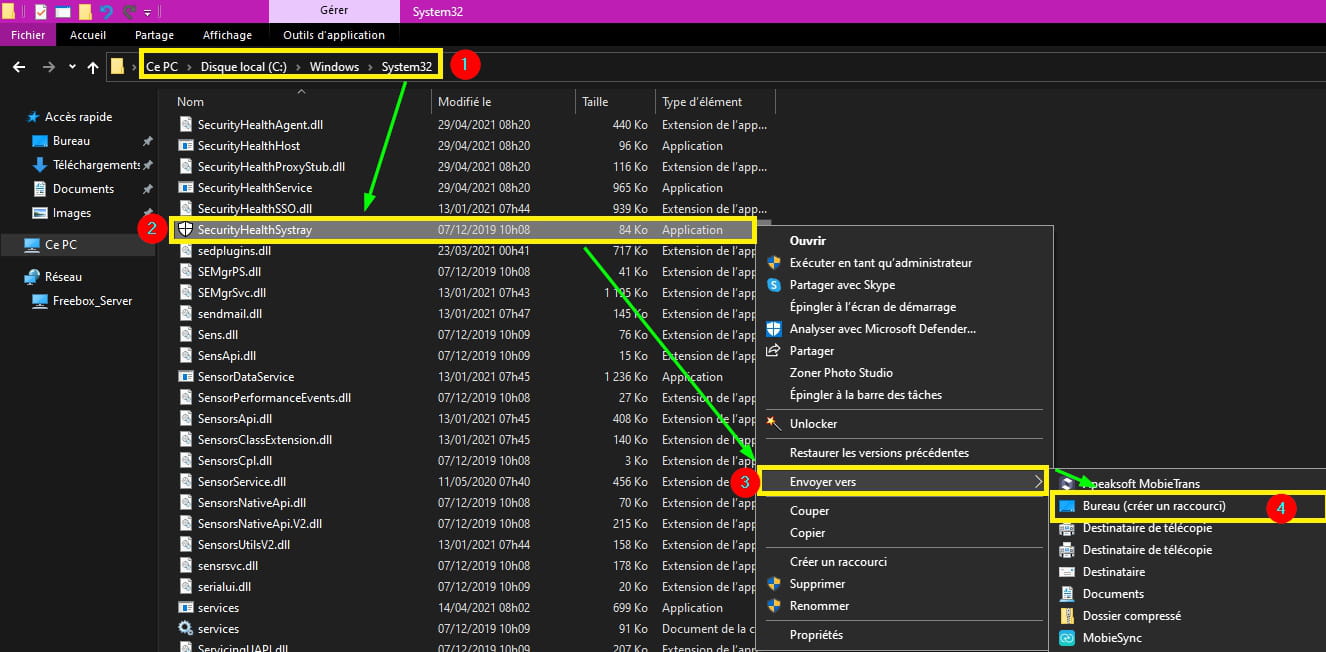
Abrir y ir a ► Este-PC -►Windows -►System32Bajar hasta la letra H y hacer clic derecho en -►SecurityHealthSystray
Luego -►Enviar a►Escritorio (Crear un acceso directo)
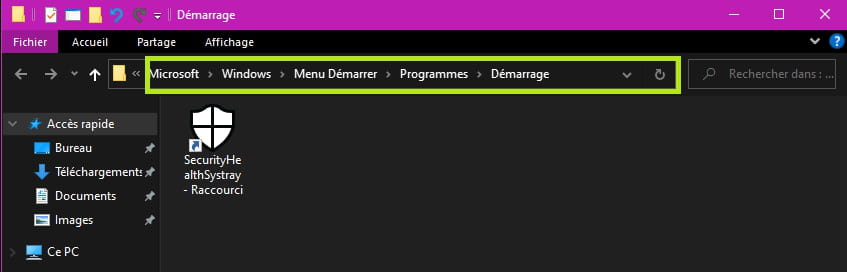
Tecla de Windows + R para abrir la carpeta de Inicio.
Escribir -► shell:startup
Luego OK
O hacer clic derecho en el botón de Inicio y luego en la línea -►Ejecutar
Copiar/pegar o arrastrar el acceso directo SecurityHealthSystray en la carpeta Inicio .
Reiniciar el PC

Administrador de tareas
Hacer clic derecho en la barra de tareas -►Administrador de tareasPestaña -► Inicio
Activar -► Windows Security notification icon

Reiniciar el PC.
Restablecer Defender con Powershell
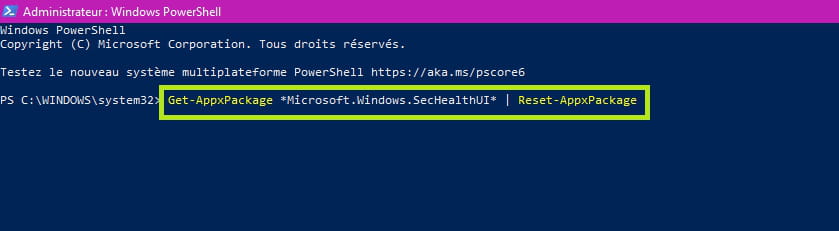
Restablecer la aplicación de seguridad de Windows desde Powershell.En el campo de búsqueda en la barra de tareas escribir -►powershell
Hacer clic derecho en Windows Powershell -►Ejecutar como administrador

En la consola de PowerShell, copiar y pegar el siguiente comando y presionar la tecla Intro.
Get-AppxPackage *Microsoft.Windows.SecHealthUI* | Reset-AppxPackage
Una vez que se ejecute el comando, cierra la consola de PowerShell.
Reiniciar el PC.
Reinstalar Seguridad de Windows desde el símbolo del sistema
En el campo de búsqueda en la barra de tareas escribir -►cmdHacer clic derecho en cmd ►Ejecutar como administrador
En la consola del símbolo del sistema copiar y pegar el siguiente comando y presionar la tecla Intro.
PowerShell -ExecutionPolicy Unrestricted -Command "& {$manifest = (Get-AppxPackage *Microsoft.Windows.SecHealthUI*).InstallLocation + '\AppxManifest.xml' ; Add-AppxPackage -DisableDevelopmentMode -Register $manifest}"

Reiniciar el PC
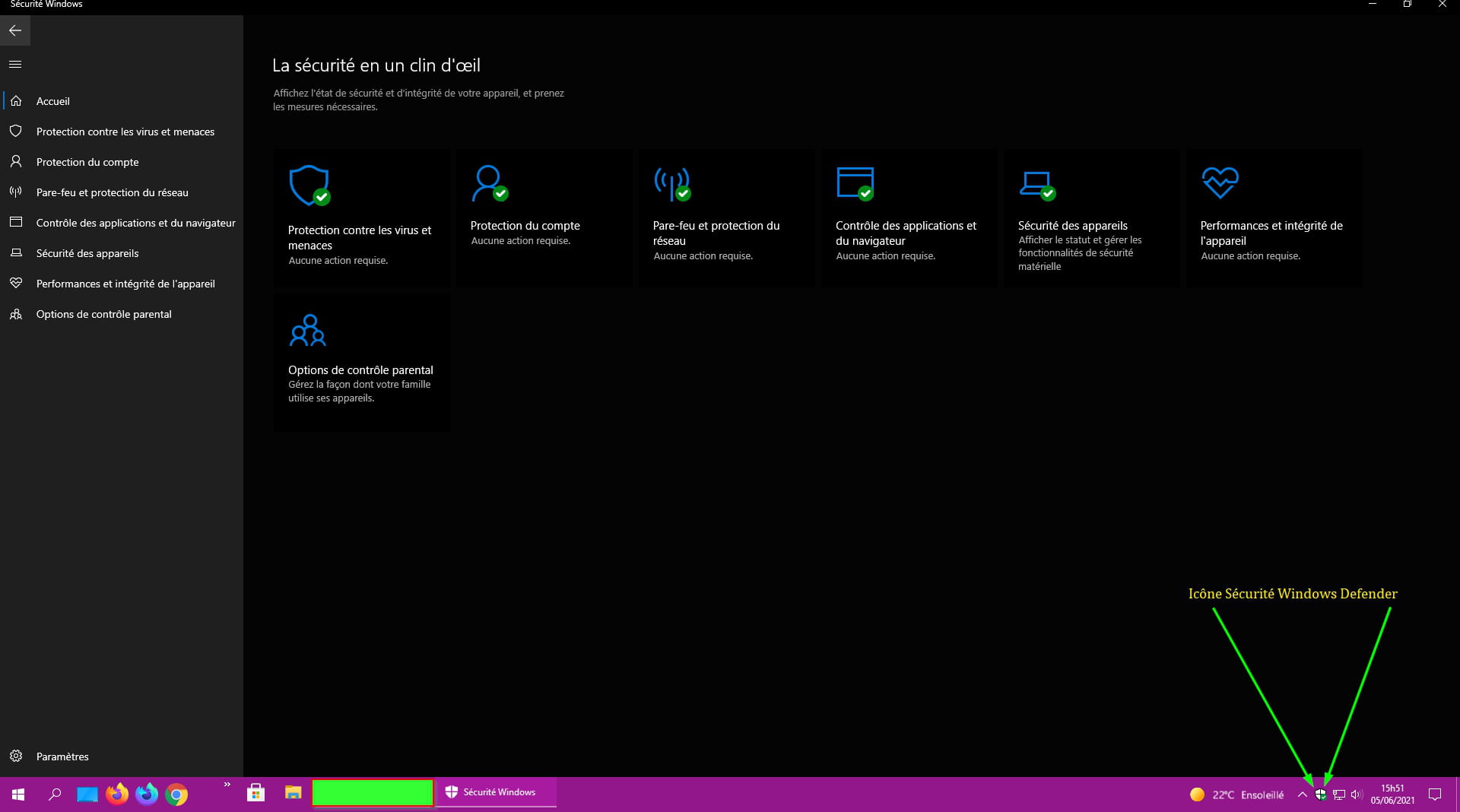
Reactivar Windows Defender
Descargar el archivo reg ==► activar_windows_defenderEjecutar el archivo.
Reiniciar el PC.
Método manual en el registro de Windows
Tecla de Windows + R luego escribir -► regeditLuego en OK
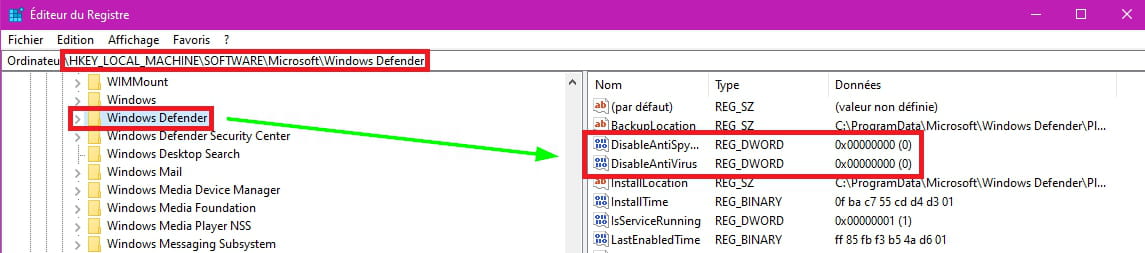
Ir a esta clave de registro:
HKEY_LOCAL_MACHINE\SOFTWARE\Microsoft\Windows Defender
A la derecha, modificar los valores DisableAntiSpyware y DisableAntiVirus
En Datos del valor poner el número -► 0
(En hexadecimal)
Cerrar el registro de Windows.
Reiniciar el PC.
1 respuesta
-
Hola
Muchas gracias pistouri
he probado el ícono y volvió pero todavía tengo esto

Gracias por tu ayuda. Sin embargo, he hecho esto también https://docs.microsoft.com/fr-fr/dotnet/framework/install/application-not-started?version=%28null%29&processName=Black.exe&platform=0009&osver=6&isServer=0&shimver=4.0.30319.0
Atentamente MP4
