Plus aucuns changement possible sur mon PC
J'ai un gros soucis avec mon PC sous win10.
En effet depuis quelques temps, chaque fois que je redémarre mon PC, aucun changement n'est pris en compte.
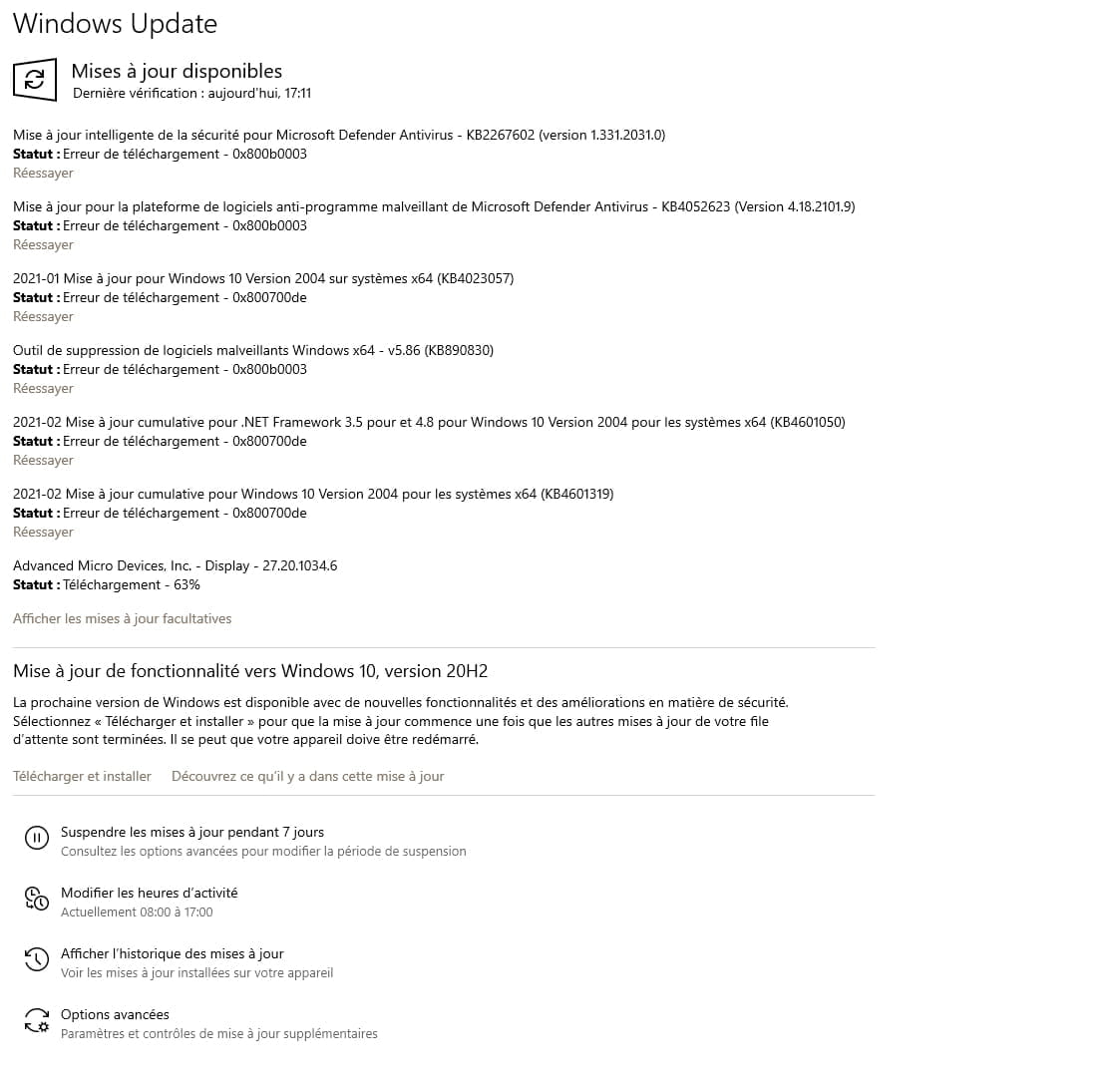
J'ai tout essayé, les mises à jours win10 sont en échec, les différentes réparations de win10 via panneau de config ou logiciels ne fonctionnent pas.
J'ai essayé par tous les moyens que j'ai trouvé sur différents forum afin de réparer, réinitialiser, réinstaller win10 mais rien a fonctionné.
Par USB, cela ne fonctionne pas non plus, supprimer les partitions, les formater, réparer, réinstaller, rien ne marche.
Idem pour les sessions, j'ai essayé de créer une autre session puis supprimer la première, mais quand je redémarre tout est comme avant.
J'ai fais différents diagnostiques antivirus, aucuns virus détectés.
Je ne sais plus quoi faire, je ne peux même pas formater le PC...
Si quelqu'un a une solution pour formater mon PC autre que les solutions "basiques" je suis preneur !
Merci pour votre temps.
14 réponses
Problème persistant avec Windows 10 où, après chaque redémarrage, les modifications n'entrent pas en vigueur et les mises à jour échouent, malgré diverses réparations via panneau et outils intégrés, et les tentatives de formatage échouent. Des tentatives allant de réinitialisation et réinstallation de Windows à réparation via USB, suppression de partitions et recréation de sessions n'apportent aucune solution durable pour l'heure. Les symptômes incluent un écran bleu et des redémarrages automatiques, rendant l'usage d'outils de diagnostic comme Whocrashed et le gestionnaire de disques difficile à exploiter correctement. Des pistes évoquées incluent l'installation zéro de Windows, l'examen du statut des partitions via le gestionnaire et des vérifications post-écran bleu, avec une demande d'informations complémentaires sur les messages d'erreur.
-
Bonjour
Alors concernant les changement sur les partitions et/ou le formatage, tu as du mal t'y prendre car une fois quune partition est effacé ou supprimer, il n'est pas possible qu'elle revient comme par magie
Quel logiciel as tu utilisé pour faire cela ?
-
J'ai essayé par tous les moyens que j'ai trouvé sur différents forum afin de réparer, réinitialiser, réinstaller win10 mais rien a fonctionné.
Bonjour. Poste une copie d'écran de ton message d'erreur.-
-
@Pur_SiouXEssaye de télécharger et d'installer la 20H2.
Si cela ne marche pas en cliquant sur le lien sur ta page, télécharge l'outil création de média.
https://lecrabeinfo.net/telecharger-et-installer-windows-10-20h2.html -
@SATS_frOk, je vais essayer ca et je vous tiens au courant.
Merci beaucoup ! -
@SATS_frBonjour,
Désolé pour le temps de réponse, je n'ai pas eu le temps de m'en occuper avant.
L'installation de la 20H2 a échouée.
Merci quand même pour votre suggestion.
-
-
Bonjour.
As-tu essayé de réinstaller W10 à partir de zéro ?
Quel est le message d'erreur que tu as eu ?-
Bonjour,
Oui, j'ai tenté toutes les manière que j'ai pus voir sur les forums.
le message d'erreur est un écran bleu avec écris:
:(
Votre appareil a rencontré un problème et doit être redémarré. Nous
collectons simplement des informations relatives aux erreurs, puis nous
allons redémarrer l'ordinateur.
18% achevés
(QR code)
Pour l'installation de la 20H2, j'ai ensuite eu un écran noir avec noté:
Aucun système d'exploitation détecté. Déconnectez les lecteurs qui contiennent pas de système d'exploitation.
Pressez une touche pour redémarrer.
Après redémarrage, rien n'avait changé...
-
-
Je viens d'essayer via un logiciel de formatage "EaseUS"
Mais après installation, un message apparait:
EaseUS Partition n'a pas détecté le disque, veuillez réinstaller le programme, et vérifier que le lecteur n'est pas protégé contre l'installation et en écriture par votre anti-virus via la pop-up d'information. -
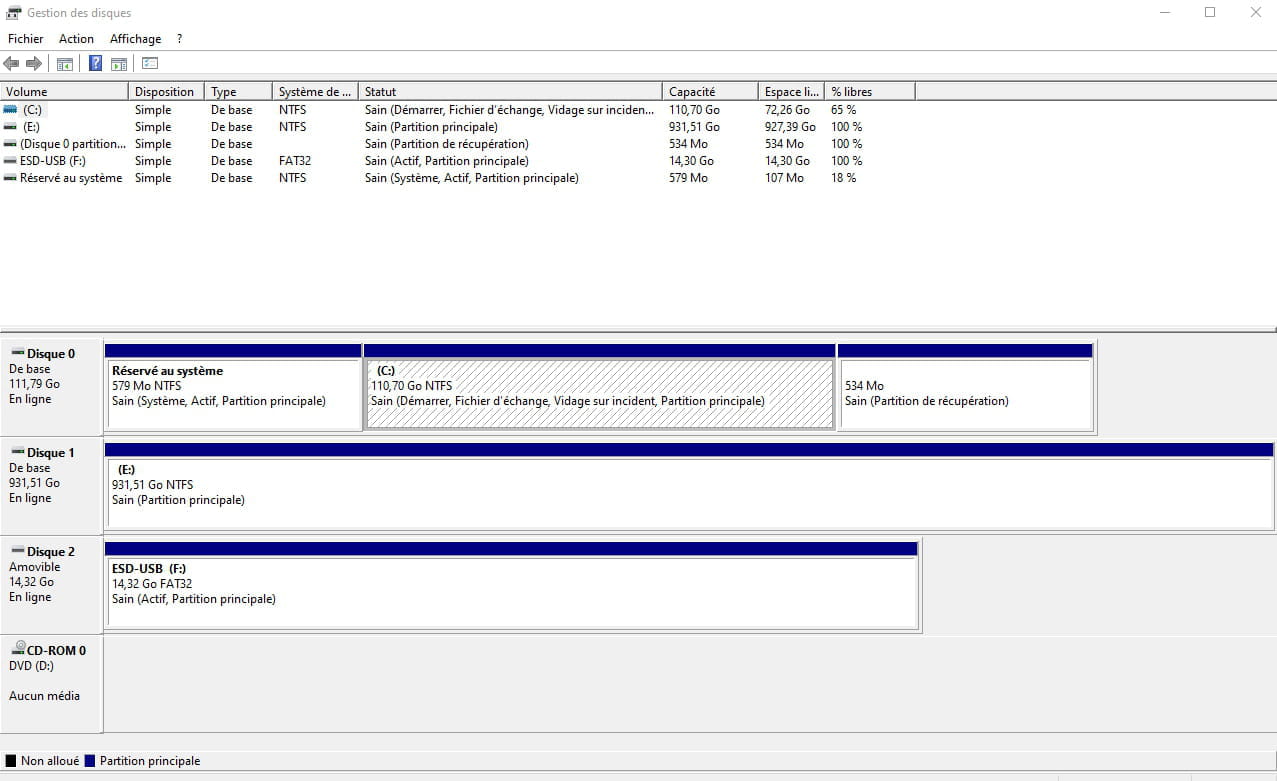
Bonjour. Si tu as toujours accès à W10, montre une copie d'écran du gestionnaire de disques.
-
Bonjour. Ton disque est pourtant bien visible.
Installe le logiciel "whocrashed" pour avoir plus de renseignements sur les écrans bleus. Recréé les conditions où ces écrans sont apparus et donne le bilan. -
Tu penses que le logiciel c'est installé correctement ?
Si oui, après le BSOD (écran bleu), tu lances le logiciel Whocrashed, il va te donner les rapports. -
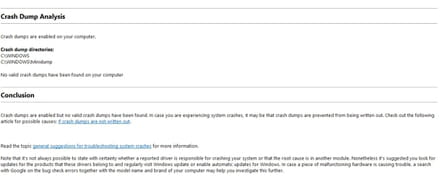
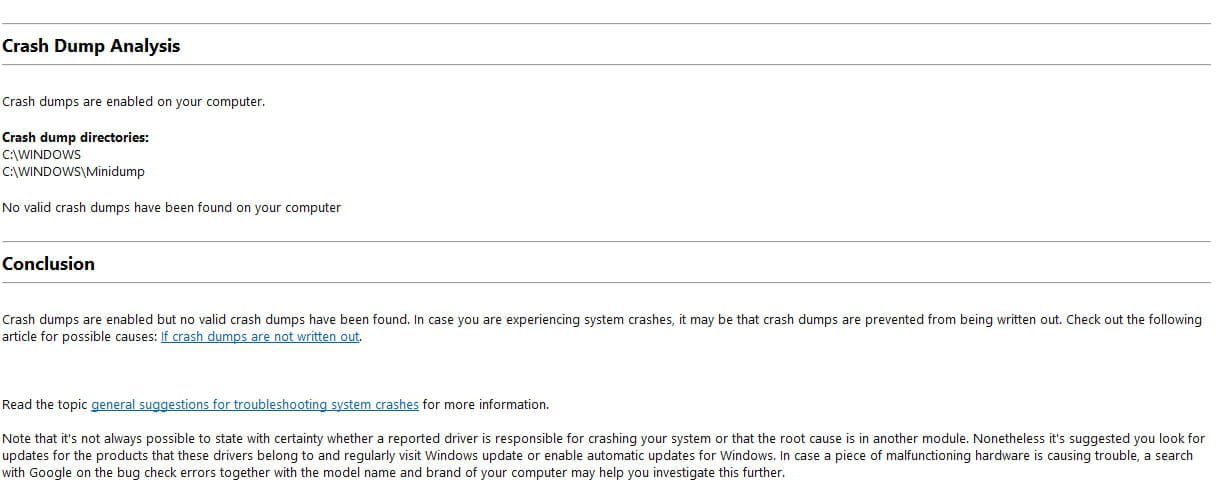
Voici une capture de la première analyse ( avant ecran bleu ) au cas ou. -
Ce qui compte, c'est après écran bleu, là il n'y a pas de rapport.
-
Le logiciel n'a pas besoin d'être chargé en mémoire pour fonctionner. Il analyse les fichiers DUMP créés par W10.
Ce qui est possible, c'est que W10 n'ait pas le temps de créer le fichier DUMP. -
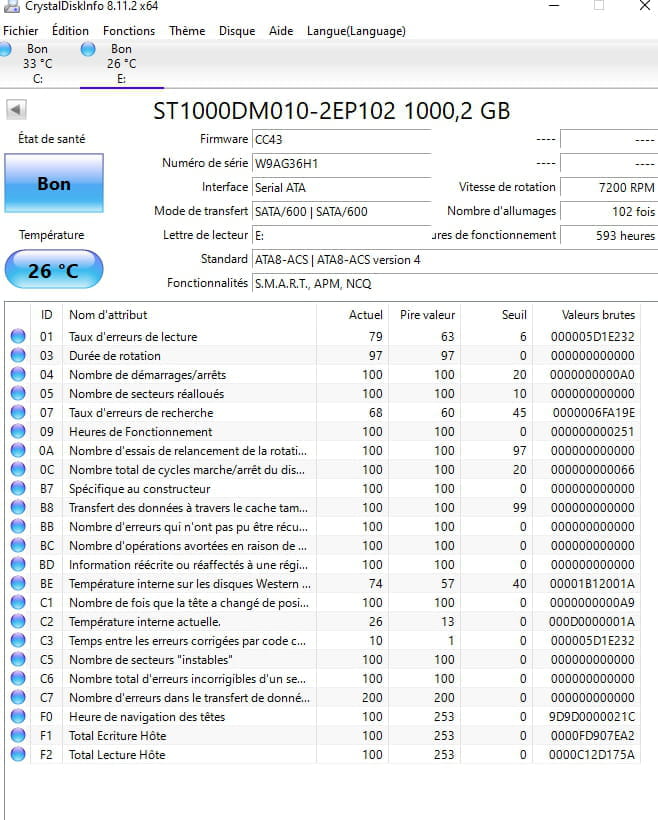
Tester le disque et l'intégrité des fichiers.
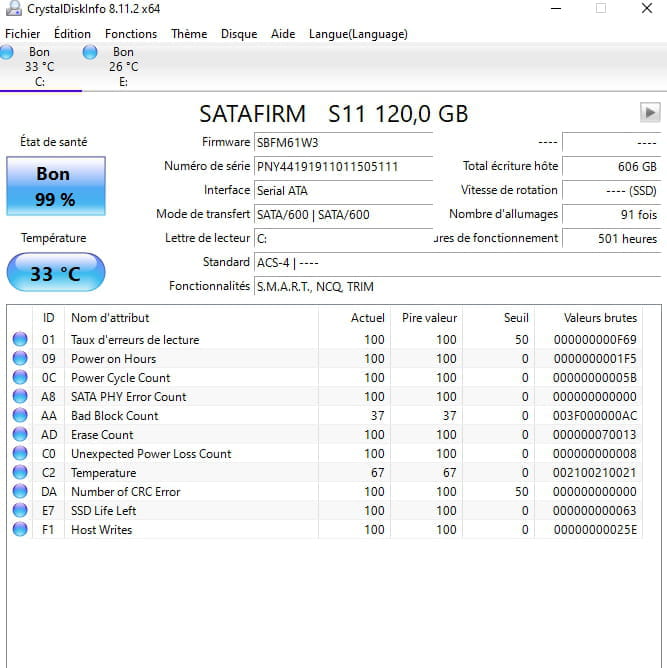
Télécharge le programme, installe-le et lance-le :
https://crystalmark.info/en/software/crystaldiskinfo/
Donne l'état du disque.
Puis, appuyer sur les touches Windows et X et cliquer sur powershell (admin) et copier la commande :
CHKDSK /F /X
Répondre "o" et redémarrer le PC.
Enfin, ouvrir une fenêtre powershell (admin) et saisir la commande :
SFC /SCANNOW puis valider
Sans fermer la fenêtre, copier la commande :
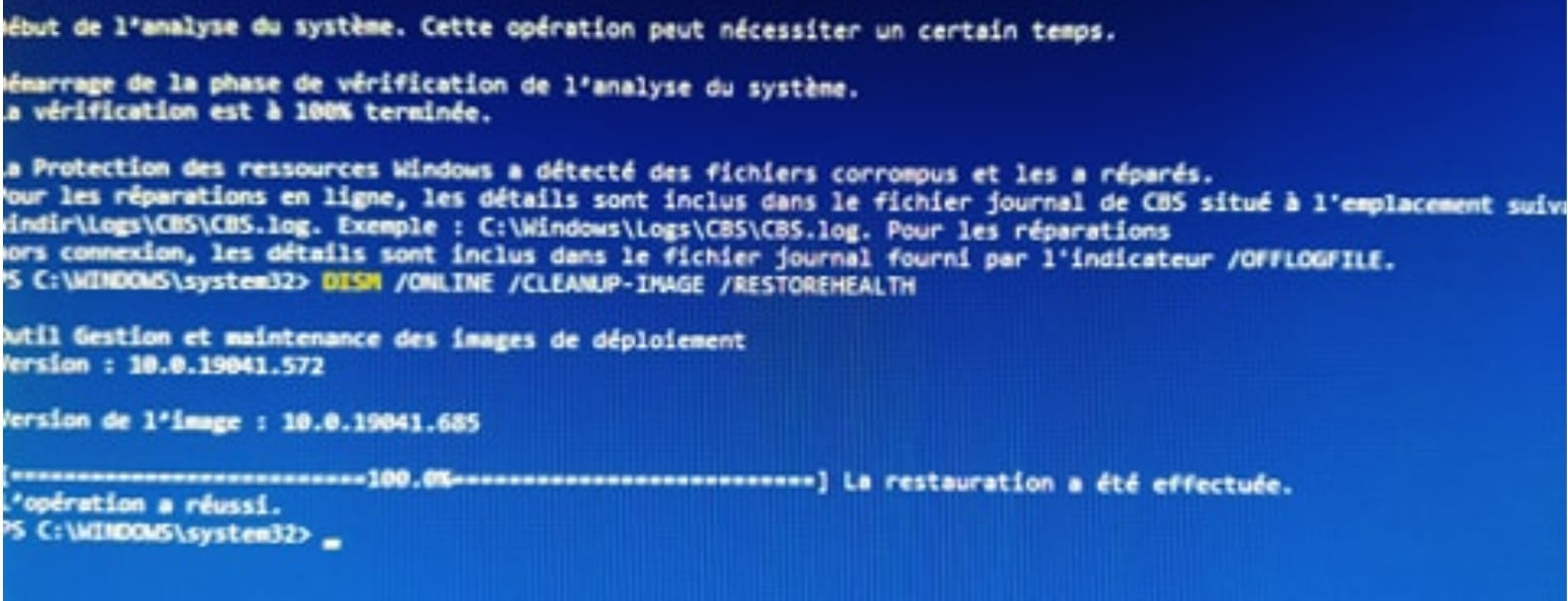
DISM /ONLINE /CLEANUP-IMAGE /RESTOREHEALTH puis valider.
Donner le résultat de ces deux commandes. -
OK pour le disque, dis-moi pour la suite.
-
A toi de nous dire si le problème persiste.
-
C'est à ne rien comprendre. Reste la possibilité d'une infection. Fais une demande de désinfection sur la bonne partie du forum et reviens après coup.
https://forums.commentcamarche.net/forum/virus-securite-7