Instalar un acceso directo para pedir la Vigilancia prolongada
Resuelto
Roby12850
Mensajes publicados
216
Fecha de registro
Estado
Miembro
Última intervención
-
pistouri Mensajes publicados 19010 Fecha de registro Estado Colaborador Última intervención -
pistouri Mensajes publicados 19010 Fecha de registro Estado Colaborador Última intervención -
Hola,
Acabo de instalar la Vigilancia prolongada en mi ordenador;
Me gustaría crear un Acceso directo en la Barra de tareas para controlar esta Vigilancia prolongada.
Cuando intento copiar la ruta (C:\Windows\Systeme32\rundll32.exe powerprof.dll SetSuspendState 0.1.0) que permite crear este acceso directo, la respuesta es:
"El archivo C:\Windows\System32\rundll32.exe no se encuentra"
Ya había ejecutado este comando en el pasado sin problema.
¿Cómo hacer para volver a encontrar ese archivo rundll.exe ?
Gracias por vuestra ayuda.
Configuración: Windows / Firefox 84.0
Acabo de instalar la Vigilancia prolongada en mi ordenador;
Me gustaría crear un Acceso directo en la Barra de tareas para controlar esta Vigilancia prolongada.
Cuando intento copiar la ruta (C:\Windows\Systeme32\rundll32.exe powerprof.dll SetSuspendState 0.1.0) que permite crear este acceso directo, la respuesta es:
"El archivo C:\Windows\System32\rundll32.exe no se encuentra"
Ya había ejecutado este comando en el pasado sin problema.
¿Cómo hacer para volver a encontrar ese archivo rundll.exe ?
Gracias por vuestra ayuda.
Configuración: Windows / Firefox 84.0
Enlaces relacionados:
- Cómo modificar el destino de un acceso directo en Windows 10
- La opción de Suspender en el menú Inicio ha desaparecido en Windows 10.
- Windows 10, problema al salir de la hibernación
- el comando copype no es reconocido
- Protector de pantalla en una sola pantalla en lugar de dos
- El comando ALT+ números no funciona correctamente
4 respuestas
-
pistouri Mensajes publicados 19010 Fecha de registro Estado Colaborador Última intervención Embajador 8 732
Hola,
Intenta crear el acceso directo con este comando.
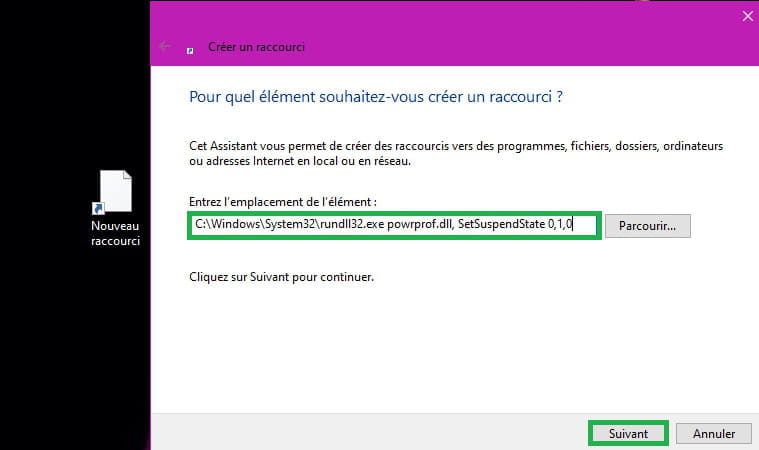
Clic derecho en el Escritorio =►Nuevo acceso directo
Haz un copiar/pegar:
C:\Windows\System32\rundll32.exe powrprof.dll, SetSuspendState 0,1,0
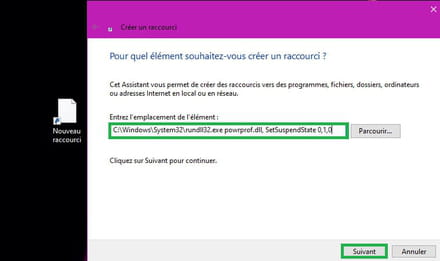
Luego =►Siguiente
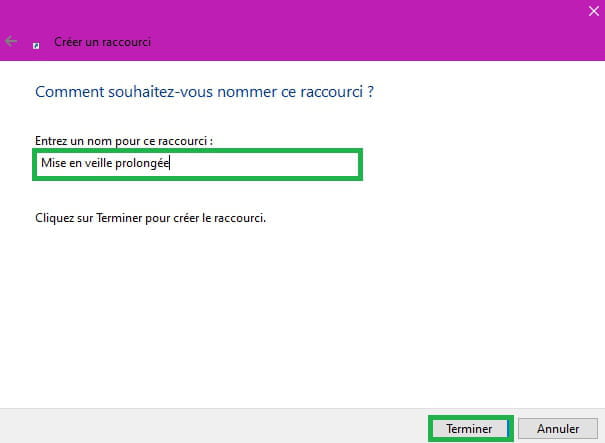
Nombra el =►Suspensión prolongada
Haz clic en =►Terminar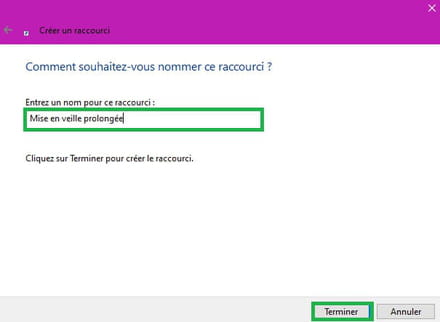
==► cambiar el icono
Clic derecho sobre el acceso directo =►Anclar a la barra de tareas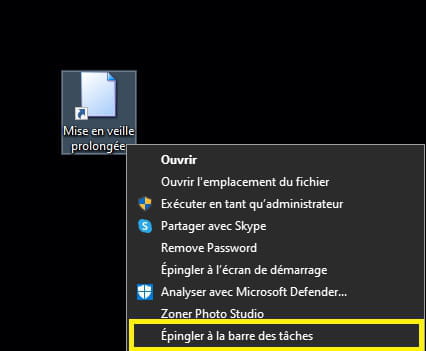
Info errata:
Tu comando a continuación no es correcto:
C:\Windows\Systeme32\rundll32.exe powerprof.dll SetSuspendState 0.1.0
El correcto
C:\Windows\System32\rundll32.exe powrprof.dll, SetSuspendState 0,1,0
Como puedes ver, es una cuestión de la coma al final --►0.1.0 = 0,1,0
Nos vemos
--
pistouri -
Hola.
Acabo de intentarlo y funciona perfectamente con ==>
rundll32.exe powrprof.dll,SetSuspendState 0,1,0
Con Windows 10 Pro versión 20H2 (2009)
--
“ La paciencia conduce a la buena realización, la precipitación a nada ” -
Gracias a todos por vuestras respuestas...
¡Funciona!!!
Y como dice tan acertadamente Jojo: "es esa maldita coma la que desata el caos"
Ya había usado este comando en el pasado pero con puntos y funcionaba.
¿Por qué han puesto comas en su lugar? ¡Misterio!
En cualquier caso, mi problema está resuelto.
Paso a Resuelto
Nuevamente, gracias a todos y... seguramente hasta pronto -
pistouri Mensajes publicados 19010 Fecha de registro Estado Colaborador Última intervención Embajador 8 732
Y como dice tan acertadamente Jojo: "es con esa maldita coma con la que se provoca el desorden".
No, soy yo quien te lo dice dos veces. [Hay que rendir a César lo que es de César]
Buena continuación y que tengas un buen día.