PC bloqueado al 64% tras la reinicialización
Resuelto
Hola,
Ayer por la noche inicié un restablecimiento de mi Acer con la esperanza de mejorar el rendimiento.
Sin embargo, muestra: "Instalando Windows al 64%... esta operación tomará un momento. Su PC se reiniciará varias veces". Y se reinicia en bucle hasta mostrar el mismo mensaje.
¿Alguna idea de cómo resolver esto?
Muchas gracias
Clément
Configuración: iPhone / Safari 13.1.2
Ayer por la noche inicié un restablecimiento de mi Acer con la esperanza de mejorar el rendimiento.
Sin embargo, muestra: "Instalando Windows al 64%... esta operación tomará un momento. Su PC se reiniciará varias veces". Y se reinicia en bucle hasta mostrar el mismo mensaje.
¿Alguna idea de cómo resolver esto?
Muchas gracias
Clément
Configuración: iPhone / Safari 13.1.2
1 respuesta
-
ModeradorHola,
Reinstalar Windows 10 sin formatear:
El principio es crear una clave USB de instalación de Windows 10 y arrancar el ordenador desde ella para reinstalar Windows sin formatear y así conservar los datos.
Como el ordenador está bloqueado, hay que crearla desde otro ordenador funcional.
Para crear la clave USB:
Necesitas una clave USB de al menos 8 GB.- Crea una clave USB con Media Creation Tool: Descargar y crear una clave USB de Windows 10 con Media Creation Tool
- Arranca desde ella modificando la secuencia de arranque e indica la clave USB o el DVD: Cómo arrancar el ordenador desde clave USB
Si la clave no funciona, intenta hacer otra con Rufus: cómo descargar Rufus.- Descarga el archivo ISO mediante enlaces directos o desde Rufus: Descargar ISO de Windows
- Lanza Rufus y luego indica la ruta del archivo ISO
- En esquema de partición, elige GPT.
- Para más detalles, consulta este tutorial para más información: cómo crear una clave USB de instalación de Windows
El programa de instalación de Windows 10 debe iniciarse:
Sigue estos tutoriales que explican cómo instalar Windows 10:
Todos los pasos se dan de la A a la Z con consejos al final para asegurar Windows 10.- Deja que te guíen para instalar Windows 10.
- Elige personalizar (no una actualización)
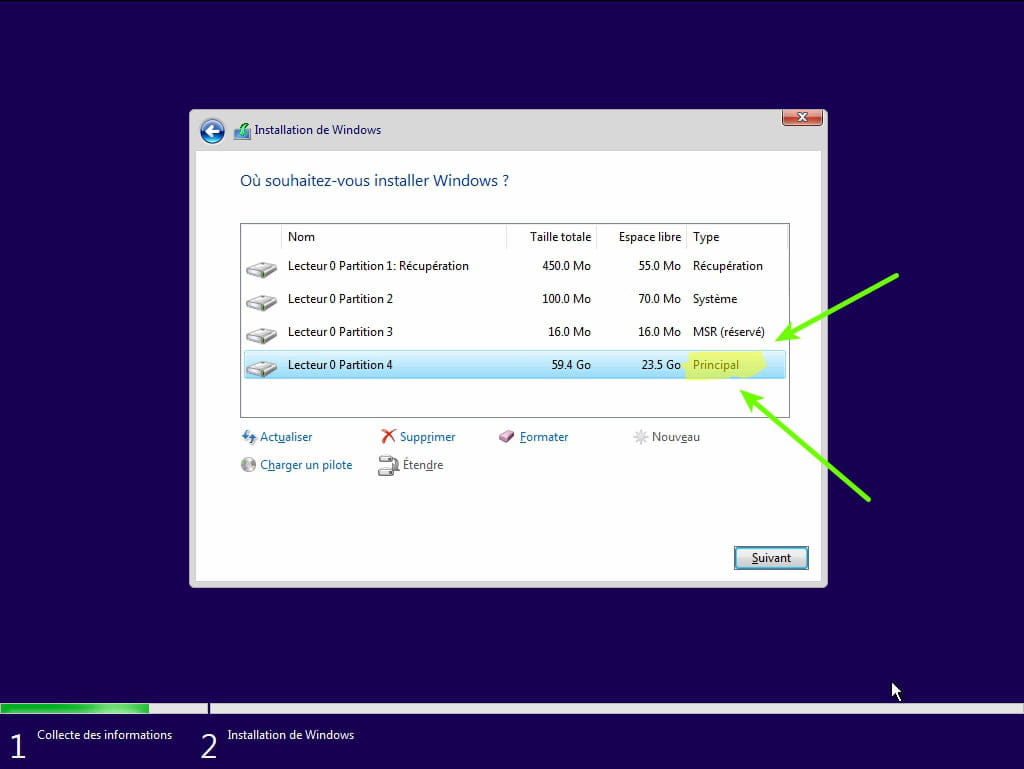
- Durante la fase de particiones, selecciona la partición principal y haz clic en siguiente.
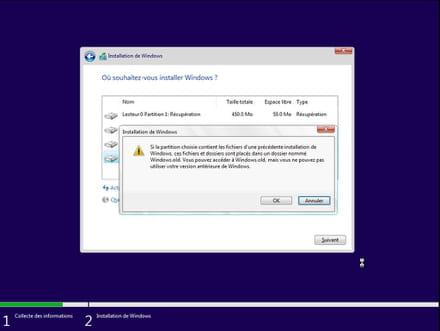
- El instalador te dirá que Windows ya está presente y te propondrá trasladándolo.
- Sigue el procedimiento de instalación de Windows utilizando el tutorial anterior.
Sobre todo, no formatees.
Tus datos de usuario se copiarán en la carpeta Windows.old.
Entonces podrás recuperar los favoritos, contraseñas de los navegadores, etc.
Lee este tutorial: Recuperar las aplicaciones eliminadas durante la reinicialización de tu PC en Windows 10
Una vez instalado Windows, te aconsejo seguir estos consejos para configurar bien y usar Windows: Consejos tras la reinstalación de Windows.
--
Por favor presiona una tecla para continuar con la desinfección...-
-
Moderador@clementde nada :)
-
-