"Tentativa de reparación" en bucle: HP - Windows 10
Fahelis
-
Fahelis Mensajes publicados 3 Estado Miembro -
Fahelis Mensajes publicados 3 Estado Miembro -
Hola,
Me dirijo a vosotros porque tengo un gran problema con mi PC.
Se trata de un portátil HP Pavilion 17-g019nf
Características detalladas: https://support.hp.com/es-es/document/c04740650
Tenía originalmente Windows 8 con actualización gratuita a 10, lo que hice en el momento de la compra (agosto de 2015).
Hace unas semanas, empecé a tener grandes (muy grandes) ralentizaciones en todo lo que hacía. Intenté guardar mis datos en un disco externo, pero cada acción tardaba una eternidad y no pude recuperar todo :(
Después de varios días de ralentizaciones, al final dejó de arrancar.
Cuando lo enciendo, aparece el logo de HP y luego generalmente hay una pantalla negra durante un rato hasta que pasa a "intento de reparación", a veces "diagnóstico", pero siempre vuelve al intento de reparación que se repite en bucle durante horas y horas (lo dejé una vez toda la noche... y aún estaba allí al despertar).
Me pregunto si se trata más de un problema de hardware o si es Windows el que está definitivamente colapsado.
Sabiendo que al menos una parte del hardware debe ser aún viable, porque logro que arranque desde un USB live de una distribución Fedora, pero como no soy root, no puedo montar la partición de Windows para recuperar mis datos :(
Si alguien (que ha tenido el valor de leerme por completo) tiene algún consejo que darme, sea cual sea, lo acepto. Sabiendo que lo ideal sería poder recuperar mis datos, por supuesto, y en segundo lugar, si el PC logra reiniciarse, sería aún mejor ^^'
Gracias por su atención.
Me dirijo a vosotros porque tengo un gran problema con mi PC.
Se trata de un portátil HP Pavilion 17-g019nf
Características detalladas: https://support.hp.com/es-es/document/c04740650
Tenía originalmente Windows 8 con actualización gratuita a 10, lo que hice en el momento de la compra (agosto de 2015).
Hace unas semanas, empecé a tener grandes (muy grandes) ralentizaciones en todo lo que hacía. Intenté guardar mis datos en un disco externo, pero cada acción tardaba una eternidad y no pude recuperar todo :(
Después de varios días de ralentizaciones, al final dejó de arrancar.
Cuando lo enciendo, aparece el logo de HP y luego generalmente hay una pantalla negra durante un rato hasta que pasa a "intento de reparación", a veces "diagnóstico", pero siempre vuelve al intento de reparación que se repite en bucle durante horas y horas (lo dejé una vez toda la noche... y aún estaba allí al despertar).
Me pregunto si se trata más de un problema de hardware o si es Windows el que está definitivamente colapsado.
Sabiendo que al menos una parte del hardware debe ser aún viable, porque logro que arranque desde un USB live de una distribución Fedora, pero como no soy root, no puedo montar la partición de Windows para recuperar mis datos :(
Si alguien (que ha tenido el valor de leerme por completo) tiene algún consejo que darme, sea cual sea, lo acepto. Sabiendo que lo ideal sería poder recuperar mis datos, por supuesto, y en segundo lugar, si el PC logra reiniciarse, sería aún mejor ^^'
Gracias por su atención.
3 respuestas
-
Hola,
Seguramente el disco.
Puedes verificarlo con CrystalDiskInfo desde el Live CD de Malekal.
=> https://www.malekal.com/tester-diagnostic-materiel-de-ordinateur-live-cd-malekal/
~~
Reinstalar Windows 10 sin formatear:
El principio es crear una memoria USB de instalación de Windows 10 y arrancar el ordenador desde ella para reinstalar Windows sin formatear y así mantener los datos.
Como el ordenador está colgado, es necesario crearla desde otro ordenador funcional.
Para crear la memoria USB:
Necesitas una memoria USB de 8 GB como mínimo.- Crear una memoria USB con Media Creation Tool: Descargar y crear una memoria USB de Windows 10 con Media Creation Tool
- Arranca desde ella modificando la secuencia de arranque e indicando la memoria USB o el DVD: Cómo arrancar el ordenador desde una memoria USB
Si la memoria no funciona, intenta hacer una nueva con Rufus: cómo descargar Rufus.
Descarga el archivo ISO, por ejemplo, con Adguard: Descargar ISO de Windows
Ejecuta Rufus y luego indica la ruta del archivo ISO
En esquema de partición, elige GPT.
Para más detalles, consulta este tutorial para más información: cómo crear una memoria USB de instalación de Windows
El programa de instalación de Windows 10 debería iniciarse entonces:
Sigue este tutorial que explica cómo instalar Windows 10: cómo instalar Windows 10.
Todos los pasos están dados de la A a la Z con consejos al final para asegurar Windows 10.- Déjate guiar para instalar Windows 10.
- Elige personalizar (no actualización)
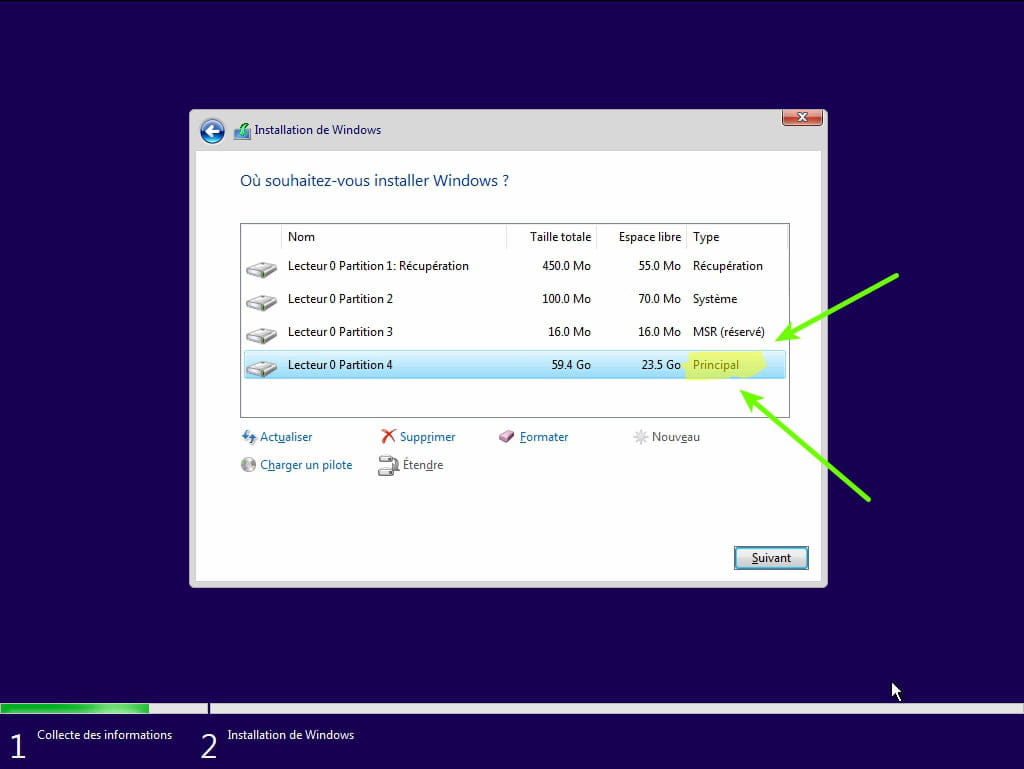
- Durante la fase de particiones, selecciona la partición principal y haz clic en siguiente.
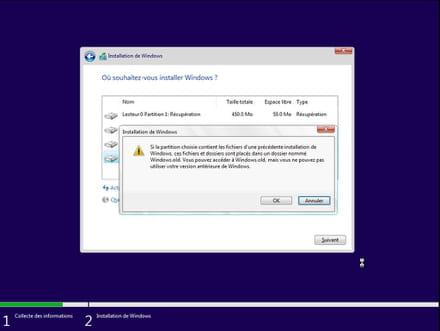
- El instalador te dirá que Windows ya está presente y te ofrecerá moverlo.
- Sigue el procedimiento de instalación de Windows utilizando el tutorial anterior.
Sobre todo, no formatees.
Tus datos de usuario serán copiados en la carpeta Windows.old.
Una vez instalado Windows, te aconsejo seguir estos consejos para configurar y usar Windows correctamente: Consejos después de reinstalar Windows.
--
Por favor presiona una tecla para continuar con la desinfección...