Dossier disparu sur C: remplacé par .lnk
Bonjour,
je viens a vous car je suis désespéré. En gros j'avais un dossier sur mon bureau avec tout dedans (il servait juste a ne pas encombrer visuellement le bureau) .
Cependant depuis quelques jours (je n'ai pas fait attention à quand exactement), ce dossier a disparu, en cherchant très loin je retrouve énormément de contenue de ce dossier dans :
C:\Users\monnom\AppData\Roaming\Microsoft\Windows\ Recent
mais tout les fichiers sont en .lnk, ... Je suis perdu je n'arrive pas à trouvé comment récupérer mes fichiers après énormément de tentative
Merci d'avance.
je viens a vous car je suis désespéré. En gros j'avais un dossier sur mon bureau avec tout dedans (il servait juste a ne pas encombrer visuellement le bureau) .
Cependant depuis quelques jours (je n'ai pas fait attention à quand exactement), ce dossier a disparu, en cherchant très loin je retrouve énormément de contenue de ce dossier dans :
C:\Users\monnom\AppData\Roaming\Microsoft\Windows\ Recent
mais tout les fichiers sont en .lnk, ... Je suis perdu je n'arrive pas à trouvé comment récupérer mes fichiers après énormément de tentative
Merci d'avance.
2 réponses
-
Bonjour,
Le dossier AppData recent n'est qu'un dossier de raccourcis pointant sur des fichiers ouvert très souvent.
Si aucun de ceux ci n'ouvre l'un ou l'autre des fichiers vu c'est que le dossier contenant les originaux est bel et bien perdu.
Le pourquoi de cette disparition ?
Et bien les dernières mises à jour de Windows 10 a une option de nettoyage automatique à laquelle si on lui répond oui, se chargera de jeter les dossiers encombrant le disque dur sans plus jamais vous demander l'autorisation.
Cela m'avait fait le coup pour le dossier téléchargement qui à l'époque avait au moins 80 Go de pris.
J'ai refusé et l'ai nettoyé moi même pour ne pas détruire n'importe quoi.
Donc si il n'est plus sur votre bureau, je crains fort qu'il ne soit définitivement effacé.
-
AmbassadeurBonjour,
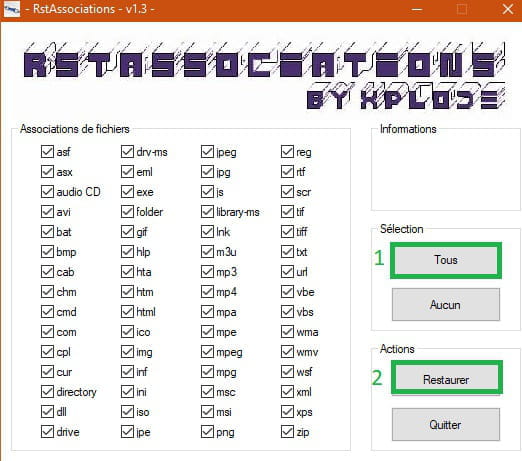
1- Enregistre/ télécharge RstAssociations
Sélection → Tous
Action → Restaurer
Redémarre le PC.
2- Avec un fichier lnk.reg
Enregistre/ télécharge Inkreg
Exécute le , et redémarre le PC.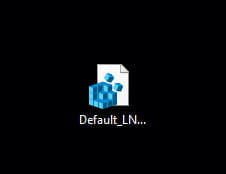
3- Avec FixExeLnk
Enregistre/ télécharge FixExeLnk
Dézippe le avec 7-Zip
Extraire vers FixExeLnk
Ouvre le dossier dézippé.
Clique sur l'application → FixExeLnk
Coche les 3 cases même si c'est la dernière dans ton cas → Réparation et réinitialisation de l'association
des raccourcis (.Lnk)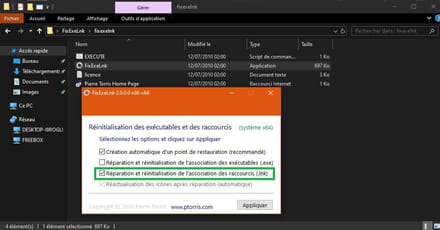
4- Avec Windows 10:
Va dans Paramètres (avec touches clavier Windows + i)
Va dans → Applications
Va dans → Applications par défaut
Dans la fenêtre de droite en bas → Restaurer les valeurs par défaut recommandé par Microsoft
Redémarre le PC.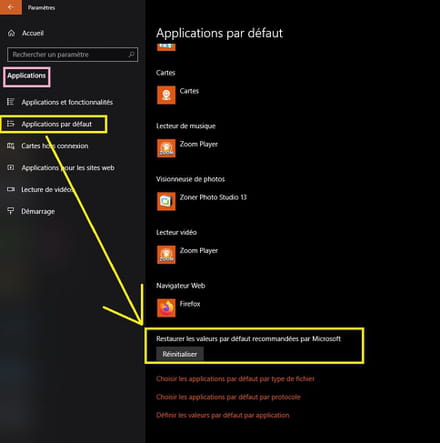
...