"Su PC encontró un problema" instalación de Windows 10 en USB
Hola,
No tengo mucho conocimiento en informática y tengo un problema con mi PC que, al encenderlo, muestra la pantalla azul "Su computadora ha encontrado un problema. Estamos recolectando ... "
He investigado en internet y quise reinstalar Windows 10. Así que creé una unidad USB con la herramienta de Windows, pero cuando enciendo mi PC configurando la BIOS para que arranque desde mi unidad, se muestra la pantalla de Asus, luego el logo azul de Windows sobre fondo negro, y después la pantalla azul "Your PC ran into a problem and needs to restart. We'll restart for you." Así que reinicia y vuelve a la pantalla azul, y así sucesivamente.
He intentado cambiar el orden de prioridad de arranque, pero nada cambia.
Foto (perdón por la calidad) de la BIOS:
Aclarar que tengo un PC Asus con Windows 10, que solo tengo la unidad USB conectada a la computadora, y que no necesito conservar los datos del equipo, ya que ya he guardado todo en un disco duro.
Gracias por su ayuda.
No tengo mucho conocimiento en informática y tengo un problema con mi PC que, al encenderlo, muestra la pantalla azul "Su computadora ha encontrado un problema. Estamos recolectando ... "
He investigado en internet y quise reinstalar Windows 10. Así que creé una unidad USB con la herramienta de Windows, pero cuando enciendo mi PC configurando la BIOS para que arranque desde mi unidad, se muestra la pantalla de Asus, luego el logo azul de Windows sobre fondo negro, y después la pantalla azul "Your PC ran into a problem and needs to restart. We'll restart for you." Así que reinicia y vuelve a la pantalla azul, y así sucesivamente.
He intentado cambiar el orden de prioridad de arranque, pero nada cambia.
Foto (perdón por la calidad) de la BIOS:
Aclarar que tengo un PC Asus con Windows 10, que solo tengo la unidad USB conectada a la computadora, y que no necesito conservar los datos del equipo, ya que ya he guardado todo en un disco duro.
Gracias por su ayuda.
1 respuesta
-
ModeradorHola,
¿Cómo se creó la clave?
Si fue con Media Creation Tool, intenta el procedimiento con Rufus.
Reinstalar Windows 10 sin formatear:
El principio es crear una unidad USB de instalación de Windows 10 y arrancar el ordenador desde ella para reinstalar Windows sin formatear.
Dado que el ordenador está bloqueado, es necesario crearla desde otro ordenador funcional.
Para crear la unidad USB:- Crea una unidad USB con Media Creation Tool: https://www.malekal.com/windows-10-media-creation-tool/
- Arranca desde ella modificando la secuencia de arranque e indicando la unidad USB o el DVD: Cómo arrancar el ordenador desde una unidad USB
Si la unidad no funciona, intenta hacer otra con Rufus: cómo descargar Rufus.
Descarga el archivo ISO, por ejemplo, con Adguard: Descargar ISO de Windows
Elige GPT como tipo de partición
Para más detalles, consulta este tutorial para más información: cómo crear una unidad USB de instalación de Windows
El programa de instalación de Windows 10 debería entonces arrancar:
Sigue este tutorial que explica cómo instalar Windows 10: cómo instalar Windows 10.
Todos los pasos se indican de A a Z con consejos al final para asegurar Windows 10.- Déjate guiar para instalar Windows 10.
- Elige personalizar (no actualización)
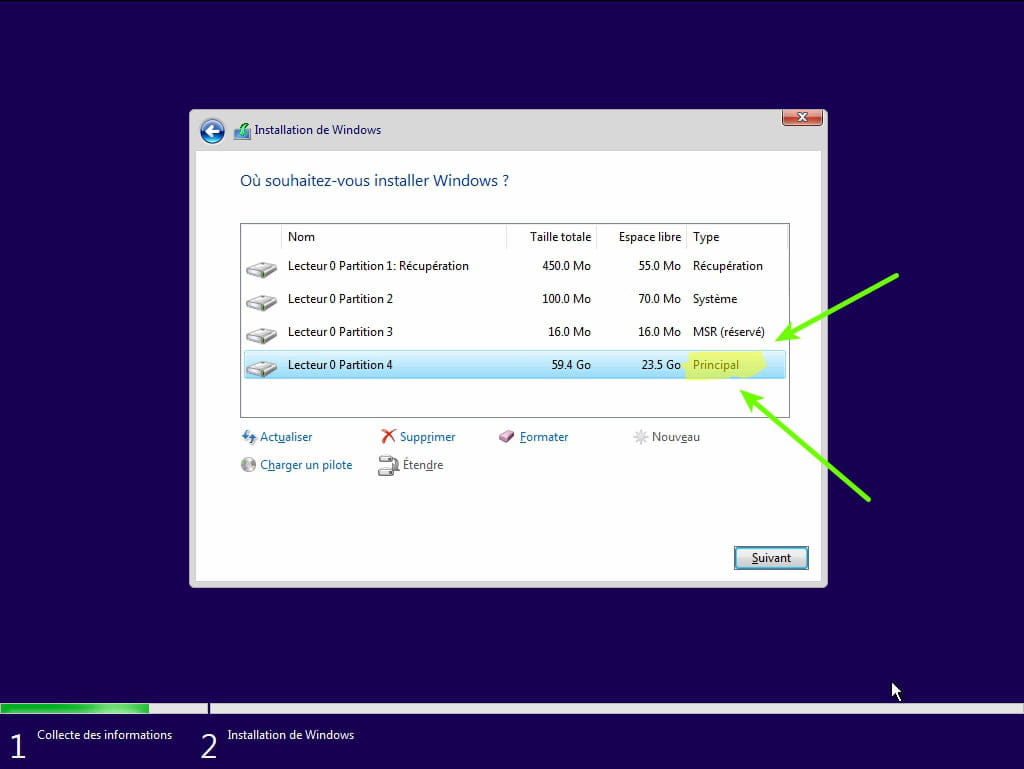
- Durante la fase de particiones, selecciona la partición principal y haz clic en siguiente.
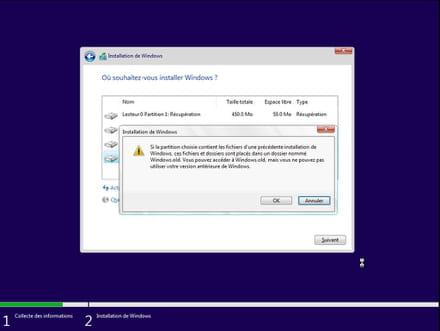
- El instalador te dirá que Windows ya está presente y te ofrecerá moverlo.
- Sigue el procedimiento de instalación de Windows utilizando el tutorial anterior.
No formatees.
Tus datos de usuario se copiarán en la carpeta Windows.old.
Una vez instalado Windows, te recomiendo seguir estos consejos para configurar y usar Windows correctamente: Consejos después de la reinstalación de Windows.
-
Buenas noches, gracias por la respuesta :)
He descargado la herramienta de Windows en este enlace: https://www.microsoft.com/fr-fr/software-download/windows10
Al intentar reiniciar mi ordenador varias veces, logré acceder a la ventana de Windows pidiendo la selección del idioma, pero la pantalla azul apareció justo después. Así que no sé si es la clave la que no funciona o si es el ordenador.
Voy a intentar Rufus y te enviaré un mensaje en cuanto haya terminado. -
Moderador@Sparkle_ok, entonces puedes iniciar desde la memoria USB.
Si falla, creo que el ordenador tiene un problema de hardware.
Prueba con otra memoria USB si puedes. -
-
Moderador@Sparkle_Probablemente.
-