Sony no reconocido en USB por el ordenador
Pili
-
Papounet17000 Mensajes publicados 26460 Fecha de registro Estado Miembro Última intervención -
Papounet17000 Mensajes publicados 26460 Fecha de registro Estado Miembro Última intervención -
Hola,
Poseo un Sony Xperia E5 y me gustaría transferir las fotografías que tiene sobre mi ordenador (Windows 8.1 de 64 bits). El problema es que cuando conecto mi teléfono con un cable USB, el ordenador no lo reconoce.
He reinstalado los controladores, pero no funciona. He intentado usar Sony Companion, pero incluso ese software no lo reconoce. He probado distintas formas de conectar el teléfono (MTP-MIDI), y tampoco funciona. Incluso si activo la depuración USB. He olvidado el dispositivo en el Administrador de dispositivos, lo volví a conectar. Me ha reenviado los controladores, pero sigue sin haber acceso. En los ajustes de almacenamiento del teléfono, borré los datos y volví a intentar conectarlo, pero nada.
He repasado sitios que proponen soluciones (Sony y otros). He probado todo, pero nada funciona y aún no he logrado resolver mi problema. ¿Podría alguien ayudarme?
¡Gracias de antemano!
PD: cuando voy al Administrador de dispositivos, mi Sony aparece con un pequeño panel amarillo de atención, lo mismo para el controlador. Si hago clic derecho y selecciono actualizar el controlador (buscar automáticamente), me dicen que Windows encontró un problema. Windows encontró un controlador pero encontró un error al intentar instalarlo (MTP Device). Una sección de instalación de servicio en este archivo INF no es válida. Supongo que el problema proviene de ahí, pero no me dice qué hacer...
Poseo un Sony Xperia E5 y me gustaría transferir las fotografías que tiene sobre mi ordenador (Windows 8.1 de 64 bits). El problema es que cuando conecto mi teléfono con un cable USB, el ordenador no lo reconoce.
He reinstalado los controladores, pero no funciona. He intentado usar Sony Companion, pero incluso ese software no lo reconoce. He probado distintas formas de conectar el teléfono (MTP-MIDI), y tampoco funciona. Incluso si activo la depuración USB. He olvidado el dispositivo en el Administrador de dispositivos, lo volví a conectar. Me ha reenviado los controladores, pero sigue sin haber acceso. En los ajustes de almacenamiento del teléfono, borré los datos y volví a intentar conectarlo, pero nada.
He repasado sitios que proponen soluciones (Sony y otros). He probado todo, pero nada funciona y aún no he logrado resolver mi problema. ¿Podría alguien ayudarme?
¡Gracias de antemano!
PD: cuando voy al Administrador de dispositivos, mi Sony aparece con un pequeño panel amarillo de atención, lo mismo para el controlador. Si hago clic derecho y selecciono actualizar el controlador (buscar automáticamente), me dicen que Windows encontró un problema. Windows encontró un controlador pero encontró un error al intentar instalarlo (MTP Device). Una sección de instalación de servicio en este archivo INF no es válida. Supongo que el problema proviene de ahí, pero no me dice qué hacer...
2 respuestas
-
Gracias por el comentario.
-
Hola,
Personalmente uso Air Droid para hacer una copia de seguridad de mis datos personales.
Es más sencillo para transferir las fotos, videos, documentos, etc... del teléfono al PC y viceversa.
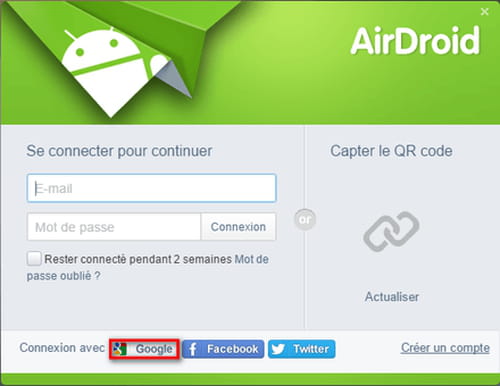
Para el navegador en el PC
La aplicación Air Droid para Android
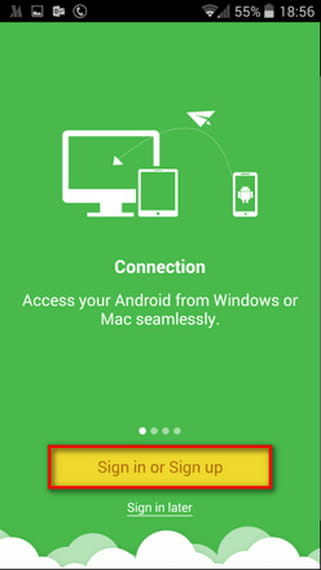
Ambos deben estar conectados con la misma cuenta de Google.
Tutorial en vídeo aquí
La ventaja es que la transferencia se realiza por wifi, así que no hay cable que conectar.
Sólo es necesario que ambos dispositivos estén conectados a la misma red (tu router).
Última cosita para conseguir una copia de seguridad.
Comprueba que todo esté sincronizado con tu cuenta de Google (fotos y vídeos incluidos).
De esta forma encontrarás las fotos en Google Photos y los documentos en Google Drive que podrás recuperar en tu PC.
Un poco más de información aquí.-
¡Hola!
Gracias por la solución de respaldo, no se me había ocurrido pasar por Google Drive.
Dicho esto, acabo de encontrar también mi problema al seguir trasteando un poco en mi ordenador. Publico aquí por si a alguien le ocurre el mismo problema.
Al ir al Administrador de dispositivos > Pantallas > Mostrar dispositivos ocultos.
Me di cuenta de que mi antiguo móvil (un XPÉRIA M) seguía apareciendo y creo que estaba interfiriendo.
Desinstalé ese dispositivo.
Luego, hago clic en Dispositivo USB MTP (un poco más arriba) que aparece con el pequeño panel amarillo al lado. Clic derecho > Actualizar controlador > Buscar software de controlador en mi ordenador.
Hago clic en Dispositivo móvil y selecciono Dispositivo USB MTP y ahí actualiza correctamente el controlador y reemplaza el XPériа M por el E5. Y automáticamente abre mi teléfono con los archivos dentro. ¡Milagro!
Si no funciona, muy buena idea pasar por Drive.
¡Gracias y que tengas un buen día!
-