Plugins para deseleccionar fotos de libros
dreamcatcher
Mensajes publicados
193
Estado
Miembro
-
dreamcatcher Mensajes publicados 193 Estado Miembro -
dreamcatcher Mensajes publicados 193 Estado Miembro -
Hola,
No logro encontrar una buena solución para eliminar el moiré de las fotos escaneadas a partir de libros. Al hacer mis investigaciones, me encontré con Gimp y dos extensiones que lo acompañan: Greycstoration y GMIC. Aparentemente, Greycstoration ya no existe y ha sido reemplazada por GMIC.
Por lo tanto, lo instalé en Gimp 2.8 y el funcionamiento es bastante complicado. Es muy lento, tarda entre quince y veinte minutos y, además, se bloquea fácilmente.
¿Conocen una versión estable de Gimp donde esta extensión GMIC ya esté instalada y funcione bien? ¿O tal vez alguna otra solución, por favor?
¡Buen día!
Configuración: Win 7, Procesador de 2 Ghz, 3 Go de Ram
No logro encontrar una buena solución para eliminar el moiré de las fotos escaneadas a partir de libros. Al hacer mis investigaciones, me encontré con Gimp y dos extensiones que lo acompañan: Greycstoration y GMIC. Aparentemente, Greycstoration ya no existe y ha sido reemplazada por GMIC.
Por lo tanto, lo instalé en Gimp 2.8 y el funcionamiento es bastante complicado. Es muy lento, tarda entre quince y veinte minutos y, además, se bloquea fácilmente.
¿Conocen una versión estable de Gimp donde esta extensión GMIC ya esté instalada y funcione bien? ¿O tal vez alguna otra solución, por favor?
¡Buen día!
Configuración: Win 7, Procesador de 2 Ghz, 3 Go de Ram
4 respuestas
-
Hola,
Por defecto, veo que tienes Windows 7 con solo 3GB de RAM. El mínimo requerido de RAM para Windows 7 es de 4GB, no es sorprendente que sea lento.
En esta página para Gmic tienes el instalador (installer) que puedes descargar y ejecutar para que se instale automáticamente.
http://gmic.eu/gimp.shtml
Dado que no tienes mucha RAM, te aconsejo que cierres todas las demás aplicaciones cuando uses Gimp para evitar bloqueos.
Con Gmic también tienes la posibilidad de hacerlo directamente en línea. Solo mira al lado de "Documentación" hay G'MIC Online.
--
"Para obtener algún cambio en nuestra vida, debemos comenzar por expresar gratitud por lo que ya poseemos". -
Oh la la, no tengo un escáner pero me parece que se pueden configurar las dimensiones de un archivo escaneado porque realmente es enorme. Ya tienes solo 3Go de RAM y me parece realmente sorprendente que hayas podido abrir esta imagen con Gimp.
Siempre puedes reducir el tamaño de este archivo escaneado con Gimp y guardarlo inmediatamente en .xcf (formato nativo de Gimp) para poder trabajar en él más tarde:
Imagen, Escalar y tamaño de la imagen y en Ancho y Alto introduces "dividido (/) por 6" como en la captura de pantalla a continuación y en resoluciones x e y pones 72,000 píxeles. Guardas todo de inmediato: Ctrl S.
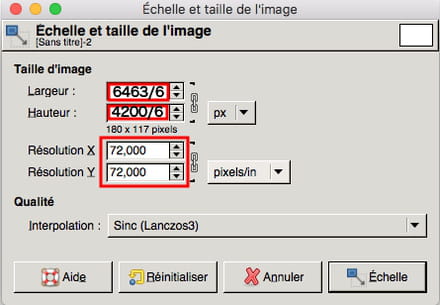
Ten en cuenta que puedes dividir por 5 o 4 o 3 o 2 ... a tu gusto.
--
"Para obtener cualquier cambio en nuestra vida, debemos comenzar por expresar gratitud por lo que ya poseemos". -
No sé qué quieren hacer con su escaneo, pero generalmente el controlador del escáner tiene una función de desentramado en sus opciones... (es el caso de Epson).
La otra método es aplicar un desenfoque gaussiano...
En ambos casos, sigue siendo una pérdida de detalles... -
Re,
Aquí están los plugins G'MIC que he probado con Gimp y que han dado un resultado positivo
Partes :
Details = Sharpen deblur
Lights and Shadows = Burn y el segundo Contrast swiss mask
Hay un plugin para documentos escaneados, pero no es tan eficaz: parte Repair y Repair scanned document.
Sugerencia :
Una vez que apliques tu plugin, crea una nueva capa blanca que bajes hasta el final de la pila de capas.
Te posicionas en tu capa de arriba (la que tiene el plugin aplicado).
Con las 5 herramientas siguientes puedes seleccionar las partes que deseas de esa capa y "Edición, Borrar" o presionas la tecla Supr de tu teclado.
Duplicas esta capa retocada y la pones en modo "Multiplicar" y juegas con su opacidad si está demasiado oscuro.
Tendrás un hermoso fondo todo blanco. Al final fusionas todo y guardas.
Ejemplo :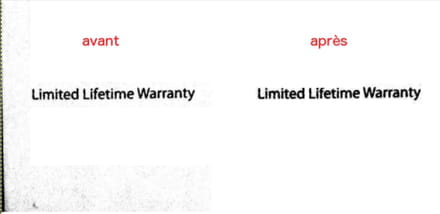
--
"Para obtener cualquier cambio en nuestra vida, debemos empezar por expresar gratitud por lo que ya poseemos".