Efecto de fundido de 2 elementos en InDesign
Hola,
me gustaría hacer un efecto de fundido entre 2 fotos para que se superpongan perfectamente, sin que se vea una línea blanca entre las dos, ni como en la imagen aquí algo aún más feo
https://drive.google.com/open?id=0B4IeKGP1mj2aWjlkVEYwVEFjNWM
¿Alguien podría ayudarme, por favor?
¡Muchas gracias de antemano!
me gustaría hacer un efecto de fundido entre 2 fotos para que se superpongan perfectamente, sin que se vea una línea blanca entre las dos, ni como en la imagen aquí algo aún más feo
https://drive.google.com/open?id=0B4IeKGP1mj2aWjlkVEYwVEFjNWM
¿Alguien podría ayudarme, por favor?
¡Muchas gracias de antemano!
2 respuestas
-
Puedes utilizar la herramienta de "Contorno Progresivo Degradado" para atenuar el borde de cada una de las fotos antes de superponerlas en Indesign...
Pero esto no reemplazará un tratamiento por zonas en un software de retoque de imágenes con ajuste de la referencia...
Y, por supuesto, las imágenes deben prestarse a ello, de lo contrario será necesario crear los elementos de unión y volver a hacer la cromía de todo. -
¡Hecho rápidamente con Photoshop, ¡puede dar esto!
Y no está genial...
Pero todo depende del uso final.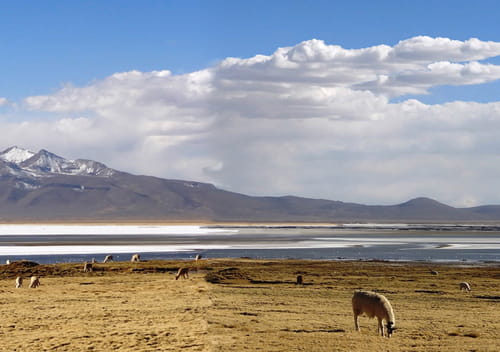
-
-
@eau18ok, esto puede ser un poco complejo para un novato en Photoshop...
Pero vamos a intentarlo:
1) Preparación: Abre el archivo en Photoshop y crea 2 nuevas capas (fondo transparente). Separa las dos partes de la foto. Coloca cada una en una capa. Desplaza las 2 partes de la foto de manera que dejes un espacio de 1 a 5 píxeles entre las dos. Para eso trabajamos principalmente en la parte derecha. Intenta equilibrar el tono de colores en la parte derecha (lo que no he hecho... :) ) aproximadamente... solo para facilitar las uniones (herramienta de selección rectangular o ctrl a).
2) Alinear los elementos: en tu ejemplo, los elementos no están uno frente al otro. Tienen que estarlo.
- Las nubes: Para ellas, con la herramienta (varita mágica) tolerancia 10-20 selecciona la totalidad de las nubes de la parte derecha y duplica hacia arriba para estar en frente de las de la izquierda.
- La playa (justo debajo de la montaña) igual, alinéala con la parte izquierda arriba y abajo (herramienta de selección rectangular con un contorno suave) duplicando una pequeña franja de la longitud de la parte derecha.
- El brazo de mar para la parte superior: lo veremos más tarde.
- El brazo de mar para la parte inferior: selecciona (herramienta de selección rectangular) desde la parte blanca más baja hasta la parte inferior de la foto (tierra). Duplica el conjunto de manera que las dos bandas blancas estén alineadas.
A partir de ahí, todos tus elementos están alineados respecto a la parte derecha excepto un trozo de mar en el medio.
Selecciona las dos capas y fúndelas.
3) Creación de la materia: como has separado las 2 partes entre ellas, hay que recrear materia. Para eso utilizaremos la herramienta de clonar con un grosor "desenfocado" variable de 5px a 30px según las zonas, todo combinado con una selección, en la mayoría de los casos con un contorno suave.
- Ejemplo para el cielo: crea una selección con la herramienta (varita mágica) o (lazo) a nivel de la separación de las 2 partes más amplia (que sobresalga bastante de un lado como del otro) con un contorno suave (ej: 10-20), luego con la herramienta de clonar rellena la parte transparente. Una vez hecho, selecciona la totalidad del cielo (izquierda y derecha) y con un ligero desenfoque direccional la unión no debería verse... si es necesario, utiliza antes la herramienta dedo (no muy recomendada) o la herramienta de densidad+ y densidad- para tener un equilibrio de tonos entre las dos partes.
- La misma maniobra (excepto para el desenfoque direccional) para las nubes, la colina, el mar y la tierra utilizando la herramienta de clonar dentro de una selección con contorno suave + densidad+ y - para equilibrar los tonos.
No olvides guardar regularmente el psd
Como estamos tanteando en ciertos momentos, no dudes en usar el historial para volver a un resultado mejor.
Bueno, espero haber sido lo suficientemente claro...
Tiempo para una persona confirmada: 1 a 2 h para un resultado como el de arriba. -
-