
Fenêtre au démarrage
Résolu
Depuis deux jours, j'ai cette mention au démarrage de mon Macintosh HD type de fichier osx étendu - mac 17.1 - intel core i5
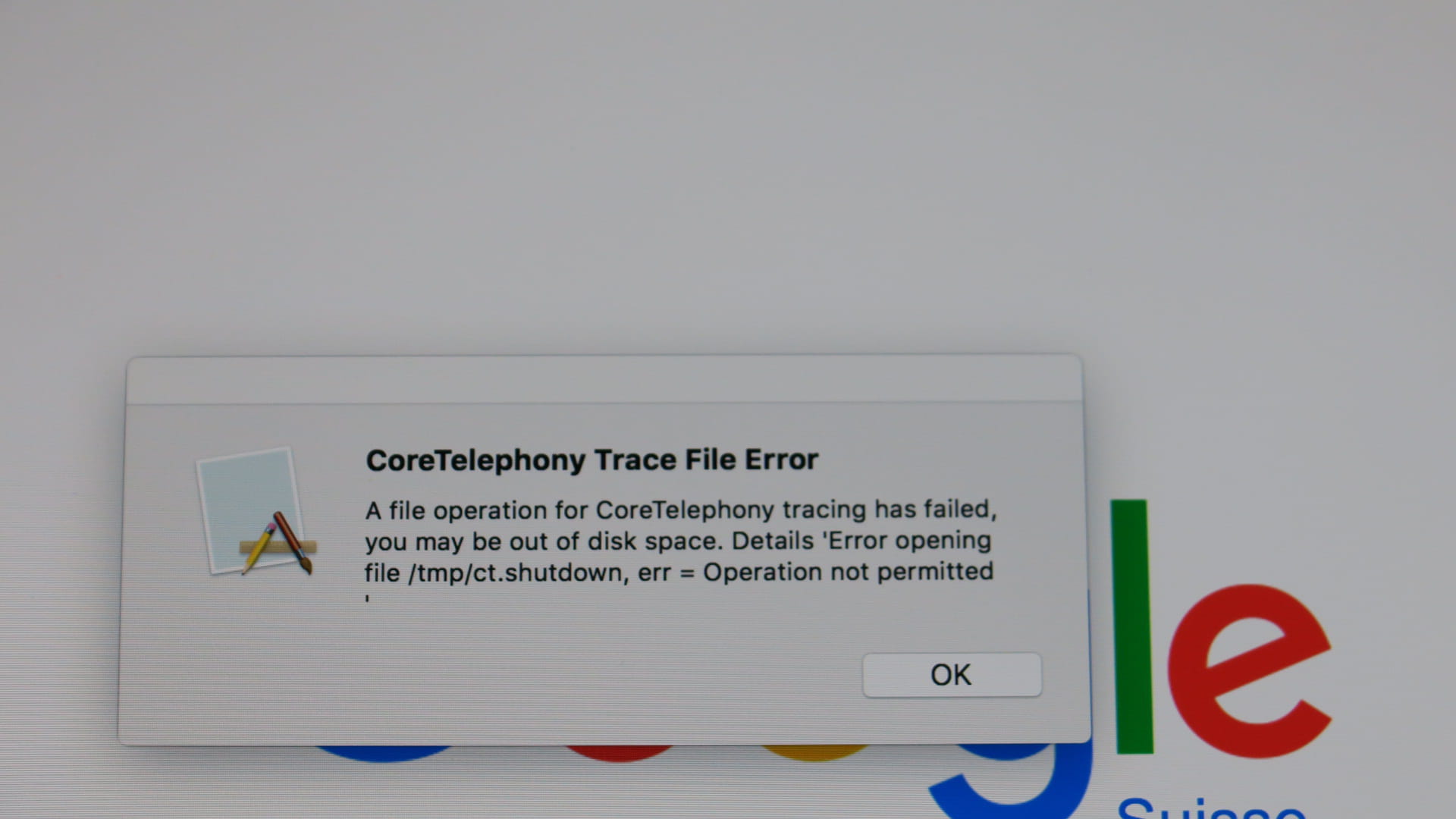
Je ne sais quoi faire "évidemment".....
Laisser cette mention et la fermer à chaque fois
Remédier à ce problème, parce que cela en est un
Merci pour votre future aide
--
lanouche
8 réponses
Une mention apparaît au démarrage sur Macintosh HD formaté OS X étendu avec un Mac Intel Core i5, générant une gêne qu'il faut remédier. La solution principale évoquée concerne System Integrity Protection (SIP) : démarrage en récupération, exécution de csrutil disable puis redémarrage, suivie de csrutil enable pour rétablir la protection et vérifier si le message disparaît. D'autres contributions suggèrent aussi des vérifications de permissions et des réparations via Utilitaire de disque ou des commandes sur /tmp (par exemple chmod 1777 /tmp), afin d'éliminer des problèmes de permission. En cas de persistance, des retours évoquent des essais répétés ou des mises à jour futures, soulignant que la résolution dépend du matériel et de la version macOS.
-
Bonjour,
cette erreur semble être liée à un dysfonctionnement entre le contrôle d'intégrité du système et certaines applications d'Adobe.
Je suggère la solution utilisée par plusieurs personnes et vue sur d'autres forums :
Phase 1 : Désactiver System Integrity propre au système OS X :
a - démarrer le Mac depuis sa partition de secours, pour cela maintenir enfoncées les 2 touches cmd et R pendant toute la phase de démarrage dur Mac
b- lorsque le Mac a démarré depuis sa partition de secours, on voit une fenêtre présentant les Utilitaires OS X, ainsi que plusieurs choix dans la barre des menus - choisir le Terminal depuis la barre des menus :

c - dans la fenêtre du Terminal, coller cette commande :
csrutil disable
- valider par la touche Entrée
Phase 2 = vérification du résultat :
d - Redémarrer le Mac normalement.
Si le message d'erreur a disparu, c'est réussi.
Phase 3 = rétablir "System Integrity" propre à OS X :
e - Redémarrer le Mac depuis sa partition de secours, comme au début, avec les touches cmd et R enfoncées.
f - Retourner dans le Terminal
g - dans la fenêtre du Terminal, coller cette commande :
csrutil enable
- valider par la touche Entrée
h - redémarrer le Mac normalement.
Cela marche pratiquement pour toutes les personnes ayant ce problème... à tester donc.
Cordialement
-
ContributeurRe bonjour,
Je ne vois pas à quoi correspond cette erreur mais, il semble qu'une opération ne soit pas possible car un emplacement de fichier est défectueux.
Est-ce que tu fais les opérations de maintenance ? utilises-tu Onyx, par exemple ? sinon, suis l'aide ci dessous, il se peut qu'une simple réparation des permissions, arrange les choses :
Il faut télécharger Onyx selon ton OS, ici :
http://www.titanium.free.fr/download.php ,
Après installation
Lance Onyx
-Laisse le vérifier l'état SMART du disque dur et la structure du volume (nota : cette opération ne peut pas se faire si le disque dur n'est pas journalisé)
-puis donne lui le mot de passe quand il le demande
-ensuite cliques sur le bouton "Automation" ?
-coches toutes les cases sauf "Affichage du contenu des dossiers"
-cliques sur "Exécuter"
-Redémarres le Mac
© Sanspseudo (Francis)
Nota : le premier démarrage, après passage d'Onyx, est un peu plus long mais les suivants redeviendront normaux.
Tiens-moi au courant.
-
ContributeurPar hasard, tu n'as pas un disque dur trop plein, sur lequel tu as des sauvegardes automatiques régulières ?
Je t'ai trouvé cet échange si tu te sens apte à faire la manipe, ce n'est pas très compliqué.
Sur les forums US Apple, il en est question. -
@dede74000bonjour
j'ai passé onyx, tout est en ordre me dit-il, mais la fenêtre est toujours là
par contre, je ne saurais dire si le disque dur est journalisé
mais je n'ai pas encore configurer titanium, car je ne maîtrise pas encore l'ordi
en effet, j'aimerai sauvegarder que le système sur un disque dur externe et sur un autre, je sauvegarderai que les photos et documents
je continue à lire et à faire et refaire certaines actions primaires depuis le imac pour les nuls et ne suis pas encore arriver à ce chapitre épineux des sauvegardes externes
merci pour le soutien informatique
à plus
-
-
bonjour
je n'ai pas encore configurer time machine et mes mises à jour, je les fais par apple store qui me dit qu'il n'y en a aucune de disponible
-
Bonjour,
Dans la fenêtre d'erreur, on peut y lire "/tmp/ct.shutdown, err = operation not permitted"
En clair, il n'est pas autorisé à créer le fichier ct.shutdown dans le répertoire /tmp
C'est donc un problème de permission que tu peux résoudre ainsi:
- Lancer le Terminal (dans le dossier Applications -> Utilitaires)
- Taper la commande suivantesudo chmod 1777 /tmp
- Lancer la commande en appuyant sur la touche Entrée ( ↩︎ )
- saisir le mot de passe du compte administrateur du Mac.
NOTE: le mot de passe ne s'affichera pas au cours de sa saisie, il faut donc le saisir en aveugle.
- Redémarrer le Mac
Ritchi -
bonjour
voici le résultat
je voulais mettre une photo, mais je n'y arrive pas et je ne maîtrise pas encore l'option de capture d'écran
après le nom, j'ai mis donc (gladysandrey$) sudo chmod 1777 /tmp
Warning: Improper use of the sudo command could lead to data loss or the deletion of important system files. Please doubel-check your typing when using sudo. Type "man sudo" for more information
To proceed, enter your password, or type Ctrl-C to abort
Password:
Sorry, try again
ensuite
Password:
iMac-de-Gladys: command not found
je n'ai pas dû savoir.....-
-
-
Contributeur@lanoucheLà c'est facile, tu as juste à ouvrir le terminal, copier (cmd+c) la commande donnée par Ritchi (sudo chmod...) appuyer sur la touche entrée, là on te demande le mot de passe administrateur, que tu tapes au clavier, en aveugle, sachant que ton clavier risque d'être en qwerty à ce moment, donc attention, selon type de mot de passe,
Puis redémarrer.
-
-
re-bonsoir
non, là, décidément, cela ne le fait pas
voici le résultat
Last login: Sun Oct 23 17:55:42 on ttys000
iMac-de-Gladys:~ gladysandrey$ sudo chmod 1777 / tmp
Password:
chmod: tmp: No such file or directory
iMac-de-Gladys:~ gladysandrey$
-
ContributeurAlors, plus qu'à attendre que l'ami Ritchi passe !
Ne te prend pas la tête, en attendant tu cliques sur OK.
Tu as essayé de démarrer en tenant les touches cmd et R, sans les lâcher, jusqu'à l'arrivée sur la fenêtre des utilitaires, tu lances utilitaire de disque/sélection du disque (HD) SOS/Réparer le disque.
Tu laisses faire, tu redémarres, l'intrus est-il toujours là ?
Sous El Capitan, on ne peut plus réparer les permissions. Un peu de lecture :
https://www.commentcamarche.net/faq/45227-utilitaire-de-disque-sous-os-x-10-11-et-versions-ulterieures -
@dede74000merci pour tout
c'est vrai que cela ne fait qu'un mois que j'ai l'ordi et voilà que j'ai déjà des problèmes indépendants de ma volonté
je ne sais pas ce qu'il en est véritablement et si ce n'est qu'un bug qui est apparu suite à une mise à jour sans que j'y sois pour quelque chose d'ailleurs
m'enfin.... oui, je vais pas trop me prendre la tête ............
mais il est vrai aussi que j'aimerai bien résoudre le problème
amitié helvétique -
@lanouchevoui dedé
et j'ai réussi .......
donc j'ai fait le sos et il n'y a pas de problème en soi
mais la fenêtre reste toujours
il y a quelques jours, on pouvait encore avoir l'option de réparation sous El Capitan et cela m'avait donné la mention : aucun problème, disque dur impeccable
à la prochaine et bon début de semaine -
Contributeur@lanoucheIl te reste la solution d'attendre la première mise à jour de Sierra et de l'installer car, je me méfie toujours des bugs de la première version d'un nouvel OS, en supposant que ton Mac supporte Sierra.
Bonne semaine
Amitiés de de la "hiaute" -
@dede74000en ce lundi, bonjour
oui, je vais attendre la première mise à jour de Sierra
je crois que mon ordi supportera, car il est tout neuf et c'est aussi un Mac 17.1 intel Core i5 OSX étendu et avec écran Retina 5k
bon début de semaine
-
-
Bonsoir
Désolé pour ma réponse tardive: j'étais au championnat d'Europe de vélo sur piste.iMac-de-Gladys:~ gladysandrey$ sudo chmod 1777 / tmp
La commande que tu as tapée est erronée car tu as mis un caractère espace entre / et tmp
Ensuite, il faut t'assurer que le compte utilisateur depuis lequel tu lances cette commandesudo chmod 1777 /tmp
est bien un compte administrateur, car c'est le mot de passe de ce compte administrateur qui est attendu.
Il faut bien entendu que le compte administrateur ait un mot de passe comme indiqué par Apple ICI
Ritchi-
bonsoir
oui, cela me donne ceci maintenantLast login: Sun Oct 23 19:40:03 on console
iMac-de-Gladys:~ gladysandrey$
iMac-de-Gladys:~ gladysandrey$ sudo chmod 1777/tmp
Password:
usage: chmod [-fhv] [-R [-H | -L | -P]] [-a | +a | =a [i][# [ n]]] mode|entry file ...
chmod [-fhv] [-R [-H | -L | -P]] [-E | -C | -N | -i | -I] file ...
iMac-de-Gladys:~ gladysandrey$
Le mot de passe est celui que j'emploie pour ouvrir la session
Cependant, la fenêtre qui fait l'objet de ce sujet est toujours là malheureusement
Alors, que faire?
Merci par avance -
-
-
-
Bonjour lanouche,
Tu parles d'un "Mac 17.1 intel Core i5 OSX étendu et avec écran Retina 5k ". C'est donc un Mac de type iMac avec un écran 5K Rétina de 27" et qui est sorti en octobre 2015: c'est une très belle bête!
Question: ton compte utilisateur est-il de type "Standard" ou "Admin" ?
Pour me donner ta réponse, ouvre le menu "Pomme -> Préférences système" puis choisit "Utilisateurs et groupes" et regarde dans la colonne de gauche ce qui est écrit sous le nom de ton compte.
Ritchi-
-
bonjour
voici le détail
utilisateur actuel
ensuite il y a mon nom et aussi la mention administrateur et l'option est indiquée en bleu
ensuite, il y a un autre compte utilisateur invité, mais vu que je suis la seule sur l'ordi, il n'est pas utilisé, malgré qu'il est mis utilisateur invité, activé, contrôlé -
@dede74000Bonjour
en faisant F4, j'ai toutes les icônes et j'ai mention d'une mise à jour de Sierra comme option dans mon ordi, soit installer macOS sierra -
par contre, lorsque je clique sur l'icône de la maison option, tout est grisé, donc non fonctionnel, car l'ouverture de session automatique est désactivée
seule est la case cochée du menu afficher les boutons suspendre, redémarrer et éteindre
je n'ai pas cliquer sur le cadenas pour modifier, car je ne pense pas inviter quelqu'un sur mon mac, pas même mon mec .... lol -
@lanouchedonc c'est de l'humour bien sûr....... le jeu de mot : c'est mon mac à moi ..... et en référence comme un clin d'oeil à mon mec à moi comme le chantait Patricia Kass .....
J'ai pensé enlever ma boutade en finalité, après réflexion, mais c'était trop tard, le message était déjà enregistré......
-


