Cámara
Hola
He comprado una cámara espía stk 3350 porque pienso que la niñera me está robando dinero.
Todo está en chino y, como habrán entendido, no hablo chino... ¿Alguien puede explicarme cómo conectarla a mi teléfono... tengo un cargador y un cable USB, y la cámara, por supuesto?
Gracias a ustedes porque quiero estar segura.
Buenas noches
He comprado una cámara espía stk 3350 porque pienso que la niñera me está robando dinero.
Todo está en chino y, como habrán entendido, no hablo chino... ¿Alguien puede explicarme cómo conectarla a mi teléfono... tengo un cargador y un cable USB, y la cámara, por supuesto?
Gracias a ustedes porque quiero estar segura.
Buenas noches
1 respuesta
-
Hola,
http://lib.store.yahoo.net/lib/3btech/UFO-STK3350-instructions-new.pdf
Y mantén tu billetera contigo.-
-
-
@vulcain.34Traducción aproximada.
Tabla de contenidos
Lista de funciones
1: Conexión directa de WiFi
2: Activar AP cliente
3: Instalación de la tarjeta micro SD (no incluida)
4: Configurar la cámara utilizando un PC
5: Conexión a la cámara a través de Internet
Lista de características
• Voltaje de alimentación: DC 5V
• Corriente de alimentación: 300 ~ 500mA
• Parámetros predeterminados inalámbricos: muestra SSID que STK3350_XXXXXX
• La batería dura aproximadamente dos horas con una carga completa o utilizar el cargador proporcionado.
• Actúa como un punto de acceso para extender el alcance de su red inalámbrica existente
• Varios dispositivos pueden conectarse, recibir la reproducción de video y audio.
• TUTK id le permite acceder a la cámara desde cualquier parte del mundo
Sección 1: Conexión directa de WiFi
En un iPhone o dispositivo Android, descargue e instale la aplicación P2PCamLive desde Google Play Store, o P2PCam_Live en el Apple Store.
Después de esta instalación, conecte a la cámara encendiendo su WiFi y buscando el SSID similar a este: muestra SSID que STK3350_XXXXXX
La contraseña es 888888888 (nueve ochos).
Una vez que se haya conectado, puede ver desde un teléfono o una tableta a través de la aplicación P2P Live Cam, disponible en la tienda de aplicaciones.
Abra la aplicación P2PCamLive, y toque el ícono de la cámara que dice "Haga clic aquí para agregar la cámara".
Toque el botón de búsqueda, y la aplicación encontrará automáticamente su cámara y le pedirá que ingrese la contraseña.
La contraseña es 888888 (seis ochos).
Sección 2: Activar AP cliente
También puede acceder al dispositivo desde su dispositivo inalámbrico:
Configuración HTTP: http: //10.10.10.254
Nombre de usuario: admin
Contraseña: admin
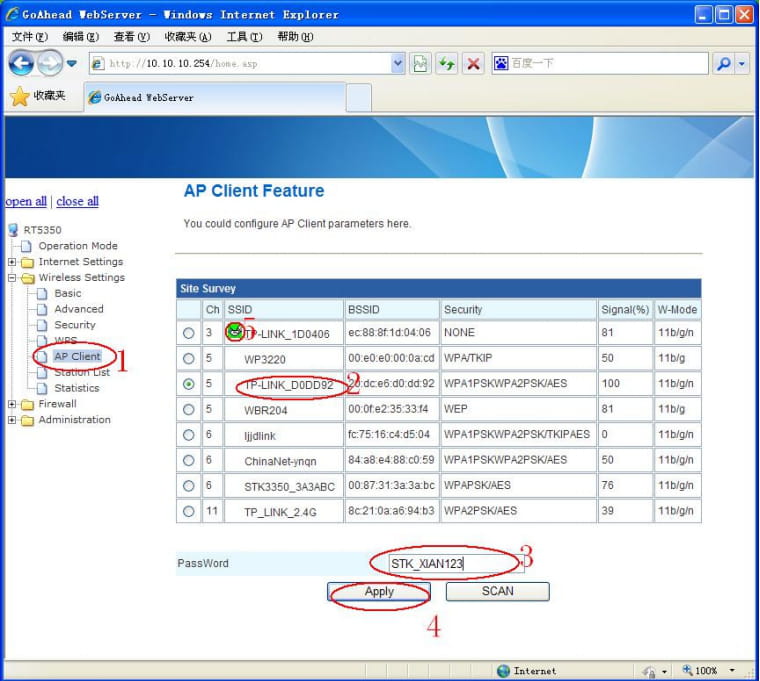
Desde la configuración del navegador, conéctese a un enrutador inalámbrico como cliente,
Abra la configuración inalámbrica y acceda a la página del cliente AP.
Una vez allí, encuentre el SSID de difusión de su enrutador local.
Seleccione el botón de opción junto a esta emisión, ingrese la contraseña para esta emisión y haga clic en el botón Aplicar.
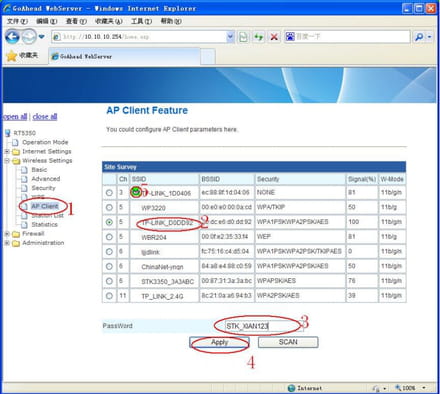
Una vez que el dispositivo esté configurado como un AP, podrá acceder a la cámara ya sea por el SSID de la cámara (STK3350_XXXXXX) o el SSID de su enrutador local.
También podrá acceder a Internet a través
del SSID de su cámara si su enrutador local le permite acceder a Internet.
Sección 3: Instalación de la tarjeta micro SD (no incluida)
Para grabar video, debe instalar una tarjeta micro SD en la cámara.
Para instalar la tarjeta micro SD, retire los dos tornillos en la parte inferior de la cámara.
Retire con cuidado la base, teniendo cuidado de no dañar los cables que conducen a la batería.
La ranura para la tarjeta micro SD está situada dentro del domo.
Inserte cuidadosamente la tarjeta micro SD y coloque la base de nuevo.
Sección 4: Configuración del dispositivo utilizando un PC
El disco proporcionado contiene el software cliente para conectarse a su cámara utilizando un PC.
Para utilizar el software WIFI client side, inserte el disco en su PC y copie la carpeta llamada WIFI client side software en su computadora.
Le recomendamos copiar la carpeta en una ubicación fácil como
su escritorio.
Una vez que esté terminado, el software del lado cliente se puede encontrar en la carpeta WIFI client side softwarel \ PC \ 13.06.23.01.RR. Ejecute la aplicación 5350 Client que se encuentra en esta carpeta.
Para conectarse a la cámara, primero verifique que esté conectado a una red a la que la cámara esté conectada.
Esto podría ser el SSID de la cámara (STK3350_XXXXXX) o el SSID de su enrutador local si ha activado el modo AP cliente, ejecute la aplicación cliente 5350, luego haga clic en el botón de búsqueda.
El software buscará su cámara y debería verla en el panel de resultados.
Haga clic en Aceptar.
Aparecerá un panel de información.
Deberá ingresar un apodo para su cámara.
Un buen ejemplo sería nombrar la cámara según la habitación donde la coloca.
En segundo lugar, debe ingresar la contraseña de control remoto de la cámara.
La contraseña predeterminada es admin.
Una vez que estos campos estén llenos, haga clic en el botón Aceptar.
Sección 5: Conexión a la cámara a través de Internet
Primero, para conectarse a la cámara a través de Internet cuando está lejos de casa, deberá habilitar el cliente AP.
Si no lo ha hecho ya, lea y siga las instrucciones de la sección 2.
Para conectarse a la cámara con su dispositivo móvil, abra la aplicación P2PCamLive.
Luego, toque el área "Haga clic aquí para agregar la cámara".
Localice el código QR en la parte inferior de la cámara, y en la aplicación PTPCamLive toque el botón Escanear.
Escanee el código QR en la parte inferior de la cámara.
Finalmente, ingrese la contraseña para ver la cámara.
La contraseña predeterminada es 888888 (6 ochos).
Entonces podrá ver su cámara en su dispositivo móvil donde quiera que tenga conexión a Internet.
Para conectarse a la cámara con su computadora a través de Internet, primero debe conectarse a la cámara localmente.
Ejecute la aplicación 5350Client y haga clic en el botón de búsqueda.
Cuando el software encuentre la cámara, haga clic en el botón Aceptar.
Deberá asegurarse de que toda la información básica e Infos esté ingresada. La contraseña predeterminada es admin y la contraseña TUTK predeterminada es 888888 (6 ochos).
Una vez que se hayan llenado estos campos, haga clic en el botón Aceptar.
Ahora debería poder acceder a la cámara donde quiera que tenga conexión a Internet.
-