Mon ordi

bonjour
a ce jour on ma fait installer realtec AC97 et depuis mon ordi rame il faut m aider a enlever le logo merci
a ce jour on ma fait installer realtec AC97 et depuis mon ordi rame il faut m aider a enlever le logo merci
2 réponses
-
Bonjour,
Qui vous à fait installer Realtek AC 97 ?
Votre PC est ancien ?
Car maintenant c'est Realtek High Definition Audio depuis un bout de temps.
A mon avis vous avez du télécharger et installer un virus. -
Bonjour joelgoupille, pour optimiser ton ordinateur il existe des méthode simples et efficaces pour résoudre ton Problème c'est pour cela que à travers ce message je vais te donner plusieurs conseils qui te seront fort utile!
Méthode 1: CCleaner
Etape 1
Télécharge CCleaner (La version Free tu suffis largement)
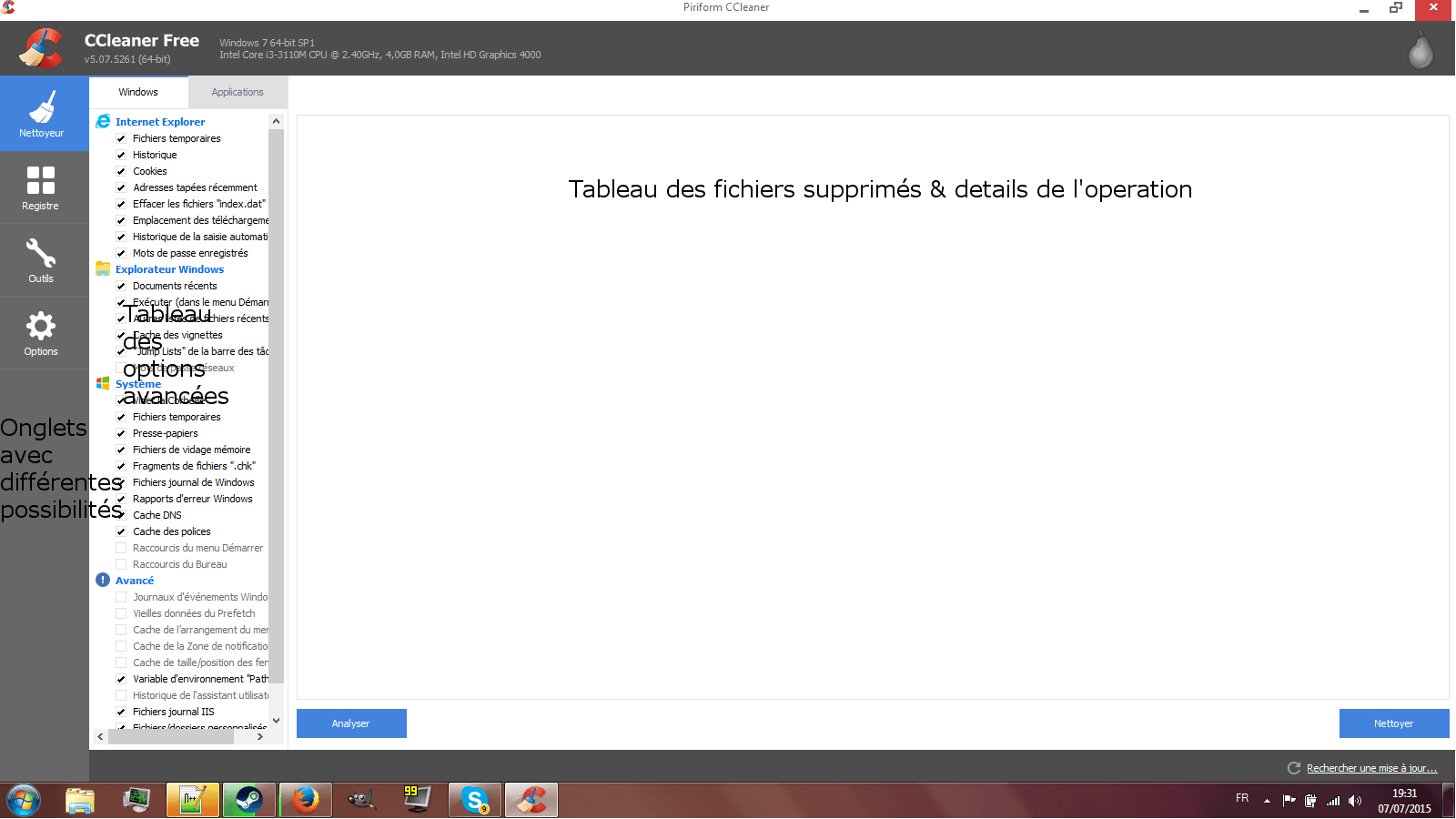
Voici comment il se présente: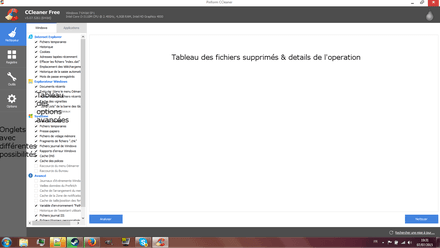
Pour commencer
Clique sur Nettoyer
L'opération peut mettre du temps en fonction de ton ordinateur et des logiciels qui y sont installés
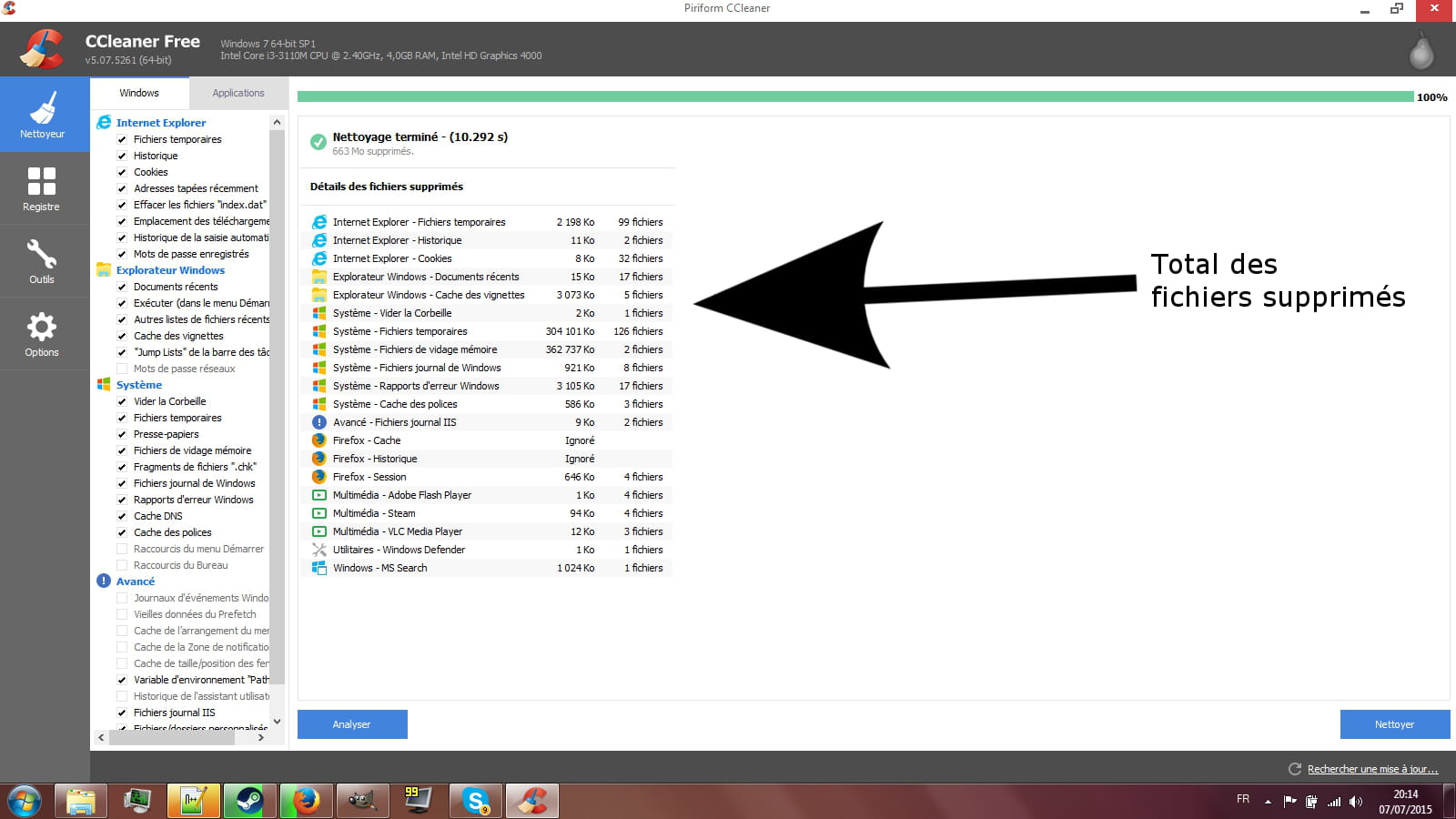
Une fois que l'opération est finie voila ce que tu obtiens (normalement)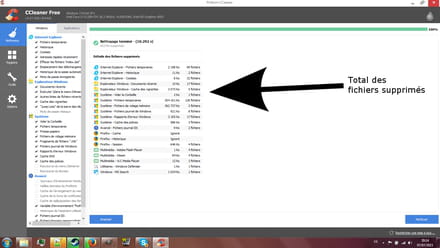
Etape 2
Nettoyage du registre
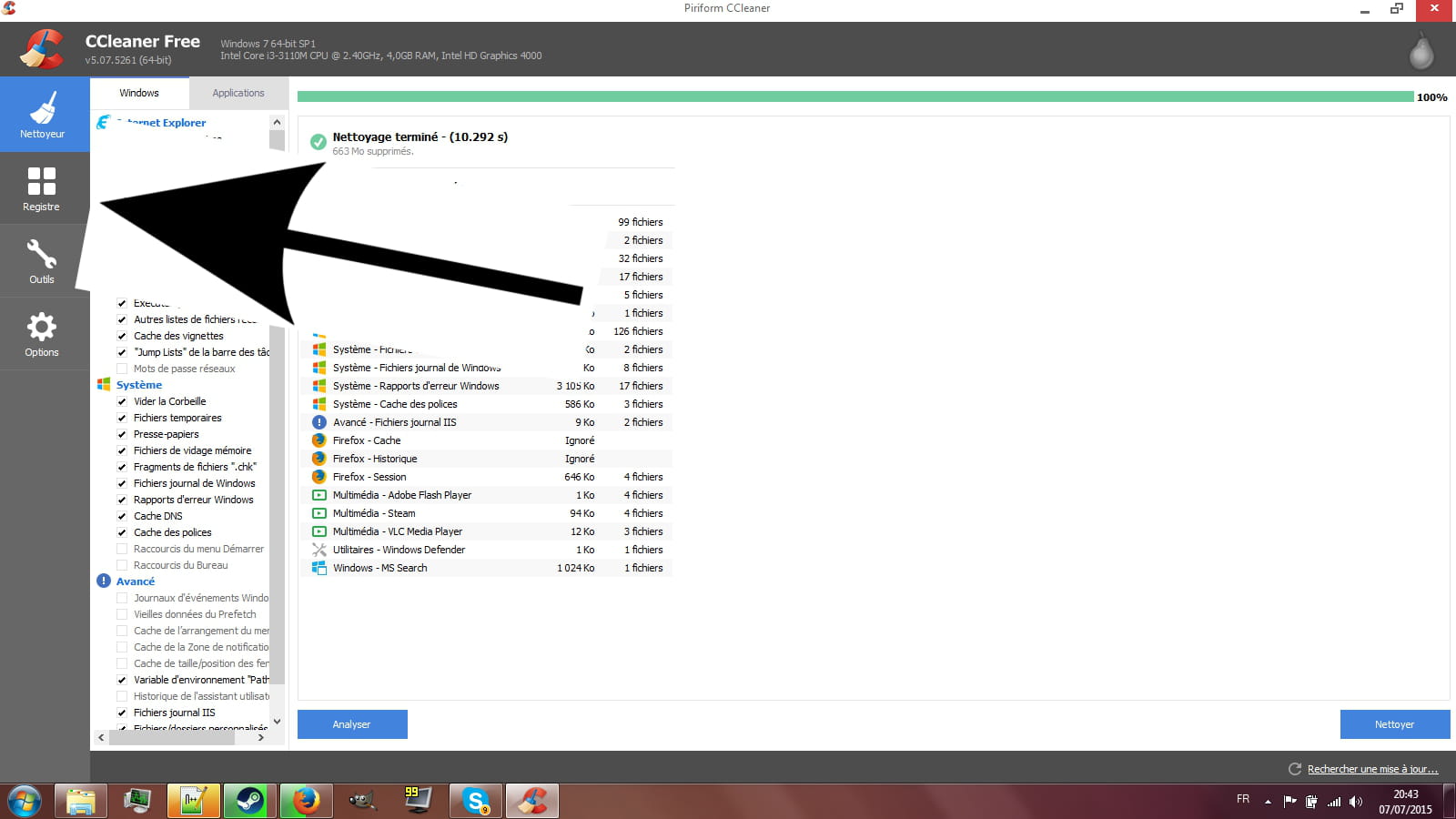
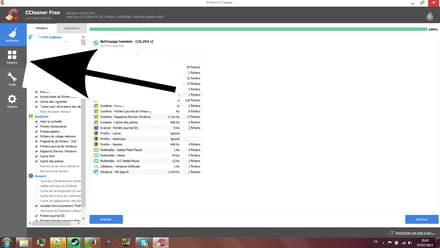
Clique sur registre dans les onglets des différentes possibilités
Si tu vois pas de quoi je parle voici une image :
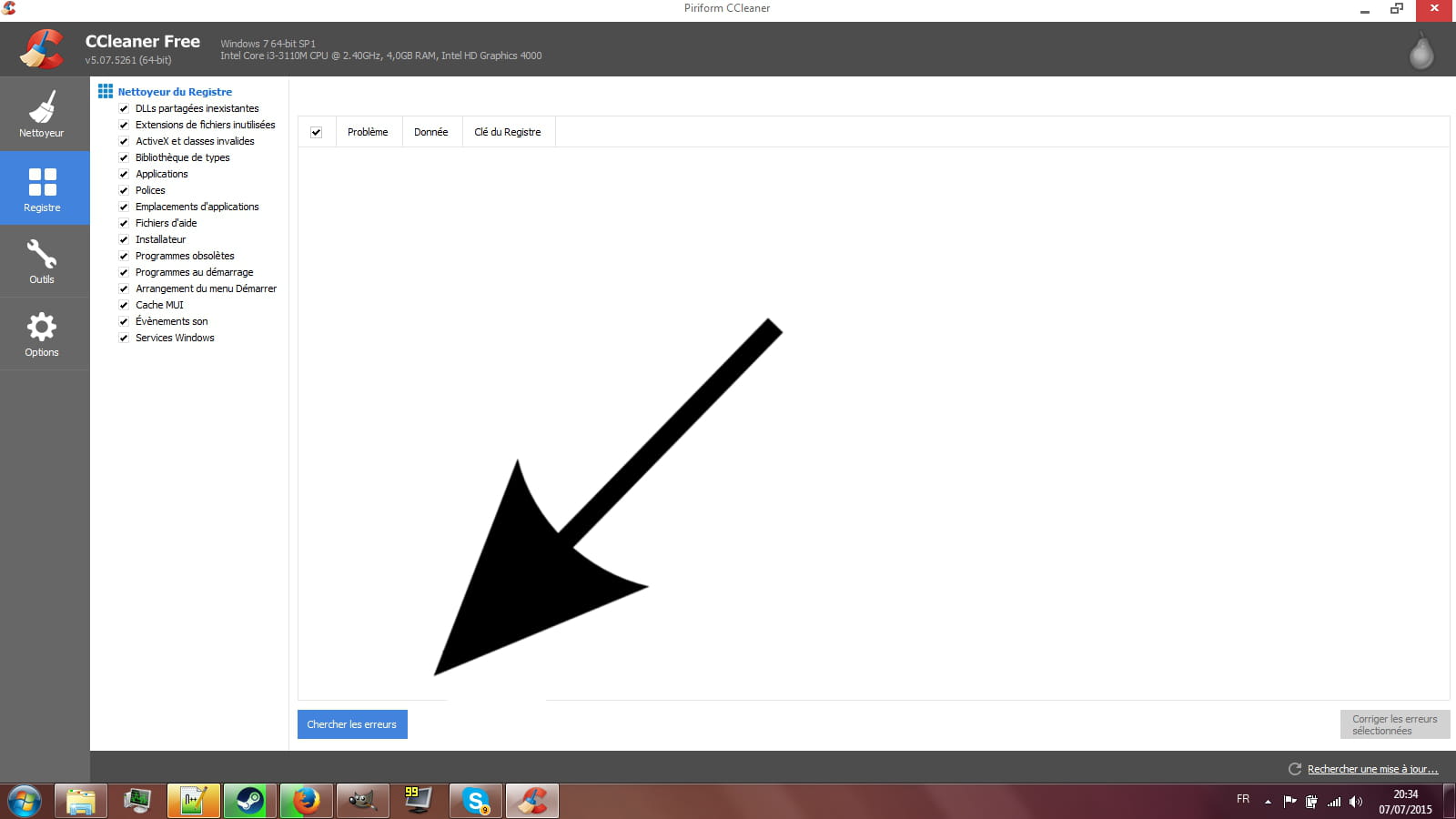
Ensuite tu devrais voir ceci:
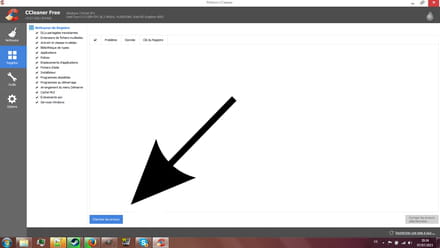
Donc clique sur "Chercher les erreurs"
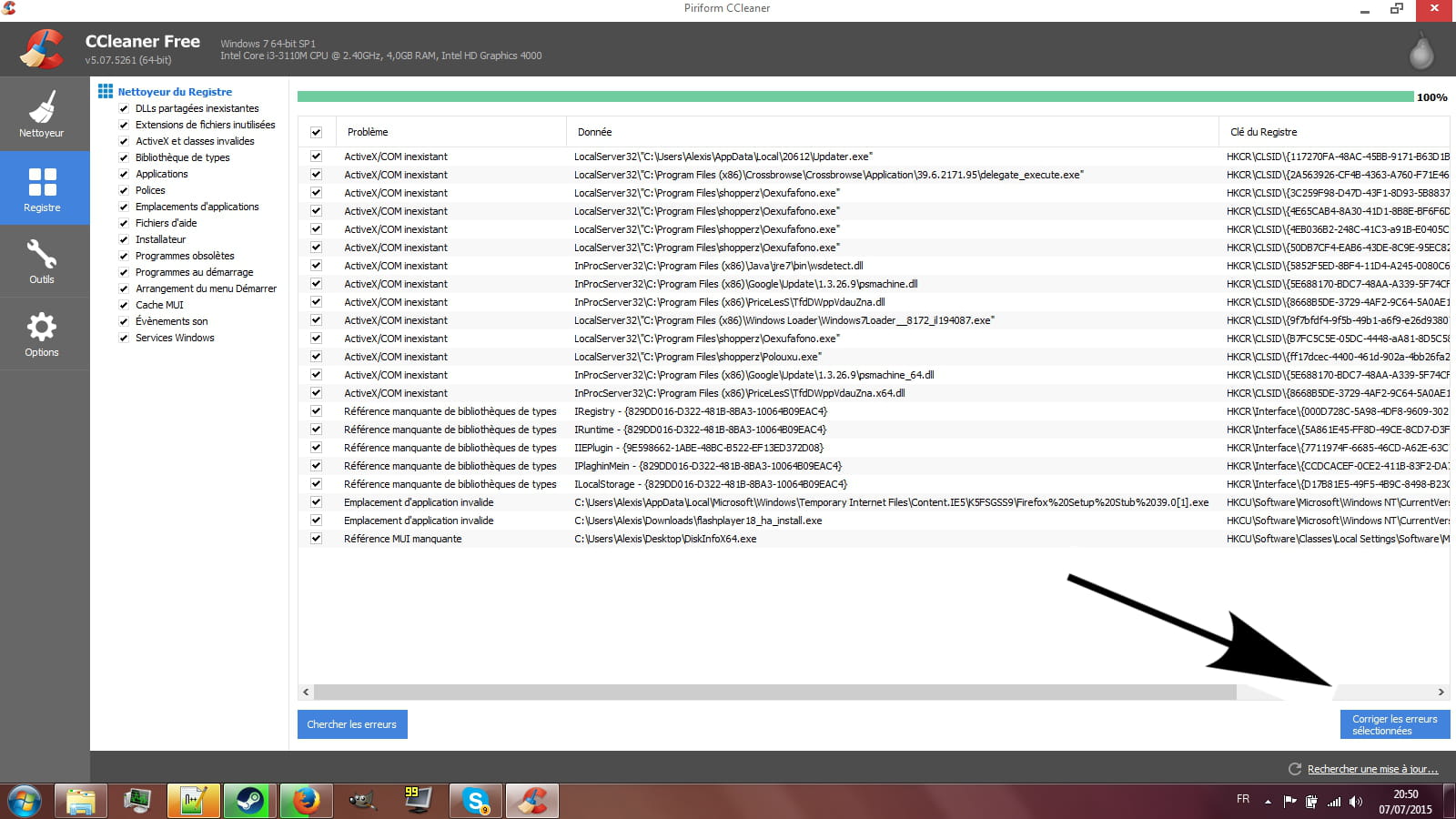
Normalement tu devrais voir ceci:
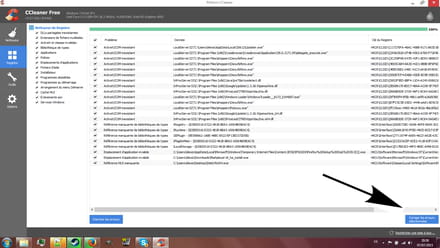
Ensuite appuie sur "Corriger les erreurs sélectionnées"
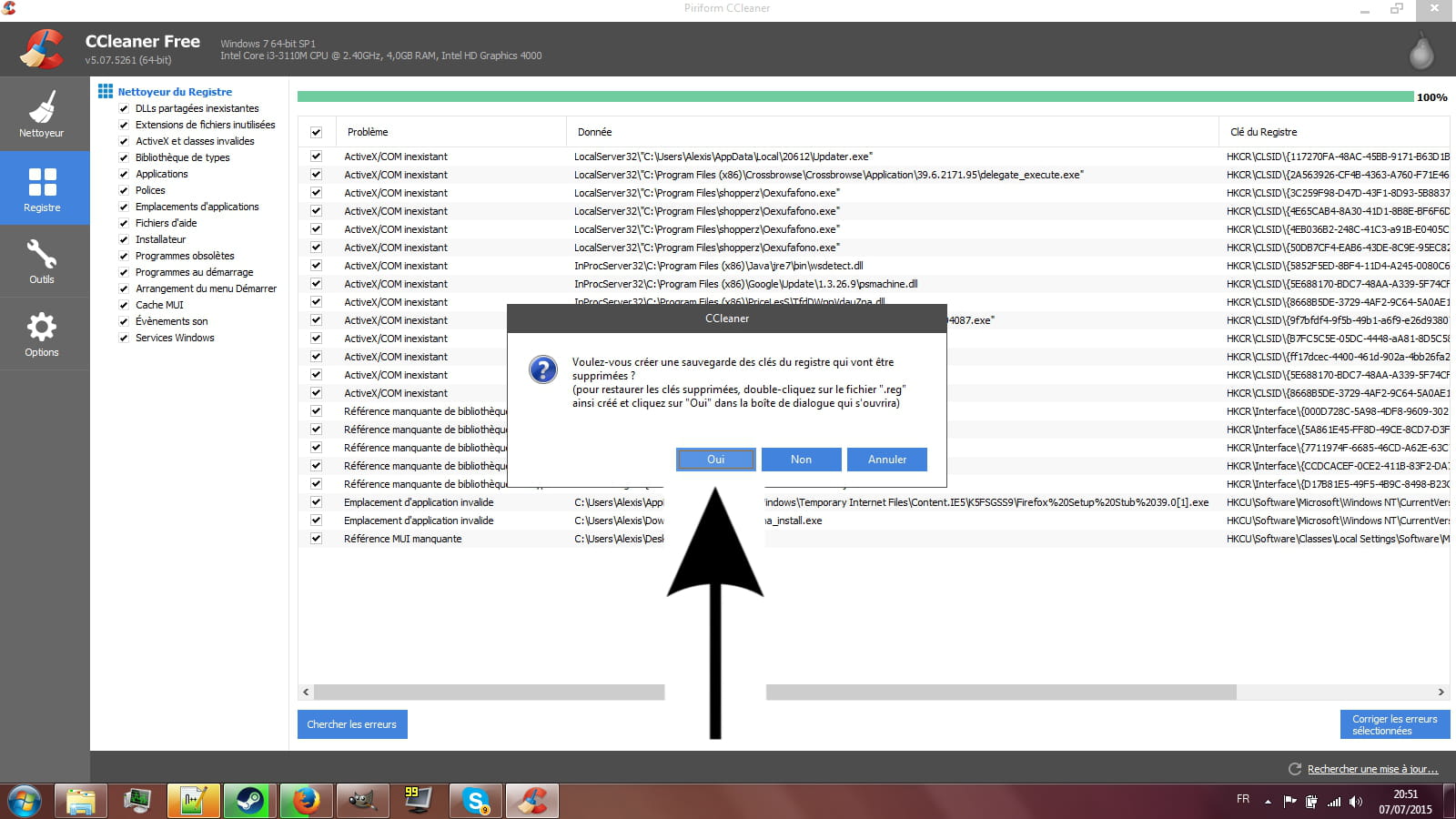
Donc tu devrais voir ceci:
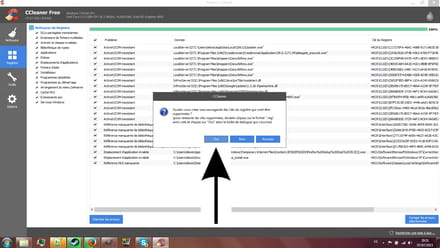
Clique sur "Oui"
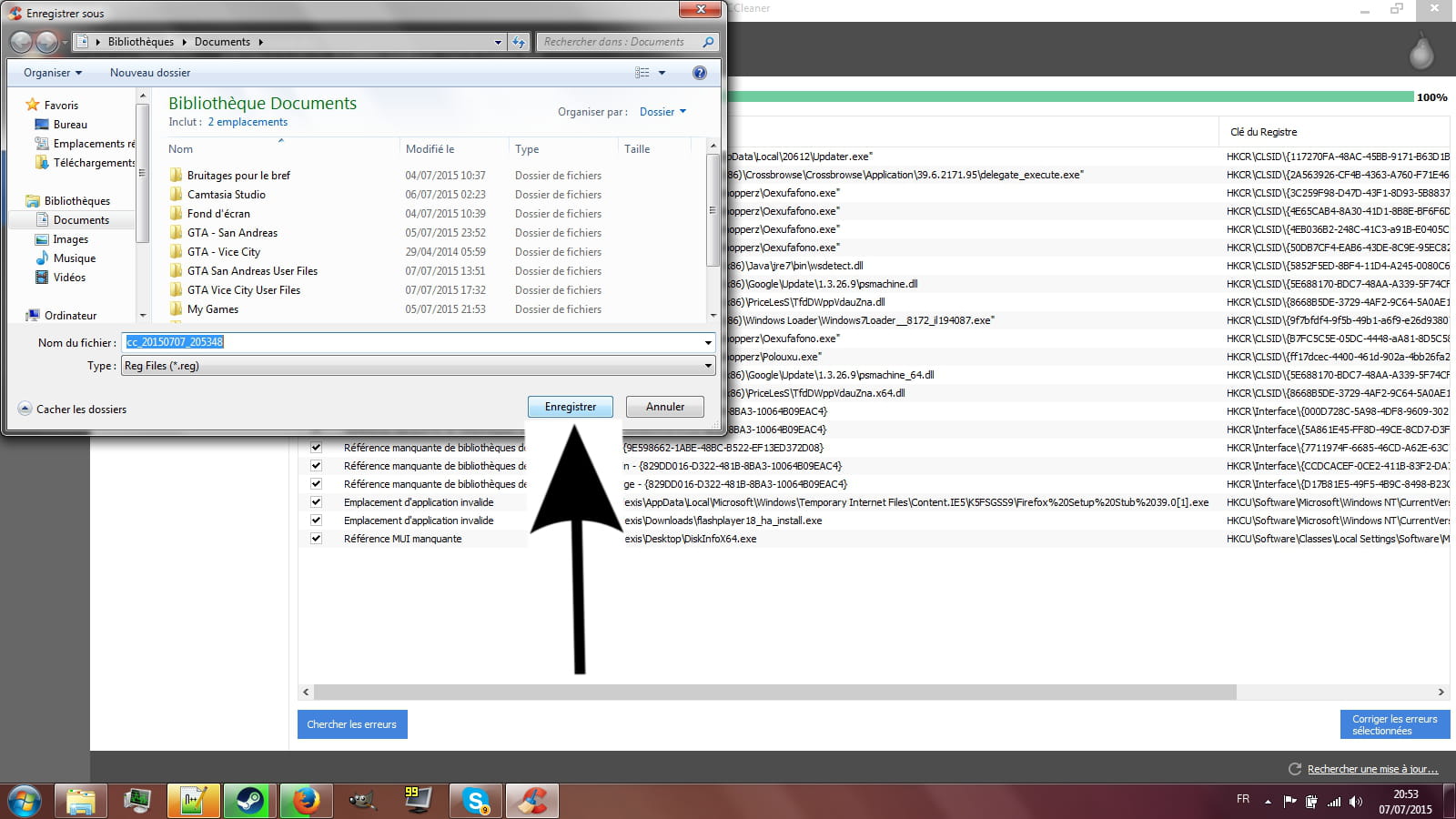
Normalement tu devrait voir cela:
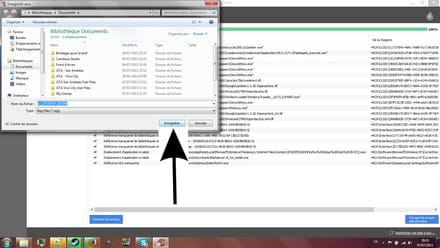
Il te demande d'enregistrer un fichier donc clique sur "Enregistrer"
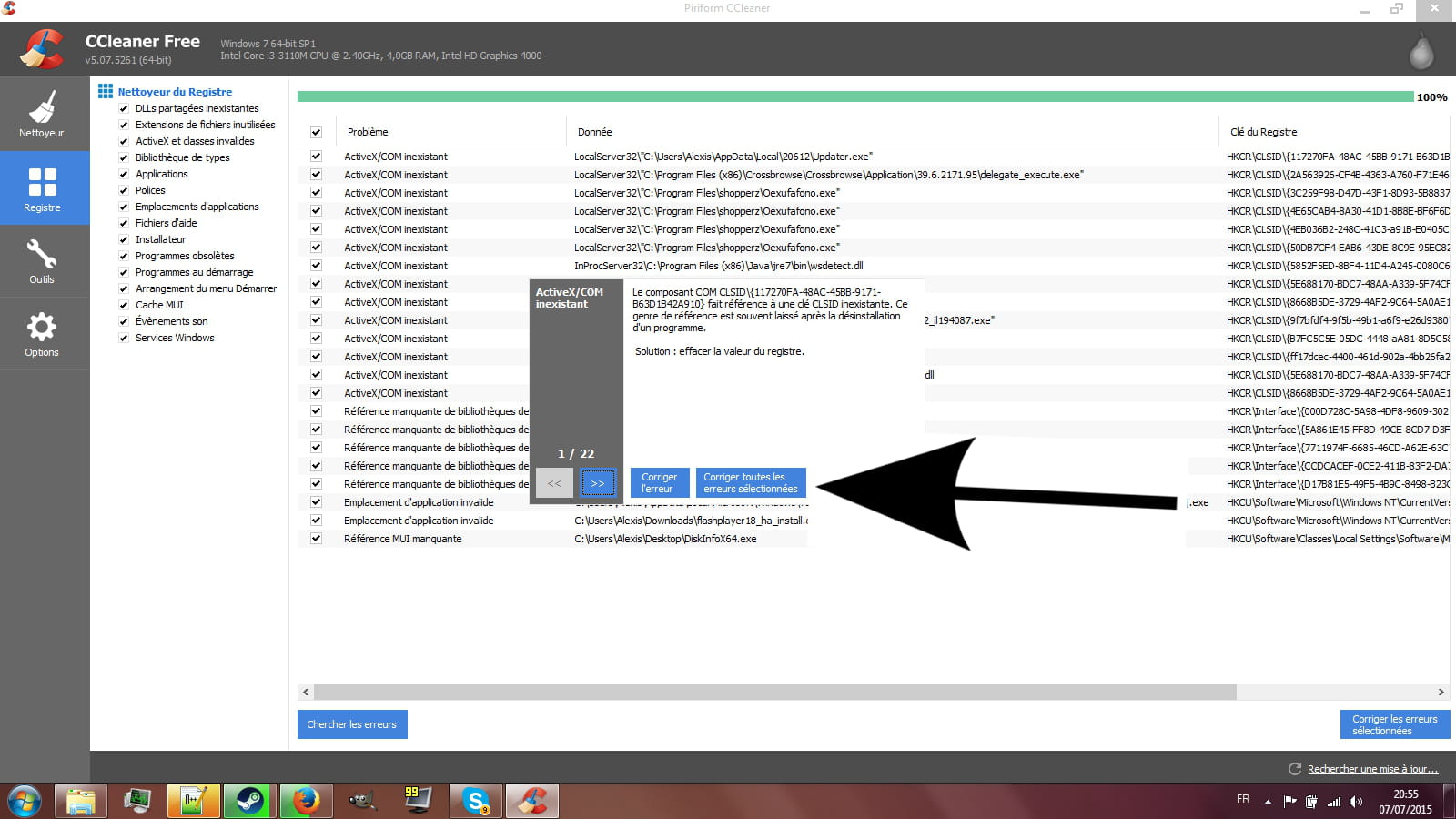
Ensuite clique sur "Corriger toutes les erreurs sélectionnées"
Ou voici un screenshot si tu veux voir ou cliquer:
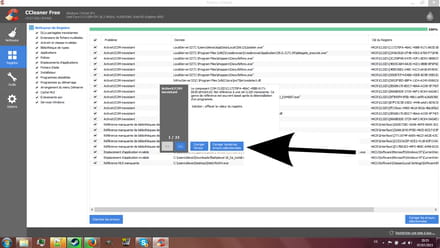
Methode 2: CMD de Windows
Etape 1
Vois tu la touche Windows sur ton clavier, si tu ne vois pas de quelle touche je veux parler voici une image qui va t'aider:
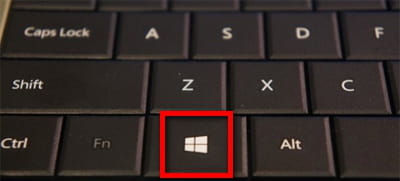
Voila je pense que tu es fixé à ce niveau
Maintenant passons à l'étape 1
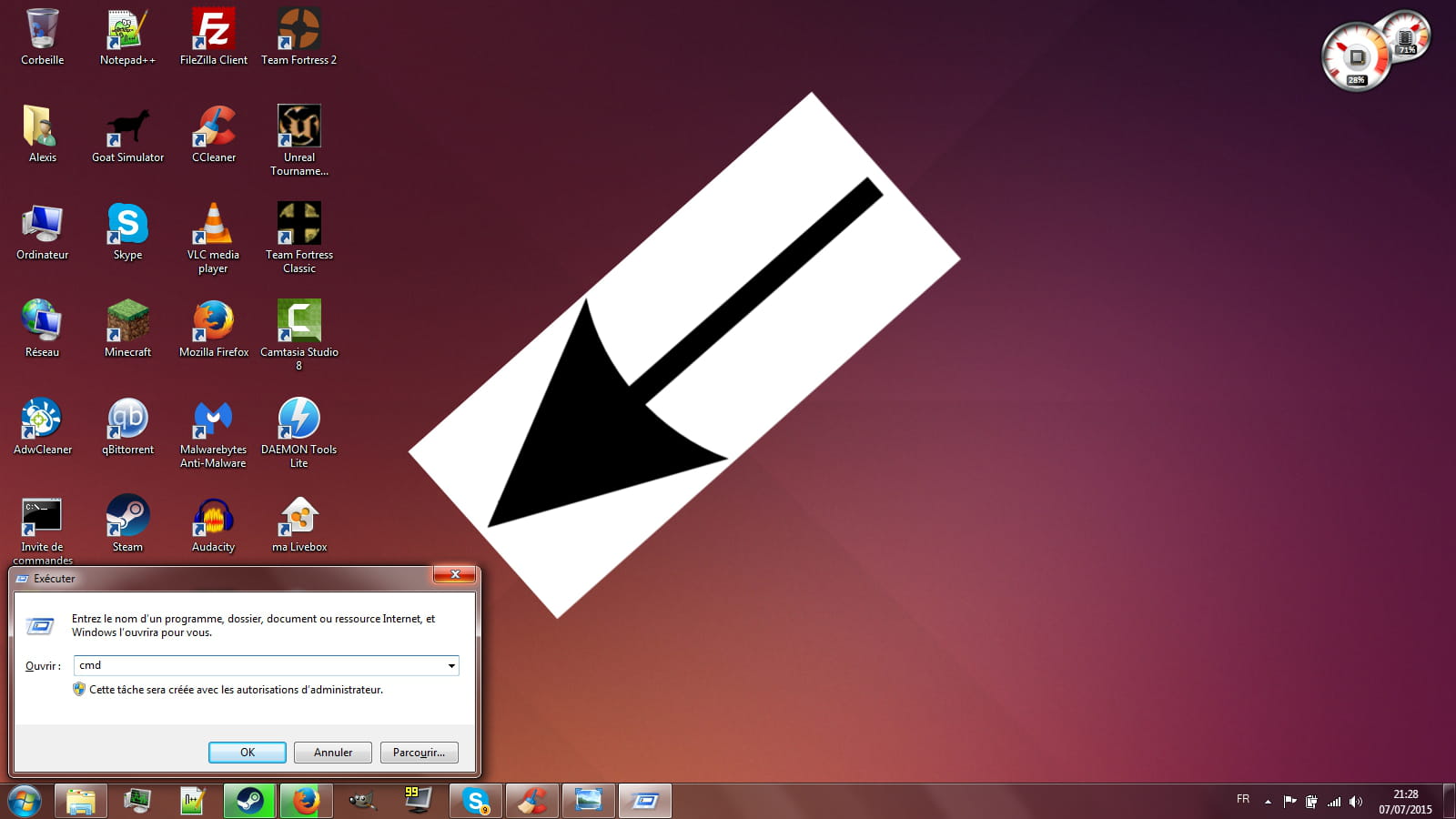
fais la touche Windows + R sur ton clavier
Voici une image de la fenêtre qui va apparaitre sur ton écran :
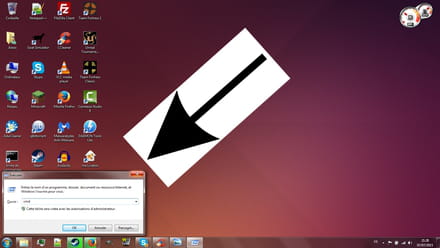
Sur cette fenêtre une boite de texte est présente dans cette dernière tape "cmd" ensuite appuie sur "OK"
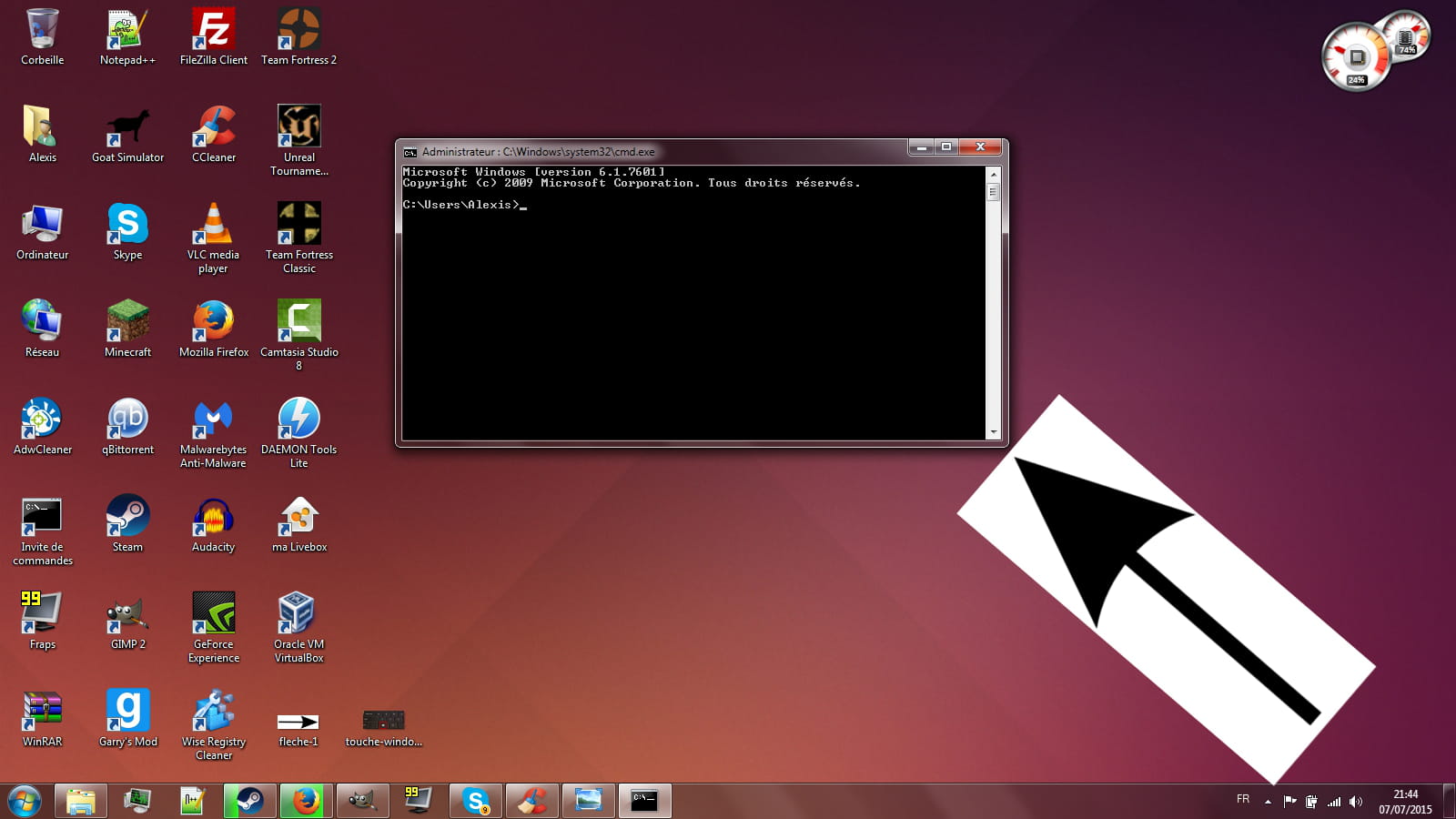
Voici un terminal qui apparait à l'écran:
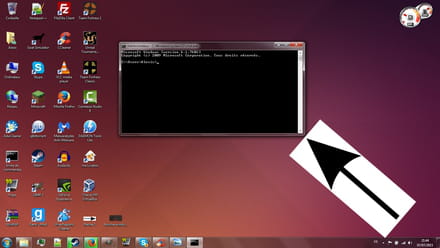
C'est le terminal de Windows (L'utilitaire de la ligne de commande)
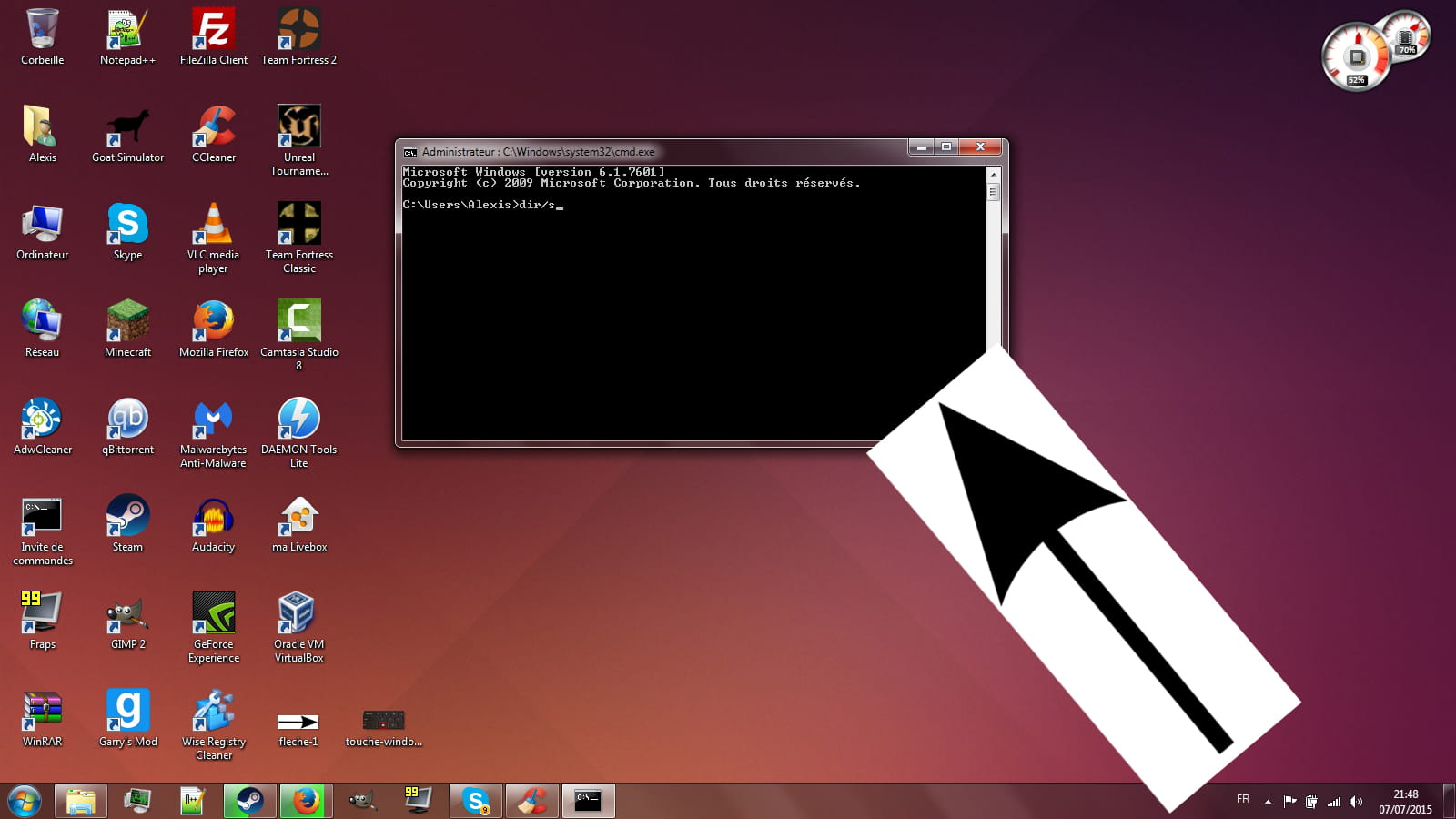
dans ce terminal tu vas taper dir/s image ci-dessous: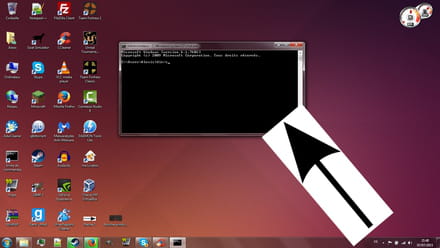
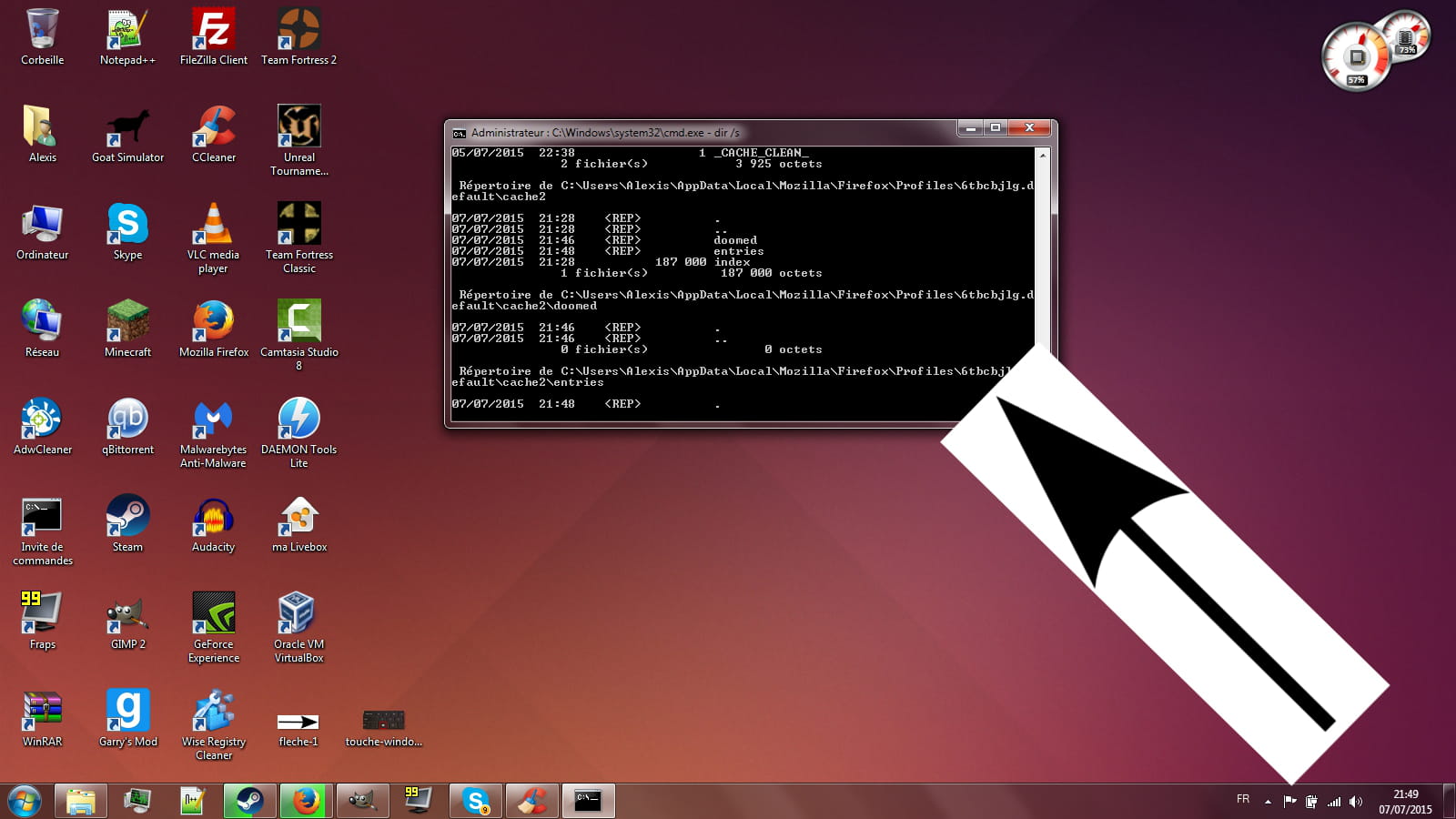
Puis tu appuies sur entrée image ci-dessous:
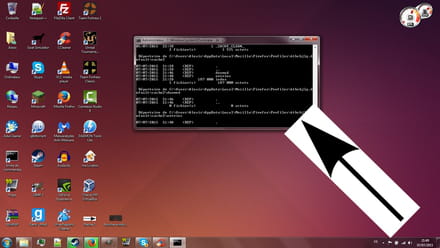
Le terminal vas lister tout les fichiers du disque pour mieux les retrouver! ce qui va un peu optimiser ton ordinateur
Méthode 3: Le nettoyage Anti Virus
Pour cette méthode il vous faudra un programme Anti-Virus
pour moi, c'est Malwarebytes
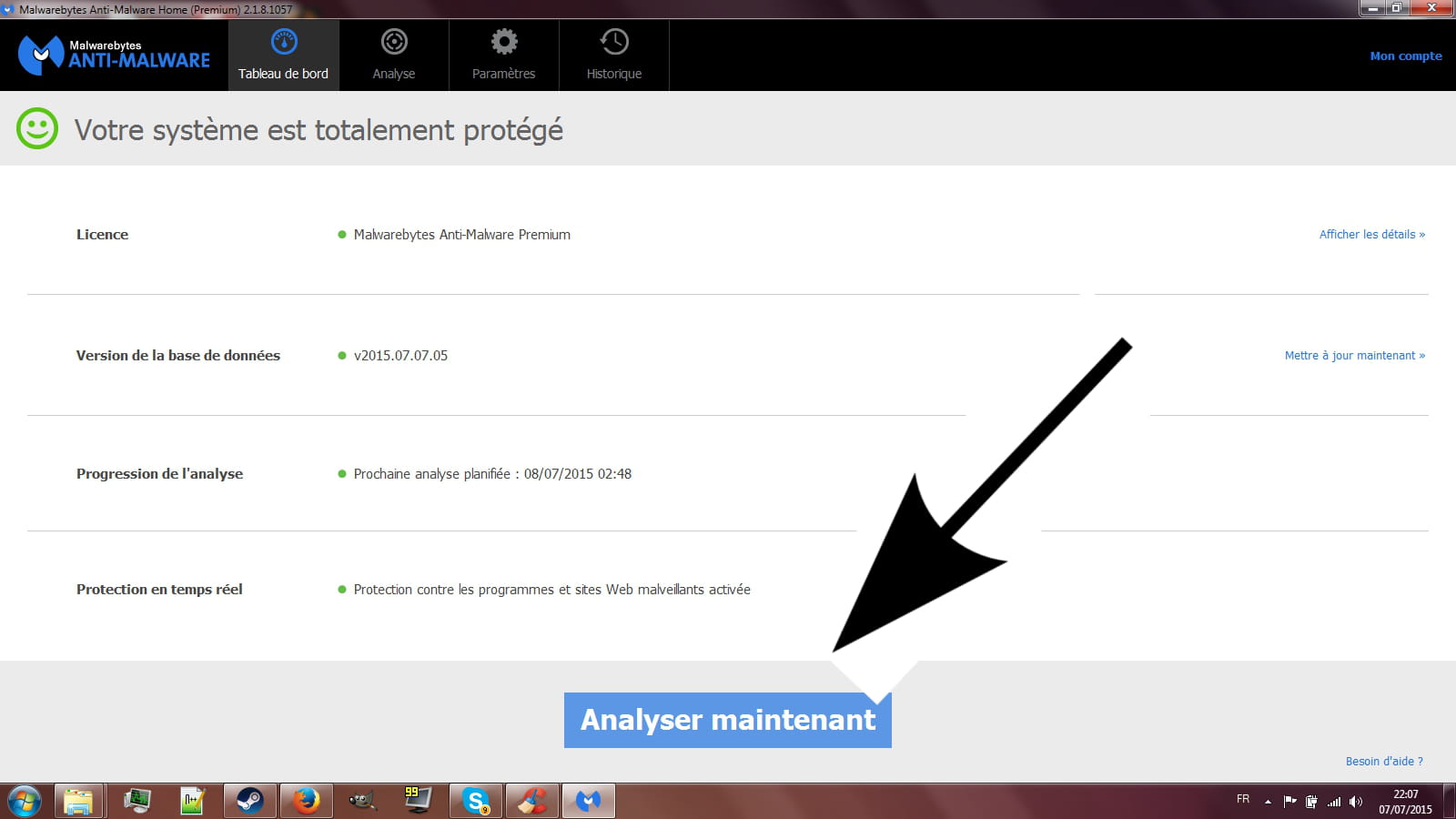
voici des screenshots de comment procéder:
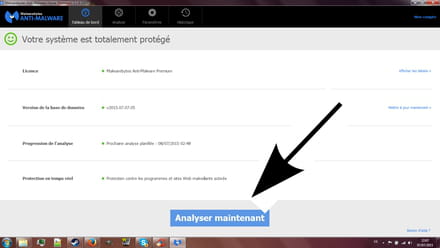
Clique sur "Analyser Maintenant"
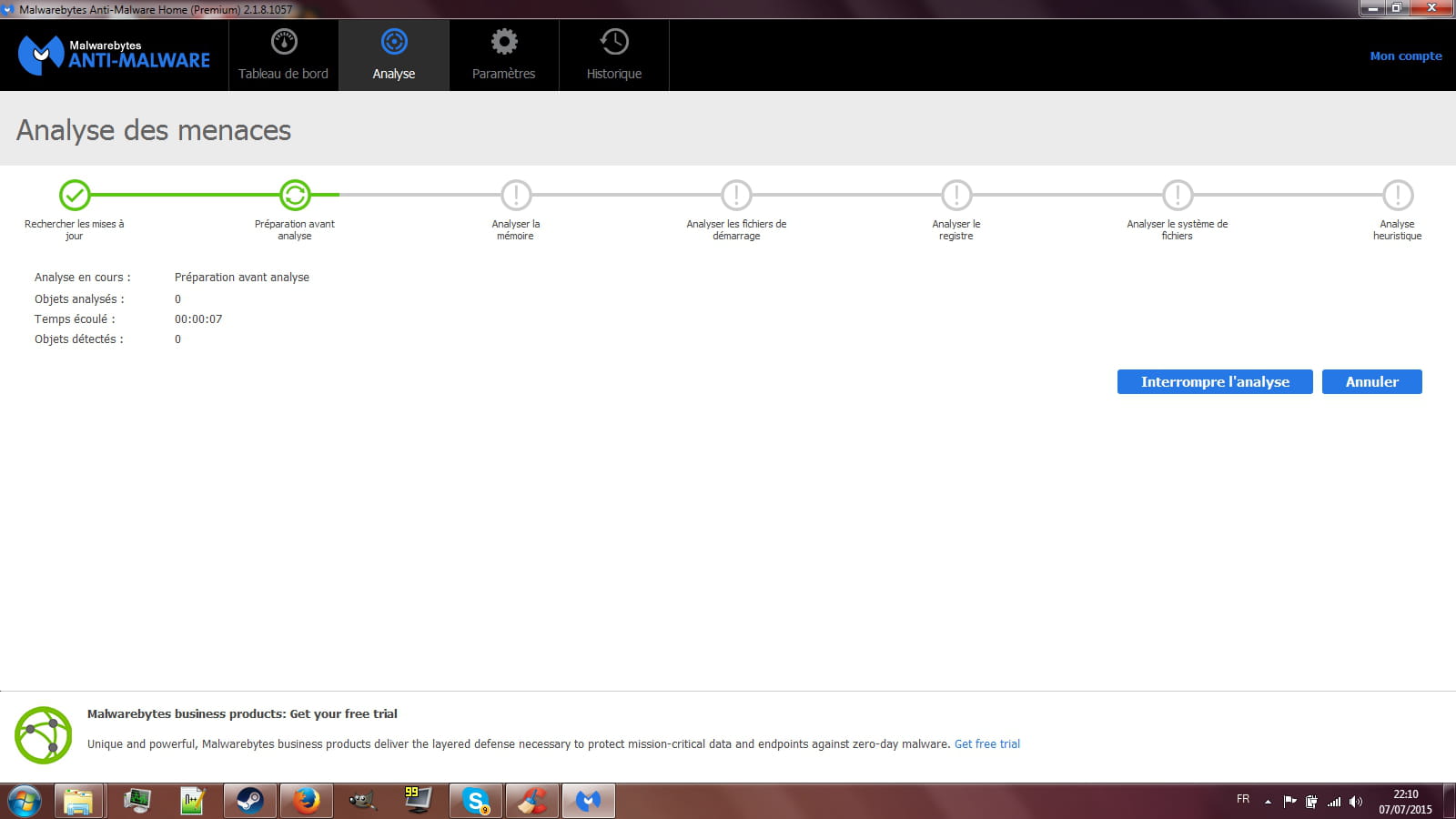
Donc l'analyse commence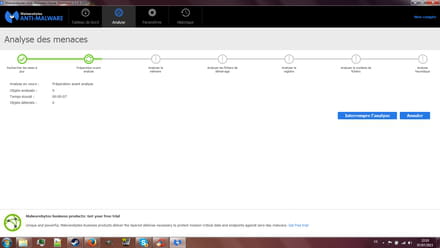
Donc l'analyse commence et à la fin ton pc sera clean niveau virus et les performances devrait être plus hautes!
Voila c'est tout :D