Comment installer Java 64bits.
Résolu/Fermé
Bonjour,
J'ai vraiment besoin d'installer Java 64bits pour Minecraft mais je ne trouve pas la version 64bits de java, il m'installe directement la 32bits alors que j'ai windows 7 64bits.
Comment l'installer ? Merci.
J'ai vraiment besoin d'installer Java 64bits pour Minecraft mais je ne trouve pas la version 64bits de java, il m'installe directement la 32bits alors que j'ai windows 7 64bits.
Comment l'installer ? Merci.
25 réponses
-
@Mihawk01
La version 64 bits de Java est disponible ici:
https://www.java.com/fr/download/manual.jsp
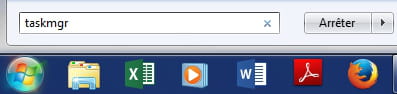
Ensuite, après installation de Java 64 bits, pour vérifier si Minecraft tourne sous cette version:- Ouvrir le gestionnaire des tâches (Clic droit sur barre démarrer -> Démarrer le Gestionnaire des tâches) ou bien appuyer sur la touche Windows+R puis taper
taskmgr
:
- Vérifier si "javaw.exe" n'est pas suivit d'un *32 dans la liste de processus. Si tel est le cas, ça signifie que Minecraft utilise encore par défaut la version 32 bits.
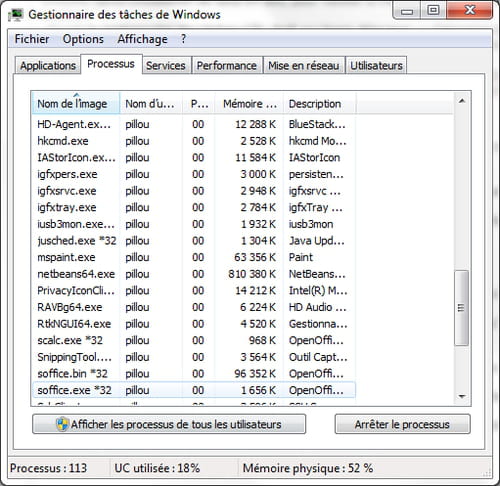
-> Cela veut dire que Windows ne considère pas la version 64 bits comme étant celle "par défaut".
Pour faire comprendre à Windows qu'on veut la version 64 bits par défaut, il faut modifier une variable d'environnement.- Pour le faire: Démarrer -> Ordinateur
- Clic droit dans un espace vide de la fenêtre "Ordinateur" et choisir "Propriétés".
- Dans l'encadré à gauche, vous devriez trouver "Paramètres système avancés", cliquez dessus.

- Une nouvelle fenêtre s'ouvre, cliquer sur "Variables d'environnement" en bas.
- Une autre fenêtre s'ouvre (Faire attention à partir d'ici! Ne pas modifier n'importe comment les variables de Windows!)

- Dans l'encadré "Variables système", localisez la variable nommée "Path".
- Faites un clic gauche dessus, et choisissez "modifier".
- Ne changez pas le nom de la variable, seul la valeur de celle-ci nous intéresse! La valeur demandée est en fait le chemin de destination de Java qui sera considéré "par défaut".
- Il suffit maintenant d'entrer le chemin de l'application Java version 64 bits de cette manière:
;C:\Program Files (x86)\Java\jre7\bin
(J'ai entré le chemin de mon Java, le votre peut être différent!)
(Le point virgule avant "C" est très important!)- Valider les changements par "OK". (Si nécessaire, redémarrer l'ordinateur)
- Lancer Minecraft et vérifier à nouveau dans la liste de processus si "javaw.exe" n'est pas suivit d'un *32.
S'il n'est pas suivit de ce libellé, ça signifie que c'est bon ;)
En espérant en avoir aidé plus d'un ^^
Mes sources:
https://www.developpez.net/forums/d1150413/java/general-java/jre-32-bits-defaut-windows-7-a/ - Ouvrir le gestionnaire des tâches (Clic droit sur barre démarrer -> Démarrer le Gestionnaire des tâches) ou bien appuyer sur la touche Windows+R puis taper