Expandir la partición del sistema
Hola,
En un portátil con Windows 11, la partición C está llena al 90%, la partición D al 20%. Quiero aumentar el tamaño de la partición C reduciendo la partición D. Pienso que es posible hacerlo en Windows 11 sin recurrir a un software de pago. ¿Es necesario usar la utilidad de administración de discos para esta operación?
De antemano, gracias por vuestra ayuda.
5 respuestas
-
Moderador
Hola,
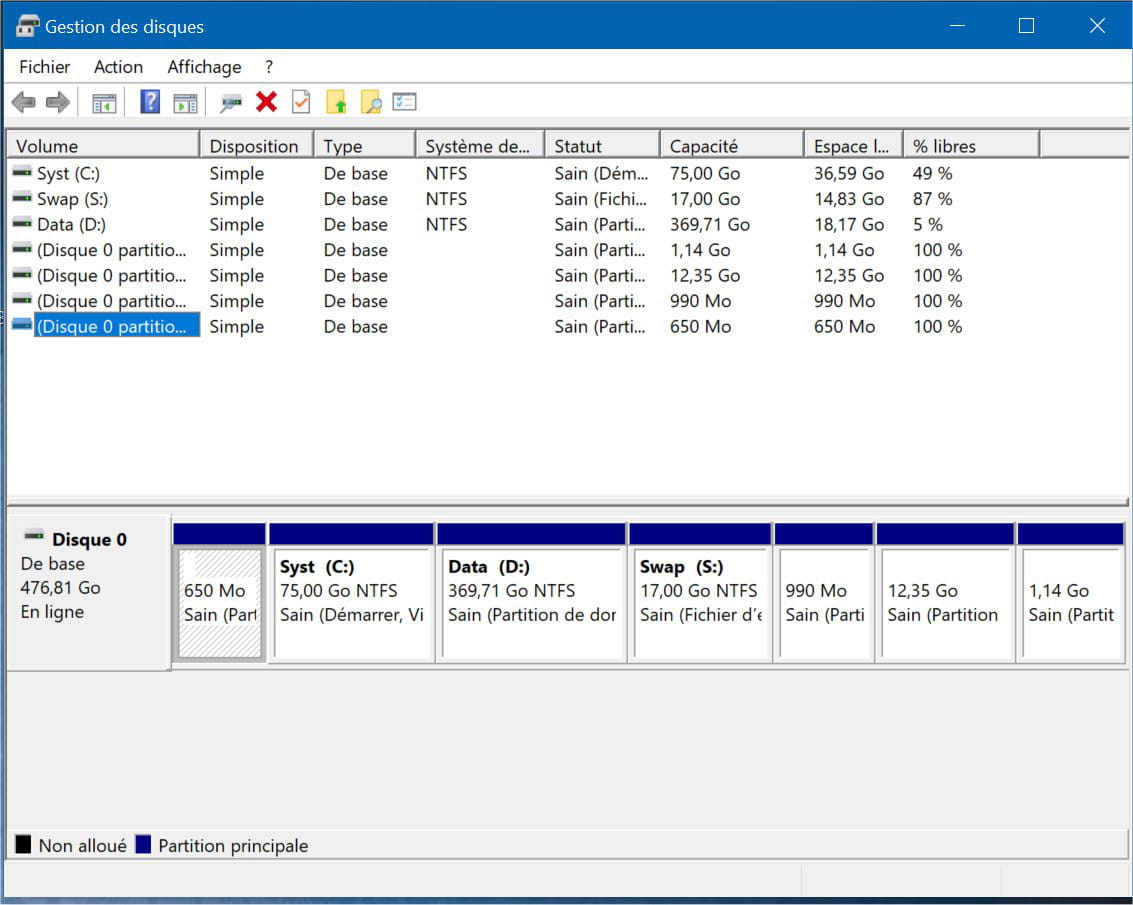
Deberías darnos una captura de pantalla de la gestión de los discos para analizar tu situación precisa, como:
-
Hello,
If C and D are two separate physical drives, it's impossible.
If they are partitions, free software (including Windows Disk Management) can recover only what is adjacent, which is enough to shrink D from the left and reclaim the free space on C from the right.
With third-party managers like Aomei Partition Assistant you can free the space of D and, without moving it, merge this free space with C.
Otherwise you have to play musical chairs step by step to the same result if there is no blocking element between the two (recovery partition): you are then forced to delete it and recreate it on the far right. -
Hola
Una herramienta tipo responde a la necesidad.
Antes de cualquier operación, haz:- limpieza de disco (herramienta de Windows) en las 2 particiones
- desfragmentación (herramienta de Windows) en las 2 particiones
Eso aumentará el espacio libre y colocará los archivos a la izquierda para dejar más espacio libre a la derecha.
Para reducir el tamaño de la partición D:, usa la gestión de discos de Windows, es menos permisiva y limitará la pérdida de archivos. No estoy seguro de que Easeus garantice eso.
Disco D reducido, solo queda usar Easeus para:
- mover D: todo a la derecha
- mover toda partición situada entre C: y D: hacia la derecha
- ampliar C:
¡Manténte atento!
¡Las MAMAA no tienen petróleo pero tienen datos!
¿Sientes mi Big Data?
Sacrifica algunas libertades para mayor seguridad y las pierdes TODAS.
ALL YOUR DATABASE ARE BELONG TO US -
Colaborador
Hola
Para hacer espacio en la unidad "C" , mover a la unidad "D" , las carpetas de usuario (Documentos, Vídeos, Música, Descargas e Imágenes)
aquí está el procedimiento:
o la :
Comienza creando en la unidad "D" las nuevas carpetas (Documentos, Vídeos, Música, Descargas e Imágenes) , será más fácil.
Si mi respuesta te ayudó, haz clic en el botón Gracias.
Marca como resuelto si tu problema está solucionado. -
Hola,
Gracias por su respuesta. Las carpetas Documentos, Imágenes ... ya están en la partición D. Mi objetivo es reducir la partición D, que está ocupada al 15%, y ampliar la partición C, que aparece en rojo en el explorador de archivos.
Gracias