Installer un nouveau disque dur

baissaoui Messages postés 482 Statut Non membre Dernière intervention   -  

Document initial créé par night_eagle

Vous avez acheté un nouveau disque dur et vous n'arrivez pas à le voir dans le Poste de travail ?

Il faut l'initialiser et le formater pour la première fois.

Vidéo

<style>@media(max-device-width: 767px) { .ccmPlayerTextTitle {display: none;} } #ccmPlayer-686831 .ccmPlayerPlaceHolder {position: absolute; width: 100%; height: 100%; flex-direction: column; justify-content: center; display: flex; text-align: center; ; color:#474a4f;} .ccmPLayerLoaderBox {box-sizing: border-box; height: 59px; width: 59px; margin: 5px auto;} .ccmPlayerTextDefault {top: -10px; position: relative;} .ccmPlayerTextDefault:before {content: "Chargement de votre vidéo";} #ccmPlayer-686831 .ccmPLayerLoader{color:#fff;position:relative;box-sizing:border-box;left:-9999px;top:-9999px;width:0;height:0;overflow:hidden;}#ccmPlayer-686831 .ccmPLayerLoader:after,#ccmPlayer-686831 .ccmPLayerLoader:before{box-sizing:border-box;display:none}#ccmPlayer-686831 .ccmPLayerLoader.is-active{width:100%;height:100%;left:0;top:0;position:relative;}#ccmPlayer-686831 .ccmPLayerLoader.is-active:after,#ccmPlayer-686831 .ccmPLayerLoader.is-active:before{display:block}@keyframes rotation{0%{transform:rotate(0)}to{transform:rotate(359deg)}}@keyframes blink{0%{opacity:.5}to{opacity:1}}#ccmPlayer-686831 .ccmPLayerLoader[data-text]:before{position:relative;left:0;top:50%;color:currentColor;font-family:Helvetica,Arial,sans-serif;text-align:center;width:100%;font-size:14px}#ccmPlayer-686831 .ccmPLayerLoader[data-text=""]:before{content:"Loading"}#ccmPlayer-686831 .ccmPLayerLoader[data-text]:not([data-text=""]):before{content:attr(data-text)}#ccmPlayer-686831 .ccmPLayerLoader[data-text][data-blink]:before{animation:blink 1s linear infinite alternate}#ccmPlayer-686831 .ccmPLayerLoader-default[data-text]:before{top:calc(50% - 63px)}#ccmPlayer-686831 .ccmPLayerLoader-default:after{content:"";position:relative;width:48px;height:48px;border:8px solid #474a4f;border-left-color:transparent;border-radius:50%;top:calc(50% - 24px);left:calc(50% - 24px);animation:rotation 1s linear infinite}#ccmPlayer-686831 .ccmPLayerLoader-default[data-half]:after{border-right-color:transparent}#ccmPlayer-686831 .ccmPLayerLoader-default[data-inverse]:after{animation-direction:reverse} .ccmPlayer#ccmPlayer-686831 {position:absolute;width:100%;height:100%; background-color:#dcdcdc; background-size: cover; flex-direction: column; justify-content: center; display: flex; text-align: center; font-family: Roboto, sans-serif; font-size: 20px; font-weight: bold; line-height: 26px; color: #474a4f;}</style>
"FAQ : Installer un nouveau disque dur"
<script type="application/ld+json">{"@context":"http:\/\/schema.org","@type":"VideoObject","name":"FAQ : Installer un nouveau disque dur","description":"FAQ : Installer un nouveau disque dur","thumbnailUrl":"https:\/\/media.ccmbg.com\/tc\/5166159721\/686831\/1613548499","uploadDate":"2021-02-17T08:54:59+01:00","contentUrl":"https:\/\/media.ccmbg.com\/vc\/1613548499\/5166159721\/686831.mp4","duration":"PT1M59S","embedUrl":"https:\/\/media.ccmbg.com\/media\/?format=embed&rid=686831&rkey=5166159721&site=ccm&startMode=0"}</script>


Initialisation du disque dur

Cette astuce marche sous Windows XP et Vista.

  • Branchez le disque dur, et attendez l'installation automatique des pilotes.
  • Dans le menu Démarrer, cliquez avec le bouton droit sur le Poste de travail (Ordinateur) > Gérer
  • Cliquez sur Gestion des disques
  • L'assistant de l'initialisation devrait se lancer automatiquement, sinon faites un clic droit sur le nouveau disque > Initialiser le disque
  • Laissez les paramètres comme tels, et cliquez sur OK
  • Voilà le disque est initialisé. Mais il démeure encore inutilisable. Il faut le partitionner.

Création des nouvelles partitions et formatage

Pour ce faire, vous avez deux possibilités :

Premièrement

Toujours par Windows.

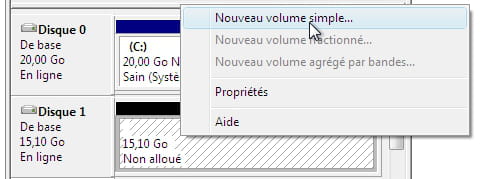
  • Dans le gestionnaires des disques, faites un clic droit sur l'espace non alloué > Nouveau volume simple
  • Cliquez sur Suivant
  • Choisissez la taille de la nouvelle partition et cliquez sur Suivant
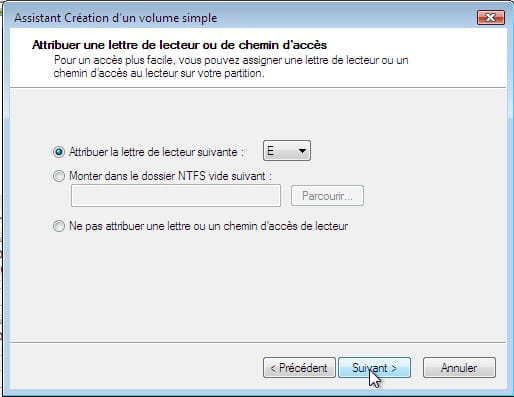
  • Choisissez la lettre à attribuer à cette nouvelle partition et cliquez sur Suivant
  • Choisissez le système de fichier (sous Windows NTFS est le plus recommandé).
  • Cochez la case "Effectuer un formatage rapide"
  • Ne touchez pas aux autres paramètres.
  • Cliquez sur Suivant
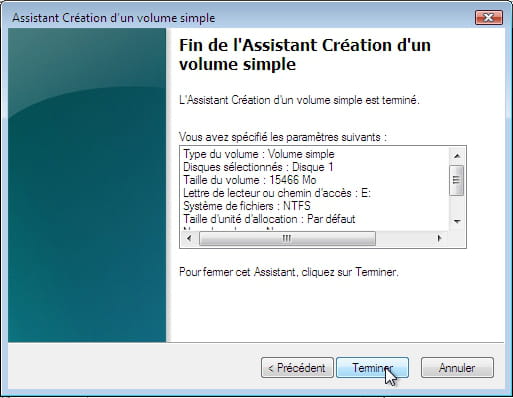
  • Cliquez sur Terminer
  • Patientez pendant le formatage de la partition.
  • Refaites les mêmes étapes si vous voulez créer plusieurs partitions.
  • Voilà, votre disque est prêt à être utilisé.
Deuxièmement

En utilisant Gparted. Tutoriel ici : GParted (Gnome partition editor)