Sin más conexión automática al abrir Microsoft Edge
judith
-
pistouri Mensajes publicados 19008 Fecha de registro Estado Colaborador Última intervención -
pistouri Mensajes publicados 19008 Fecha de registro Estado Colaborador Última intervención -
Hola,
Desde la última actualización de Windows, tengo que volver a conectar (introducir mi nombre de usuario y mi contraseña) cada mañana en mis sitios habituales (Twitter, etc.), mientras que antes estaba conectada automáticamente al abrir el navegador, ¡lo cual era muy práctico!
¿Alguien podría ayudarme a restablecer esta conexión automática?
¡Gracias de antemano y que tengan un buen día!
Configuración: Windows / Edge 86.0.622.43
Desde la última actualización de Windows, tengo que volver a conectar (introducir mi nombre de usuario y mi contraseña) cada mañana en mis sitios habituales (Twitter, etc.), mientras que antes estaba conectada automáticamente al abrir el navegador, ¡lo cual era muy práctico!
¿Alguien podría ayudarme a restablecer esta conexión automática?
¡Gracias de antemano y que tengan un buen día!
Configuración: Windows / Edge 86.0.622.43
7 respuestas
-
pistouri Mensajes publicados 19008 Fecha de registro Estado Colaborador Última intervención Ambassadeur 8 723
Hola,
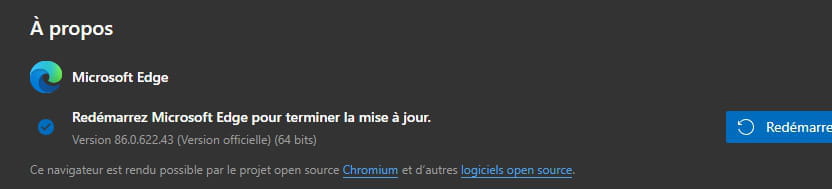
1- Pasa a la versión Edge 86.0.622.48 (versión oficial).
Abre Edge, borra todo en la barra de direcciones y haz un copiar/pegar:
edge://settings/help
Luego pulsa la tecla Enter.
Haz clic en Reiniciar cuando la actualización esté descargada.


Cierra Edge nuevamente y reinícialo.
2- los datos de navegación
Abre Edge, borra todo en la barra de direcciones y haz un copiar/pegar:
edge://settings/privacy
Luego pulsa la tecla Enter.
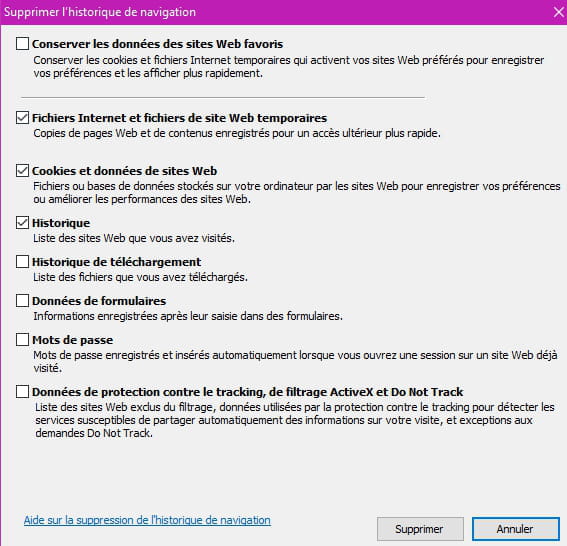
Sección --► Borrar datos de navegación
Haz clic en -► Elegir qué elementos borrar
Marca solo las 4 primeras casillas.


---------------------------------------------------------------------------------------------------------------------------------------------------
3- Evita programas de limpieza como CCleaner
4- Crear otro perfil en el navegador Edge.
Activa la sincronización si lo deseas.
5- Contraseñas
Abre Edge, borra todo en la barra de direcciones y haz un copiar/pegar:
edge://settings/passwords
Luego pulsa la tecla Enter.
Activa en azul las 2 casillas;
-Ofrecer guardar contraseñas
-Iniciar sesión automáticamente
Si esta opción está desactivada, te pediremos permiso antes de cada inicio de sesión en un sitio web
A+
--
pistouri -
pistouri Mensajes publicados 19008 Fecha de registro Estado Colaborador Última intervención Ambassadeur 8 723
Bonjour,
1- Crear un nuevo perfil.
Abre Edge (Chromium).
Haz clic en los tres puntos situados en la parte superior derecha.
Haz clic en la línea ► Configuración
En el menú de la izquierda, haz clic en la línea -►Perfiles
En tu perfil personal, haz clic en -►Añadir un perfil
Luego en ►Añadir
Se abrirá una página de internet, haz clic en ►Conéctate para sincronizar los datos
Haz clic en ►Confirmar
Haz clic en el perfil 1 y luego ► Iniciar sesión
Elige otra cuenta si tienes varias.
En cualquier momento puedes cambiar a tu otra cuenta.
2- Reparar o reiniciar Edge
Con Windows 10 versión 2004 (Mayo 2020)
Configuración►Aplicaciones►Aplicaciones y características
Desplázate en la lista hasta -► Microsoft Edge
Haz clic en Microsoft Edge y luego ►Opciones avanzadas
Haz clic en ► Reiniciar
el tutorial
3- Actualizar Windows 10 para pasar a la versión 2009.
Comienza por verificar tu versión actual.
En el cuadro de búsqueda en la barra de tareas, escribe o usa las teclas de teclado Windows +R e introduce -►winver
Anota tu versión (los 4 dígitos)
Para actualizar Windows 10:
Configuración ►Actualizaciones y seguridad
Si no tienes ninguna descarga en curso, haz clic en -►Buscar actualizaciones
A+
--
pistouri -
pistouri Mensajes publicados 19008 Fecha de registro Estado Colaborador Última intervención Ambassadeur 8 723
Microsoft (el foro) no es capaz de reparar sus software (Edge) y es una pena.
Veamos la versión 2009 de Windows 10.
De antemano, hay que saber que Edge estará instalado por defecto en esta versión y que será misión imposible desinstalarlo (bueno, seguramente habrá una forma de hacerlo por ahí).
En paralelo con Edge Chromium, utilizo Edge Dev, prácticamente similar.
Es estable y se actualiza regularmente como Chromium.
Prueba si lo deseas.
Está en esta página
Selecciona las casillas como en la imagen de abajo.
Luego --► Descargar
Todos tus ajustes y favoritos se importarán automáticamente.
Un clon de Chromium, en resumen.
Por el contrario, se puede desinstalar la versión 2009:
Lo cual no es el caso de Edge Chromium versión 2009:
A+
-
¡Muchas gracias por tu respuesta! Desafortunadamente, después de haber intentado todas las manipulaciones que sugieres, sigo en el mismo punto...
¿Otras ideas? -
He intentado los dos últimos pasos con un agente del servicio de atención al cliente de Microsoft, ¡sin resultados! Así que lo dejo estar, he vuelto a Chrome (¡que nunca debí dejar!) y todo funciona a maravilla.
¡Gracias de todos modos por tomarte el tiempo de responderme!
¡Que tengas una buena noche! -
¡Gracias por toda esta información! De hecho, fue el servicio técnico de Microsoft, ¡me hicieron reinstalar todo Windows! Eso duró toda la tarde... ¡por nada! Es una lástima porque me gustaba Edge Chromium, que encuentro más rápido que Google Chrome.
Siguiendo tus consejos, voy a probar Edge Dev.
¡Gracias de nuevo y que tengas un buen día! -
pistouri Mensajes publicados 19008 Fecha de registro Estado Colaborador Última intervención Ambassadeur 8 723
Edge se instalará durante una actualización, no tienes que preocuparte.
Haz clic en la zona de búsqueda, es la lupa en la barra de tareas
Mira si ves la propuesta de instalar o iniciar Edge.
Microsoft no se ha andado con rodeos y es una pena, eso es lo que quería evitar a toda costa, te habría propuesto crear una nueva cuenta de usuario en su defecto.
Debo irme, que tengas un buen día.
--
pistouri