Pantalla negra durante la reinicialización del PC
Resuelto
Owiide
-
Malekal_morte- Mensajes publicados 178136 Fecha de registro Estado Moderador, Colaborador de seguridad Última intervención -
Malekal_morte- Mensajes publicados 178136 Fecha de registro Estado Moderador, Colaborador de seguridad Última intervención -
Hola,
Me pongo en contacto con ustedes debido a un problema que no logro resolver. Ya vi una publicación sobre esto, pero no pudo solucionar mi problema.
Armé mi PC hace unas semanas y, tras algunas manipulaciones incorrectas, decidí reiniciarlo.
Es importante mencionar que Windows 10 no se ha activado en él.
Cuando inicio la reinicialización, todo va bien, la carga llega a su fin y la PC me indica que se reiniciará. Se apaga y se enciende, pero la pantalla permanece negra indefinidamente. Esperé más de una hora, pensando que el problema no duraría, pero no fue así.
Oigo que los ventiladores funcionan, así que está en actividad, pero no pasa nada.
Intenté apagarlo presionando el botón de encendido durante unos segundos y al reiniciarlo me muestra un mensaje de error que dice que la reinicialización no se pudo llevar a cabo.
No sé realmente de dónde proviene el problema.
Gracias de antemano por sus respuestas.
Config:
Placa base: Asus TUF Z390-PLUS GAMING
Procesador: I5 9600k
Me pongo en contacto con ustedes debido a un problema que no logro resolver. Ya vi una publicación sobre esto, pero no pudo solucionar mi problema.
Armé mi PC hace unas semanas y, tras algunas manipulaciones incorrectas, decidí reiniciarlo.
Es importante mencionar que Windows 10 no se ha activado en él.
Cuando inicio la reinicialización, todo va bien, la carga llega a su fin y la PC me indica que se reiniciará. Se apaga y se enciende, pero la pantalla permanece negra indefinidamente. Esperé más de una hora, pensando que el problema no duraría, pero no fue así.
Oigo que los ventiladores funcionan, así que está en actividad, pero no pasa nada.
Intenté apagarlo presionando el botón de encendido durante unos segundos y al reiniciarlo me muestra un mensaje de error que dice que la reinicialización no se pudo llevar a cabo.
No sé realmente de dónde proviene el problema.
Gracias de antemano por sus respuestas.
Config:
Placa base: Asus TUF Z390-PLUS GAMING
Procesador: I5 9600k
3 respuestas
-
¡Gracias a ustedes por tomarse el tiempo para ayudarme!
Encontré la solución (extremadamente tonta) hace un rato.
De hecho, mi pantalla estaba conectada únicamente a mi tarjeta gráfica y no a mi placa base, por lo que la BIOS (que se muestra a través de la placa base) no se mostraba en la pantalla y todo seguía en negro. Al cambiar a la placa base, pude instalar Windows y reiniciar mi PC. -
Intentar formatear todas las particiones de su disco duro para eliminar todos los archivos corruptos y luego intentar instalar Windows de nuevo.
--
geekalaa. -
Hola,
Reinstalar Windows 10 sin formatear:
El principio es crear una unidad USB de instalación de Windows 10 y arrancar el ordenador desde ella para reinstalar Windows sin formatear para conservar los datos.
Como el ordenador está bloqueado, es necesario crearla desde otro ordenador funcional.
Para crear la unidad USB:
Necesitas una unidad USB de al menos 8 GB.- Crear una unidad USB con Media Creation Tool: Descargar y crear una unidad USB Windows 10 con Media Creation Tool
- Arrancar desde ella modificando la secuencia de arranque e indicando la unidad USB o el DVD: Cómo arrancar el ordenador desde una unidad USB
Si la unidad no funciona, intenta hacer otra con Rufus: cómo descargar Rufus.
Descarga el archivo ISO, por ejemplo, con Adguard: Descargar ISO de Windows
Ejecuta Rufus y luego indica la ruta del archivo ISO
En esquema de partición, elige GPT.
Para más detalles, consulta este tutorial para los detalles: cómo crear una unidad USB de instalación de Windows
El programa de instalación de Windows 10 debe entonces iniciarse:
Sigue estos tutoriales que explican cómo instalar Windows 10:
Todos los pasos están dados de A a Z con consejos al final para asegurar Windows 10.- Déjate guiar para instalar Windows 10.
- Elige personalizar (no actualización)
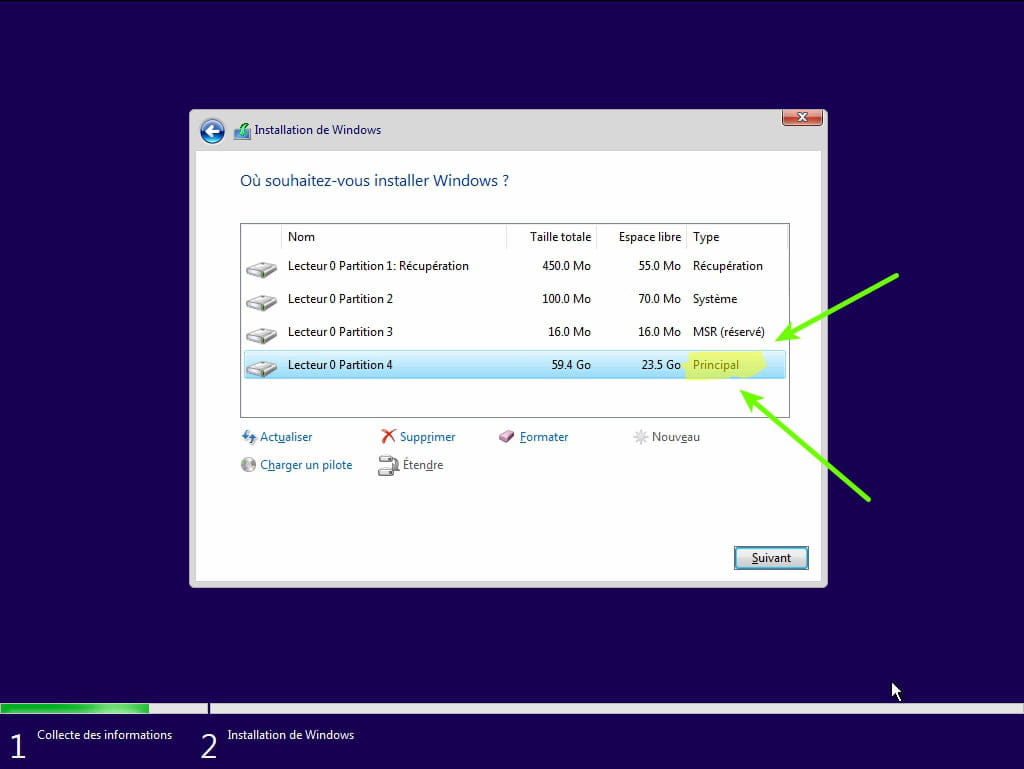
- Durante la fase de particiones, selecciona la partición principal y haz clic en siguiente.
- El instalador te dirá que Windows ya está presente y propondrá moverlo.
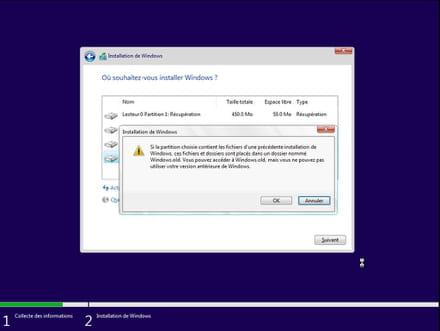
- Sigue el procedimiento de instalación de Windows utilizando el tutorial anterior.
No formatees.
Tus datos de usuario se copiarán en la carpeta Windows.old.
Una vez instalado Windows, te aconsejo seguir estos consejos para configurar y utilizar bien Windows: Consejos después de la reinstalación de Windows.
--
Por favor, presiona una tecla para continuar con la desinfección...