Error de estado 50 en CHKDSK
Hola,
Después de un cierto número de problemas relacionados con un error de pantalla azul (BAD_SYSTEM_ERROR), me di cuenta de que se debía a una corrupción de archivos del sistema presentes en mi disco duro. Después de ingeniármelas para acceder al símbolo del sistema, finalmente pude utilizar la herramienta de análisis del disco duro (chkdsk) y esta, después del análisis, envía una línea mencionando un fallo en la transferencia de mensajes de registro al registro de eventos con el estado 50
Gracias de antemano
Después de un cierto número de problemas relacionados con un error de pantalla azul (BAD_SYSTEM_ERROR), me di cuenta de que se debía a una corrupción de archivos del sistema presentes en mi disco duro. Después de ingeniármelas para acceder al símbolo del sistema, finalmente pude utilizar la herramienta de análisis del disco duro (chkdsk) y esta, después del análisis, envía una línea mencionando un fallo en la transferencia de mensajes de registro al registro de eventos con el estado 50
Gracias de antemano
1 respuesta
-
ModeradorHola,
Puede ser un problema de hardware en el disco.
Verificar el disco duro de su computadora con el Live CD Malekal.
CrystalDiskInfo está incluido.
si no,
Reinstalar Windows 10 sin formatear:
El principio es crear una unidad USB de instalación de Windows 10 y arrancar la computadora desde ella para reinstalar Windows sin formatear para conservar los datos.
Dado que la computadora está bloqueada, se debe crear desde otra computadora funcional.
Para crear la unidad USB:
Se necesita una unidad USB de al menos 8 GB.- Crear una unidad USB con Media Creation Tool: Descargar y crear una unidad USB de Windows 10 con Media Creation Tool
- Arrancar desde ella modificando la secuencia de arranque e indicar la unidad USB o el DVD: Cómo arrancar la computadora desde una unidad USB
Si la unidad no funciona, intenta crear otra con Rufus: cómo descargar Rufus.
Descargar el archivo ISO por ejemplo con Adguard: Descargar ISO de Windows
Ejecute Rufus y luego indique la ruta del archivo ISO
En tipo de partición, elija GPT.
Para más detalles, consulte este tutorial para más detalles: cómo crear una unidad USB de instalación de Windows
El programa de instalación de Windows 10 debería comenzar:
Sigue este tutorial que explica cómo instalar Windows 10: cómo instalar Windows 10.
Todos los pasos se proporcionan de la A a la Z con consejos al final para asegurar Windows 10.- Déjate guiar para instalar Windows 10.
- Elige personalizar (no actualizción)
- Durante la fase de particiones, selecciona la partición principal y haz clic en siguiente.
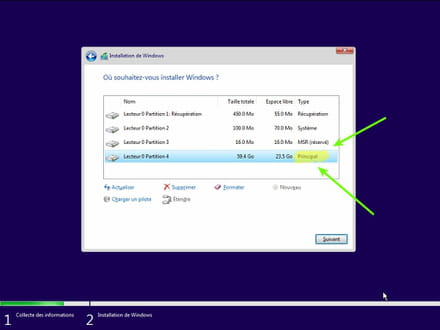
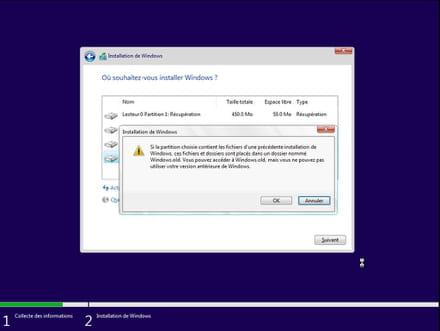
- El instalador te dirá que Windows ya está presente y ofrecerá moverlo.
- Sigue el procedimiento de instalación de Windows utilizando el tutorial anterior.
No formatees, por favor.
Tus datos de usuario se copiarán en la carpeta Windows.old.
Una vez instalado Windows, te aconsejo seguir estos consejos para configurar y usar correctamente Windows: Consejos después de reinstalar Windows.
--
Presione una tecla para continuar con la desinfección...-
Tengo un elemento perturbador: Mi disco duro principal está quedándose sin espacio, así que no puedo seleccionar la partición y hacer clic en Siguiente.
-
Moderador@AquanameRecupera los datos importantes.
Cuando lo hayas hecho, formateas la partición principal y ahí instalas. -
-
Moderador@Aquaname¿Has hecho clic en el enlace azul proporcionado?
-