Cambio automático de brillo
Hola,
Desde hace varios meses estoy experimentando cambios de luminosidad (pantalla de portátil) cada vez que realizo una acción diferente, y esto ha estado ocurriendo durante varios meses. He intentado varias cosas, pero nada ha funcionado, por eso vine aquí a pedir ayuda...
Problema:
Tengo un portátil con Windows 10, cada vez que realizo una acción (abrir Chrome, ir a la configuración, abrir un juego...) la luminosidad de la pantalla cambia sola (aumenta o disminuye).
Es especialmente molesto por la noche, cuando los ojos están cansados y la luminosidad se pone al máximo de repente...
Ya he intentado el método que consiste en ir a las opciones de energía > Pantalla > Activar la luminosidad adaptativa > Desactivar en batería y en corriente (sigue el problema)
¿Alguna vez han tenido este problema? ¿Es posible que provenga de otro software como Nvidia que también podría influir en la luminosidad? ¿O tal vez de otra aplicación?
Gracias a las personas que intenten ayudarme, intentaré responder lo más rápido posible!
Gracias
Desde hace varios meses estoy experimentando cambios de luminosidad (pantalla de portátil) cada vez que realizo una acción diferente, y esto ha estado ocurriendo durante varios meses. He intentado varias cosas, pero nada ha funcionado, por eso vine aquí a pedir ayuda...
Problema:
Tengo un portátil con Windows 10, cada vez que realizo una acción (abrir Chrome, ir a la configuración, abrir un juego...) la luminosidad de la pantalla cambia sola (aumenta o disminuye).
Es especialmente molesto por la noche, cuando los ojos están cansados y la luminosidad se pone al máximo de repente...
Ya he intentado el método que consiste en ir a las opciones de energía > Pantalla > Activar la luminosidad adaptativa > Desactivar en batería y en corriente (sigue el problema)
¿Alguna vez han tenido este problema? ¿Es posible que provenga de otro software como Nvidia que también podría influir en la luminosidad? ¿O tal vez de otra aplicación?
Gracias a las personas que intenten ayudarme, intentaré responder lo más rápido posible!
Gracias
8 respuestas
-
ColaboradorHola,
Diversas pruebas a realizar
Parámetro KMD_EnableBrightnessInterface2 en el Registro
existe un controlador de video estándar y el control de brillo, pero después de la instalación del controlador AMD CCC, deja de funcionar, ya que el controlador AMD ha tomado el control del ajuste de brillo.
LA SOLUCIÓN ES: DESACTIVAR el control AMD Brightness
En video
https://www.youtube.com/watch?v=q9MUsPAEohk
El siguiente método implica la edición del registro:
Abre el Editor del Registro (regedit.exe), escribe cmd en el campo de búsqueda de Cortana
Ve a esta clave de registro:
HKEY_LOCAL_MACHINE \ SYSTEM \ ControlSet001 \ Control \ Class \ {4d36e968-e325-11ce-bfc1-08002be10318} \ 0000
Encuentra el parámetro DWORD KMD_EnableBrightnessInterface2 y modifica su valor de 1 a 0
Como puede haber varios parámetros KMD_EnableBrightnessInterface2 en el Registro, abre la ventana de búsqueda (F3) y encuentra todos los demás parámetros con el nombre KMD_EnableBrightnessInterface. Cambia los valores de todas las claves encontradas de 1 a 0
Reinicia la PC.
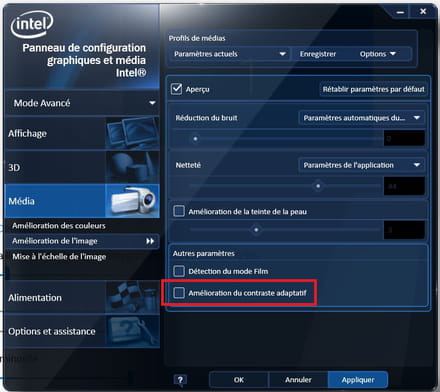
Intel HD Graphics
En las opciones ve a:
Medios→En Perfiles de medios→.Otros ajustes→Desmarcar→Mejora de contraste adaptativo
NVIDIA
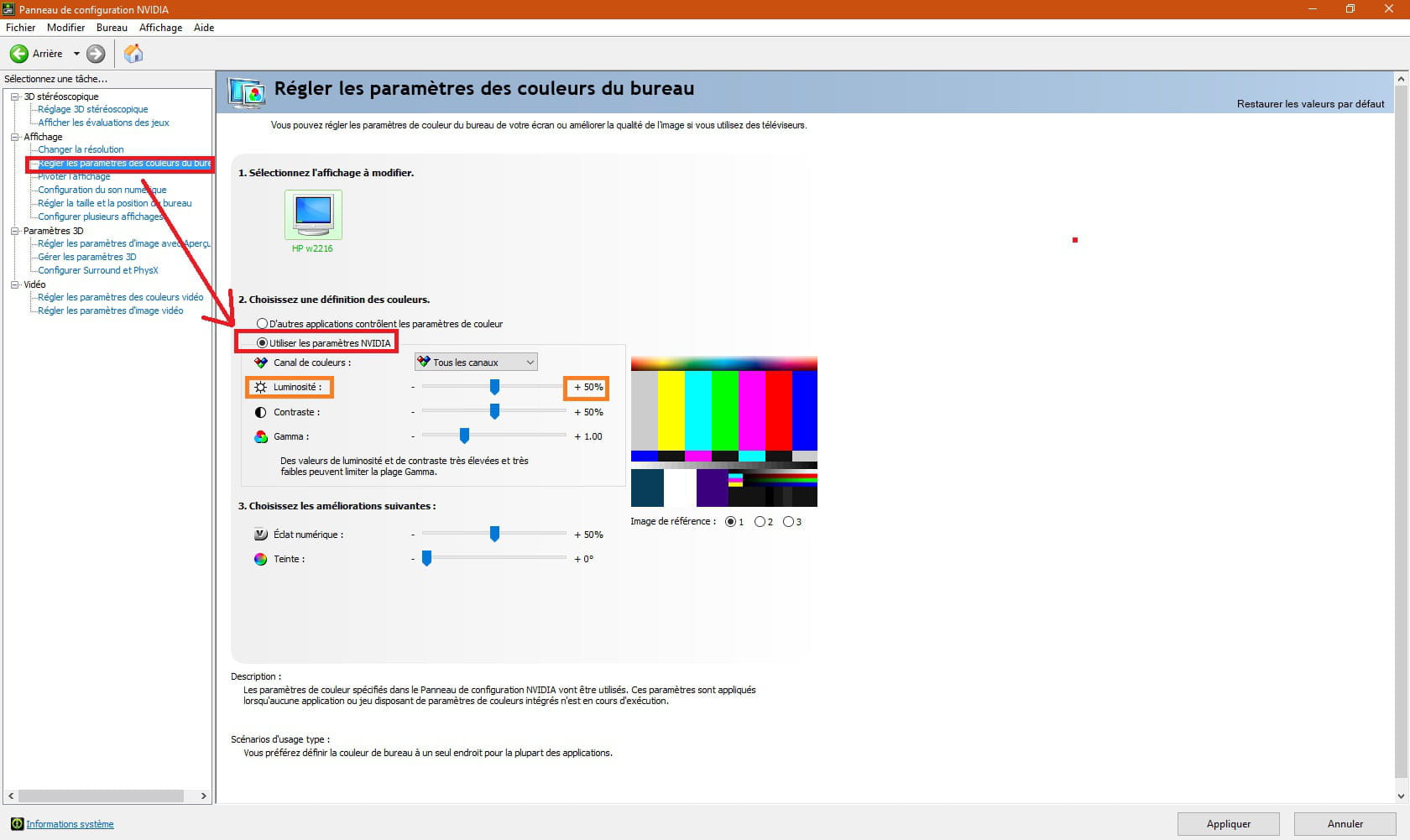
Verifica si en ajustar la configuración del escritorio, la opción "otras aplicaciones controlan la configuración de color" está marcada. Debes poner usar la configuración de NVIDIA y ajustarla.
Vari-Bright
El procedimiento para desactivar Vari-Bright desde la configuración de AMD es el siguiente:
Abre el panel de control AMD Radeon.
Accede a la pestaña de Energía y selecciona la opción PowerPlay.
Desmarca la casilla correspondiente a la opción Activar Vari-Bright. Esto desactivaría la opción.
Monitor Genérico Pnp
Primero, asegúrate de que el Monitor Genérico PnP esté disponible en la sección Monitores del Administrador de dispositivos. Si no es así, haz clic derecho y actívalo.
Reinicia tu computadora e intenta ajustar el brillo de la pantalla.
Adaptador de pantalla básico de Microsoft
Para hacer esto, selecciona tu tarjeta gráfica en el Administrador de dispositivos, haz clic derecho y selecciona Actualizar software del controlador en el menú contextual
Selecciona Buscar en mi computadora el software del controlador -> Permíteme elegir de una lista de controladores en mi computadora
En la lista de controladores, selecciona Adaptador de pantalla básico de Microsoft y haz clic en Siguiente
El sistema reemplazará el controlador actual
Reinicia tu PC y asegúrate de que el brillo de la pantalla se pueda ajustar con las teclas Fn
Restablecer los planes de energía a los valores predeterminados
A verificar
Configuración del sistema. Energía y suspensión. Configuraciones relacionadas. Configuración adicional de energía.- Uso normal (recomendado), luego modificar la configuración del modo.
Hay 2 deslizadores, uno para batería y otro para alimentación.
El de la batería estaba hacia el mínimo, pero el de la alimentación estaba al máximo.
Corrige y guarda los cambios.
Con un PC Asus
Reinstalar los controladores ATK
ATKACPI (controlador ATKACPI y utilidades relacionadas con teclas de acceso rápido) es un controlador que permite activar las funciones preprogramadas de tu teclado:
- Fn + F5 : Bajar el brillo de tu pantalla
- Fn + F6 : Aumentar el brillo de tu pantalla
Este controlador (que permite gestionar la comunicación entre el sistema operativo y la BIOS para el ACPI [Gestión de energía] es indispensable para la activación de las teclas preprogramadas
Desinstalación de Asus Spendid Utility, si está presente. (no es necesario cambiar opciones)
Desinstalación de todos los controladores Nvidia 381.89 y reinstalación de los controladores
Tampoco se debe descartar la posibilidad de una infección por malware/virus.
Entre los utilitarios, si Core Temp (mostrar en tiempo real la temperatura) hay que desinstalarlo
A+
--
pistouri