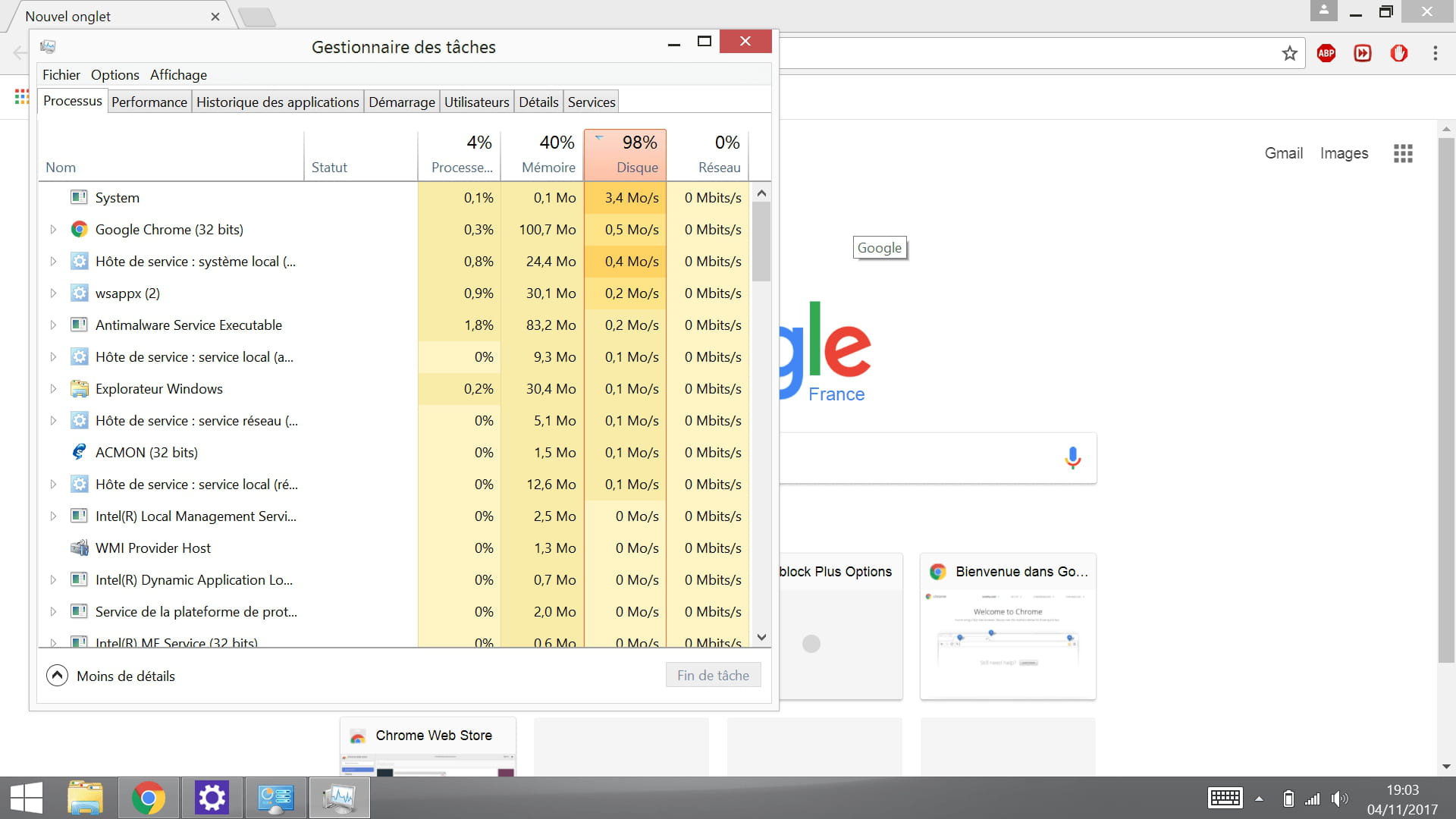
Disco al 100%
Resuelto
didonexx
-
Malekal_morte- Mensajes publicados 178136 Fecha de registro Estado Moderador, Colaborador de seguridad Última intervención -
Malekal_morte- Mensajes publicados 178136 Fecha de registro Estado Moderador, Colaborador de seguridad Última intervención -
Bonjour,
Sé que hay muchos temas sobre este tema, pero no encuentro una solución eficaz.
Mi disco siempre está al 100% en el administrador de tareas, reinstalé mi ordenador, desactivé superfetch y windows search. Estoy en Windows 8.1
aquí tienes un informe de diagnóstico del sistema
http://www.cjoint.com/c/GKcmc0AWM5f
Sé que hay muchos temas sobre este tema, pero no encuentro una solución eficaz.
Mi disco siempre está al 100% en el administrador de tareas, reinstalé mi ordenador, desactivé superfetch y windows search. Estoy en Windows 8.1
aquí tienes un informe de diagnóstico del sistema
http://www.cjoint.com/c/GKcmc0AWM5f
7 respuestas
-
Salut,
Comienza por lanzar una Reparación DISM
Haz clic derecho en el menú "Inicio" y luego en "Símbolo del sistema (administrador)" o busca en Cortana:
https://www.malekal.com/wp-content/uploads/ouvrir-invite-commandes-administrateur-Windows10.gif
en la ventana negra, introduce los dos siguientes comandos dejando que el análisis se realice:
DISM /Online /Cleanup-image /Scanhealth
DISM /Online /Cleanup-image /Restorehealth
(atención, hay un espacio delante de cada comando que empieza por / /Online /Cleanup-image etc.)
Reinicia.
y luego:
Sigue el tutorial FRST. ( ).
Descarga y ejecuta el escaneo FRST,
Espera a que finalice el escaneo, un mensaje indicará que el análisis ha terminado.
Se generarán tres informes FRST: FRST.txt </li> Shortcut.txt </li> Additionnal.txt</li></ul>
Envía estos 3 informes al sitio https://pjjoint.malekal.com/ para compartirlos.
Devuélvelos aquí en una nueva respuesta con los 3 enlaces pjjoint que conducen a los informes para que podamos consultarlos.
--
Por favor presiona una tecla para continuar la desinfección...