Error EFI/Microsoft/Boot/BCD: 0xc00000f
Resuelto
Hola a todos,
Tengo un gran problema con mi PC Acer Aspire V Nitro con Windows 8. Al iniciarlo, comenzó a fallar con el mensaje de error 0xc00000f y algunas opciones de reparación. Ninguna funcionó y ahora va directamente a un mensaje de error:
Los datos de configuración de arranque de su PC faltan o contienen errores
Archivo:/EFI/Microsoft/Boot/BCD
Código de error: 0xc00000f
Necesitará usar herramientas de recuperación. Si no tiene ningún medio de instalación (como un disco o un dispositivo USB), comuníquese con el administrador de su PC o con el fabricante del PC/dispositivo.
He revisado varias soluciones en diferentes foros sin éxito...
Desafortunadamente, no tengo un CD de recuperación de Windows 8... ¿Hay algo que pueda hacer?
¡Gracias de antemano por su ayuda!
Romain
Tengo un gran problema con mi PC Acer Aspire V Nitro con Windows 8. Al iniciarlo, comenzó a fallar con el mensaje de error 0xc00000f y algunas opciones de reparación. Ninguna funcionó y ahora va directamente a un mensaje de error:
Los datos de configuración de arranque de su PC faltan o contienen errores
Archivo:/EFI/Microsoft/Boot/BCD
Código de error: 0xc00000f
Necesitará usar herramientas de recuperación. Si no tiene ningún medio de instalación (como un disco o un dispositivo USB), comuníquese con el administrador de su PC o con el fabricante del PC/dispositivo.
He revisado varias soluciones en diferentes foros sin éxito...
Desafortunadamente, no tengo un CD de recuperación de Windows 8... ¿Hay algo que pueda hacer?
¡Gracias de antemano por su ayuda!
Romain
Enlaces relacionados:
- \boot\BCD Windows failed to start
- Código de error "0xc000000d" del administrador de arranque de Windows 7.
- Falló el arranque de la red EFI 0 para IPv4...
- Mensaje de inicio "Presione Esc en 1 segundo para omitir startup.nsh " msi porta
- fallo en el arranque de red efi pxe (f8-75-a4-45-eb-5b)
- Red de PXE EFI (84-A9-38-7E-7C-F4)
5 respuestas
-
ModeradorHola,
Eso no está bien.
Crea un medio de recuperación del sistema desde otro ordenador y arranca desde él.
Ve a las opciones avanzadas y luego a la línea de comandos.
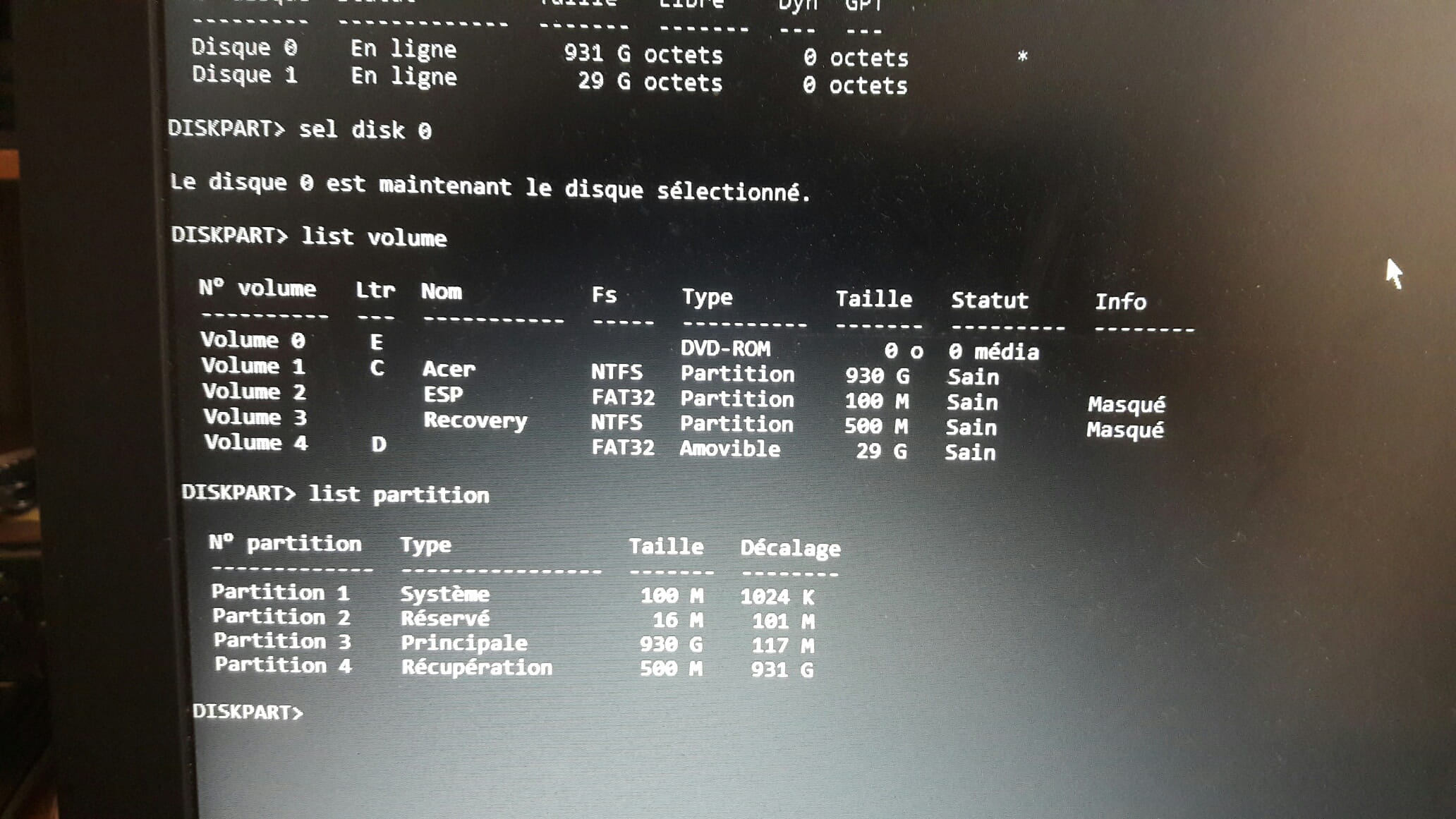
Escribe diskpart y luego dentro.list disk
sel disk 0
list volume
list partition
exit
Dame el resultado de cada uno de los comandos.
Luego escribe exit para salir de diskpart.
(tienes ejemplos aquí: Tutorial Diskpart para ver cómo es diskpart).
Luego escribe
bcdedit /v
Dame el resultado.
Si tienes el DVD de Windows 8, también puedes arrancar desde él y hacer una reparación, tendrás acceso a la línea de comandos para ejecutar los comandos anteriores.
Presione una tecla para continuar con la desinfección...