Disque dur. Windows VS Linux...
RésoluJe vais vous démontrer quelque chose,
J'en ai eu tellement marre de Windows que je me suis mis à Linux.
C'est très bien. Bref,
La seule chose que je trouve louche, c'est que quand j'avais Windows, mon HDD faisait 480Go.
Maintenant sur Linux il fait 621.6Go...
Que s'est-il passé ? Sur mon HDD s'est marqué 500Go...
Prenez votre temps pour répondre à ce sujet. Je voudrais juste comprendre.
--
On ne sait pas tout même à 70ans. La vie est une guerre qui ne tient qu'à nous, de veillez sur nos sorts et de faire les bons choix.
3 réponses
Différence constatée entre les capacités affichées sous Windows et Linux sur un disque dur, où l'étiquette indique 500 Go mais Linux affiche 621.6Go et l'utilisateur rappelle avoir vu 480Go auparavant. Plusieurs explications et vérifications techniques émergent, notamment l'usage de préfixes décimaux et binaires, et des outils comme inxi -Dx, fdisk -l et parted -l pour confirmer les partitions. D'autres réponses soulignent que l'espace disponible n'est pas critique tant que le système reste stable, et proposent de modifier le swap via un Live-CD ou de réinstaller si nécessaire. Certaines interventions évoquent aussi la possibilité d'un disque de 640 Go, des zones non exploitables et des réserves qui expliquent les écarts entre les valeurs théoriques et affichées.
-
Salut,
une capture d'écran stp?
-
Quand t'as installé Linux, tu l'as installé sur tout le disque dur (en supprimant toutes les partitions) ?
D'ailleurs, sur les 2 captures d'écrans que tu montres, ça n'indique pas la taille de ton disque dur, mais la taille de la partition sur laquelle est installé Windows / Linux.
Je pense que tu avais plusieurs partitions avant et ton Windows était installé sur une partition de 435Go. Puis en installant Ubuntu, tu as tout supprimé pour n'en faire qu'une seule (de partition), de 620Go.
T'es sûr que tu as un disque dur de 500Go ?-
-
@DimitrouilleC'est bizarre :/
-
-
ContributeurSalut,
Si inxi est installé, affiche ce que renvoie la commandeinxi -Dx
.
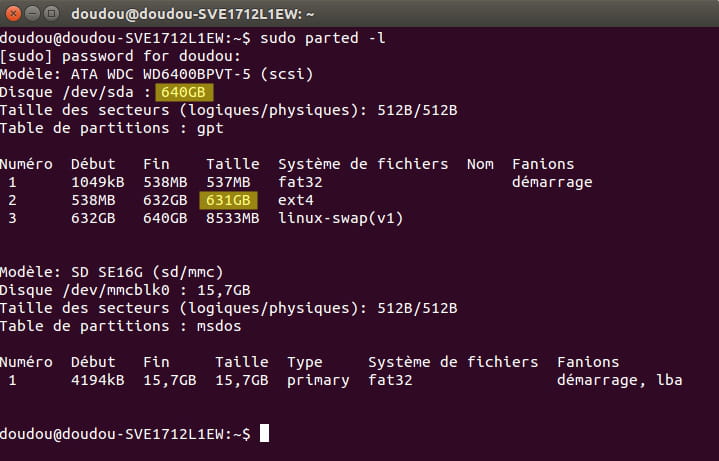
Sinon, affiches le résultat desudo fdisk -l
ousudo parted -l
(en fonction de ta table des partitions MBR ou GPT)