PC portable Alienware neuf - Ecran jaunâtre....
Résolu
Bonjour,
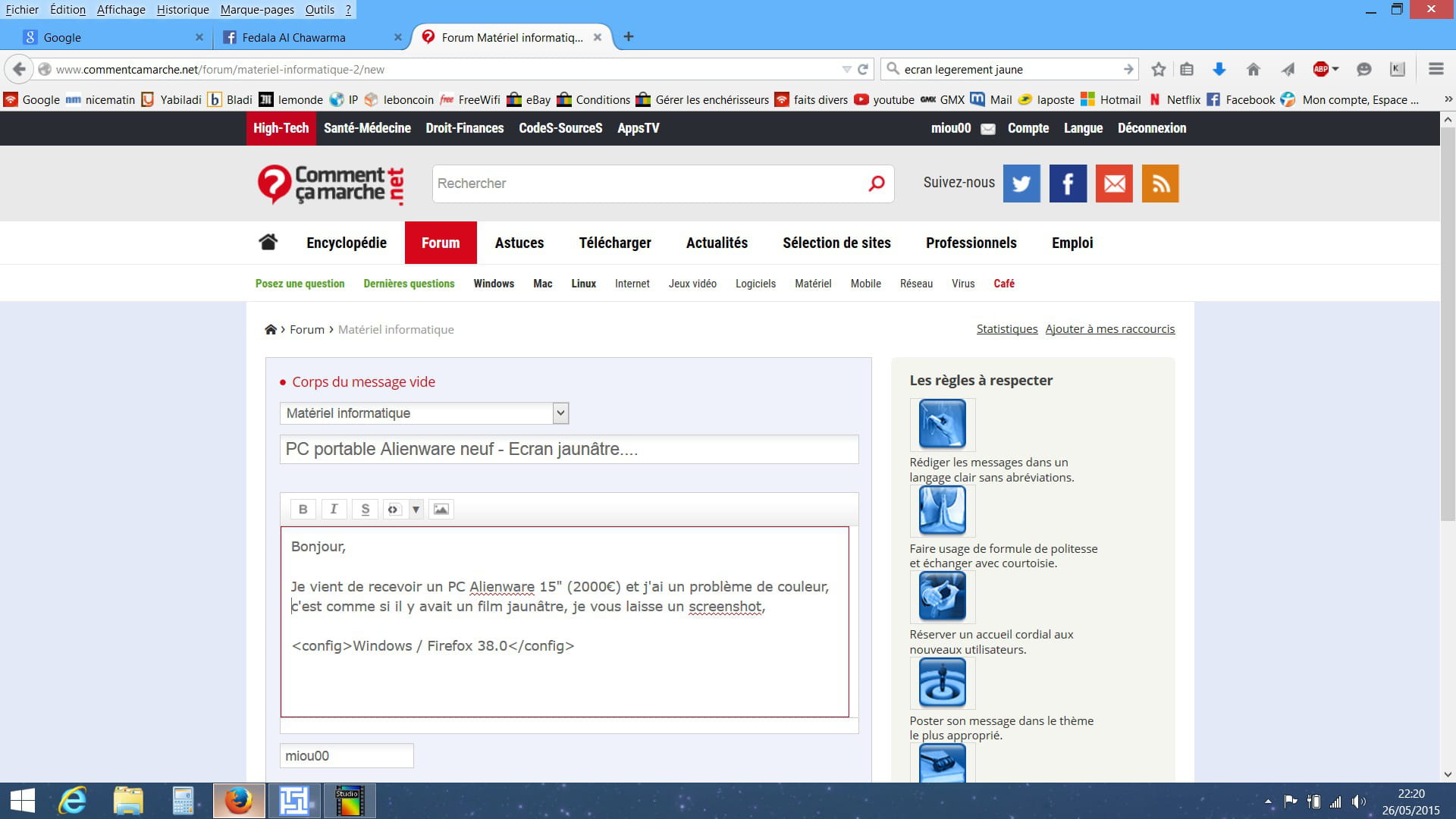
Je vient de recevoir un PC Alienware 15" (2000€) et j'ai un problème de couleur, c'est comme si il y avait un film jaunâtre, je vous laisse un screenshot. Je suis en 1920x1080.
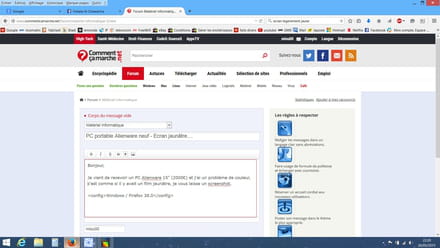
Je vient de recevoir un PC Alienware 15" (2000€) et j'ai un problème de couleur, c'est comme si il y avait un film jaunâtre, je vous laisse un screenshot. Je suis en 1920x1080.
9 réponses
-
Problème résolu, le réglage gamma de base est de 50, il suffit de le changer a 51.
-
Salut !
Personnellement je ne vois rien :/. Es tu sur que ce n'est pas un film plastique sur l'écran ?
-- -
Non il ya a pas de protection mais regarde bien la photo la couleur blanche apparaît en gris/jaune non ? de plus sa me fait mal aux yeux, j'ai acheter 50 pc dans ma vie j'ai jamais eu ce problème je suis deg
-
Bonjour,
Déjà on sait que l'écran est le problème : si tu fais un screenshot et que chez nous les couleurs sont normales... :D -
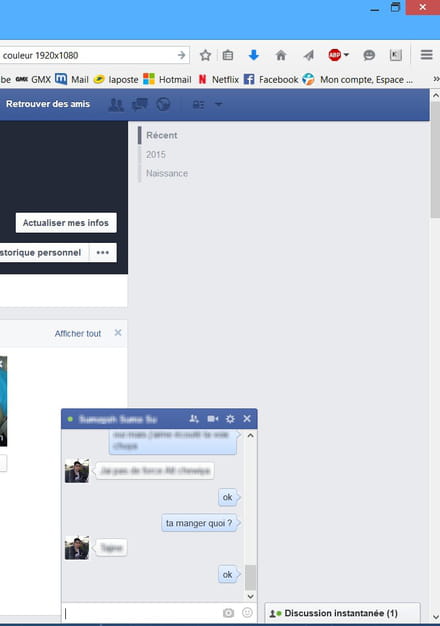
Je vous laisse un screen de facebook, vous pouvez voir que le blanc s'affiche en gris/jaune non ?
-
Je vous laisse un screen de facebook, vous pouvez voir que le blanc s'affiche en gris/jaune non ?
-
Salut,
C'est un problème qui n'en est pas un.
Normalement, l'écran est plus brillant quand le PC est relié au secteur.
L'écran s'assombri pour économiser la batterie quand le chargeur n'est pas branché.
Un affichage plus lumineux nécessite une alimentation plus importante, ce qui a pour conséquence une réduction de la durée de vie de la batterie.
Pour modifier la luminosité de l'affichage sur un ordinateur portable
Cliquez pour ouvrir Options d'alimentation.
Déplacez le curseur en regard de Luminosité de l'écran en bas de l'écran. La luminosité change automatiquement.
Remarque
Si le curseur Luminosité de l'écran n'est pas disponible, votre ordinateur portable ne prend peut-être pas en charge le réglage de la luminosité ou vous avez peut-être besoin de mettre à jour les pilotes vidéo. Pour plus d'informations, voir Mettre à jour les pilotes.
Pour économiser de l'énergie et faire en sorte que votre batterie dure plus longtemps, Windows estompe automatiquement l'affichage après un certain laps de temps. Pour modifier ce paramètre, procédez comme suit
Pour modifier quand estomper l'affichage sur un ordinateur portable
Cliquez pour ouvrir Options d'alimentation.
Dans la page Choisir un mode de gestion de l'alimentation, à côté du mode de gestion que vous souhaitez modifier, cliquez sur Modifier les paramètres du mode.
Dans la page Modifier les paramètres du mode, en regard de l'option Estomper l'affichage, modifiez la durée pour Sur la batterie ou Sur secteur (ou pour les deux), puis cliquez sur Enregistrer les modifications. -
Le problème ne vient pas de la, mais apparament sa vient de windows 8.1, plusieurs personnes on le même problème que moi a cause de windows 8.1
-
oui, tout est a jours