Asignar más memoria a Photoshop
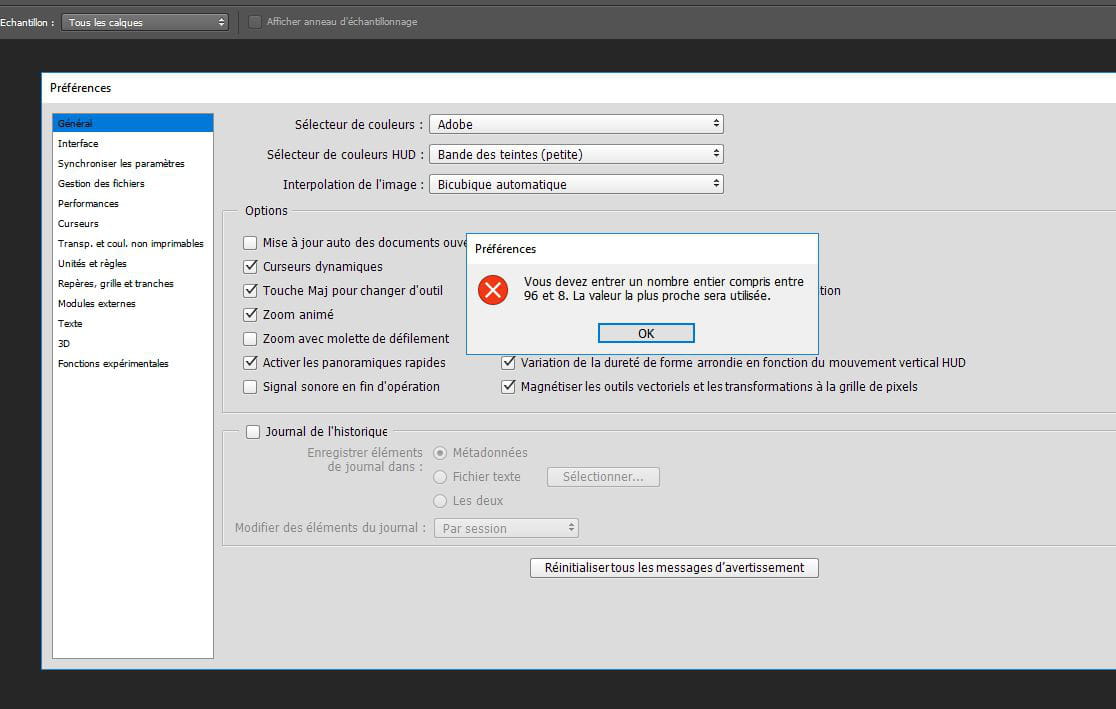
ResueltoHola, desde la actualización de mi PC tengo problemas con mi Photoshop. No puedo hacer nada porque la memoria RAM disponible es insuficiente, nunca tuve este problema antes.
¿Cómo puedo corregir este inconveniente? Muchas gracias.
3 respuestas
-
Moderador
Hola,
Ver
Es muy difícil atrapar a un gato negro en una habitación oscura.
Sobre todo cuando no está... -
Moderador
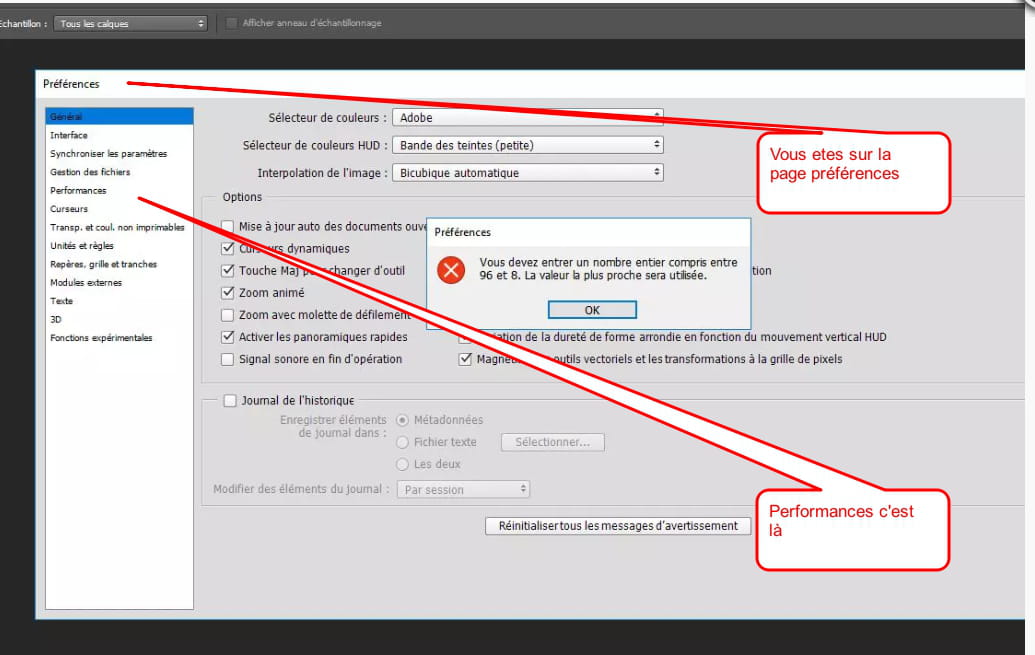
El video, a las 00:36, muestra que una vez en la página "Preferencias", hay que hacer clic en "Rendimiento".
Es muy difícil atrapar un gato negro en una habitación oscura.
Sobre todo cuando no está... -
Moderador
Tu captura de pantalla muestra la página Preferencias no Rendimiento
Es muy difícil atrapar un gato negro en una habitación oscura.
Especialmente cuando no está allí...-
-
@beatricelp
Sea donde sea que quiera hacer clic, la respuesta es que debe ingresar un número entero entre 96 y 8. Tengo la impresión de que tendré que reinstalar todo mi Photoshop. ¡Viva las actualizaciones!
-
Moderador@beatricelp
ver esto
-
@baladur13
Muchas gracias por su compromiso
Como nada funcionaba, volví a una versión anterior a la de la actualización de la semana pasada y aquí está todo en orden, así que gracias de nuevo por todo.
Y ya no tengo problemas de memoria asignada en mi Photoshop.....¡yupi!
-
Moderador
-