Correo Quickcheckermail instalado por un pirata en mi hotmail

Buenas noches,
Un pirata ha tomado el control de mi correo Hotmail.fr y desde entonces ha instalado un bot que recupera todos mis correos.
Hice una prueba pidiéndole a alguien que me enviara un correo y esto es lo que sucede instantáneamente en mi bandeja de entrada: en lugar de recibir el correo de Alexandre, se transforma en este correo del bot.

Luego, y me envía un correo automático diciendo que ya es demasiado tarde, que tiene todas mis datos, etc.
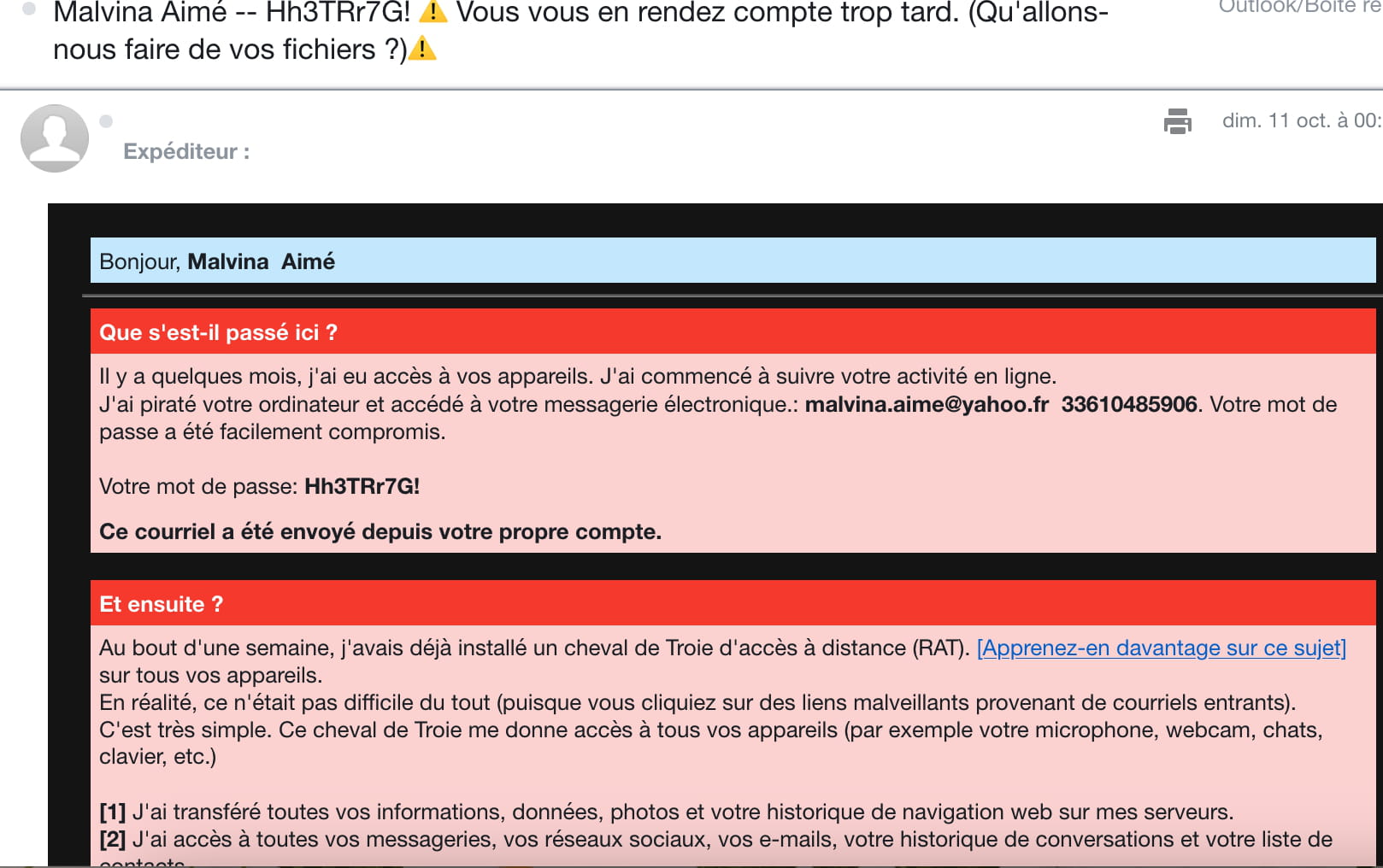
Ya cambié mi contraseña, instalé MFA usando Microsoft Authenticator, cambié mis direcciones de correo en los sitios donde podía cambiarlas, pero es insoportable saber que ese pirata intercepta todos mis correos y me envía ese correo automático cada vez, incluso varias veces por minuto.
También desactivé IMAP y POP, verifiqué las reglas de reenvío, no hay ninguna.
Lo único que vi es que tenía vinculadas las aplicaciones/servicios de Mozilla Thunderbird; desactivé todo eso.
¿Sabeis qué hacer ahora para estar segura de recuperar mi bandeja de correo solo para mí?
Obviamente, Microsoft no sirve de ayuda; no atienden por teléfono y remiten al soporte en caso de cuentas hackeadas, lo que da vueltas en círculos.
Gracias de antemano !!!
Malvina
- mensaje de mi antivirus Avast
- Anomalías en el uso de mi ordenador portátil: ¿virus?
- correo electrónico predeterminado
- Cuenta de Facebook hackeada a pesar de 2FA y Authenticator
- Puertos en firewall
- Después de los frigorícos demasiado cálidos, porno en los paneles publicitarios: los piratas atacan los objetos cotidianos
3 respuestas
-
Moderador
Hola,
Para el tutorial completo para verificar:
https://forums.commentcamarche.net/forum/affich-38206831-alors-vous-voulez-supprimer-les-virus-vous-meme-comment
Para hacer un resumen
RegRun Reanimator escanea los puntos vulnerables de Windows y de los navegadores de Internet más conocidos para ayudar a la búsqueda de indicios de algo malo que eliminar, y para eliminarlos; no elimina nada sin tu solicitud.
Usa el "Download Mirror 1" del sitio oficial para descargarlo:
Después de la instalación en Francés haz clic en:
> Escáner para virus...
> Corrige las redirecciones de navegadores
Usa Definir filtros o Modo Inspección y luego Definir filtros y elige "Mostrar todo, pero excluir las aplicaciones firmadas por Microsoft y Greatis Software", detectará aun falsos positivos o números de archivos legítimos, y sobre todo en PUPs (Sección Desinstalar)
Anota tus accesos directos de usuario como Falsos positivos, así como todos tus programas que veas como legítimos marcándolos (y no los demás) y haciendo clic en el botón verde.
Haz capturas de las diferentes pestañas en la parte superior donde haya elementos además de los marcados en verde, por favor, para que pueda avisar.
O elimina aquello que realmente reconozcas como dañino si estás segura.-
-
Moderador@x-hate-to-love-x
Buenas noches,
No, es para Windows, lo siento.
No sé cómo restablecer un navegador en Mac, ni cómo verificar los programas instalados que podrían actuar como malware.
De nada, y buena suerte. -
@fabul
Hola,
Es bien sabido que no hay virus en Mac o Linux (tío, ¿por qué toses?); una sola cosa es segura, el acceso es más difícil que en Windows porque cualquier modificación requiere la contraseña del usuario.
A pesar de las bravuconadas del pirata, no hay nada que demuestre que tenga acceso al disco local, pero quizá solo a la cuenta de correo involucrada.
En ese caso, es la alegría de los Webmails; Microsoft, de hecho, se lava las manos, probablemente no exista otra solución que cambiar la dirección de correo.
Para la anécdota, tengo un hijo que enfrenta una situación comparable en WhatsApp en iPhone, que tampoco demuestra que un pirata haya tomado el control de su teléfono, sino solo de su número.
-
-
Moderador
Hola .
Para ver si el PC está infectado o no, hacer el diagnóstico FRST que sigue.
Descargar .
Una vez descargado guardar FRST en el escritorio y luego hacer clic con el botón derecho del ratón en FRST y elegir Ejecutar como administrador lo que da esto :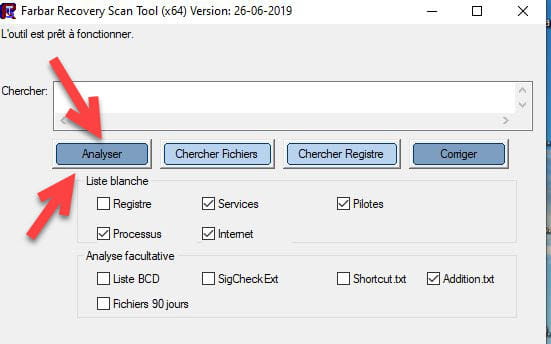
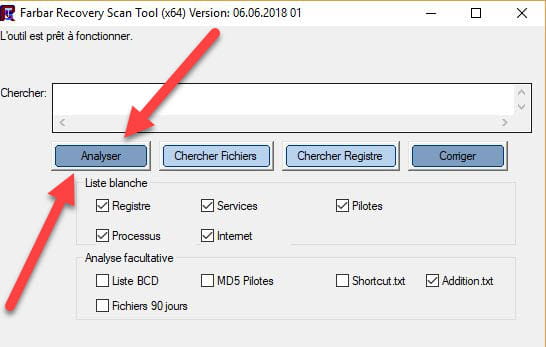

 Esperar a que el mensaje la herramienta está lista para funcionar aparezca y luego hacer clic en Analizar.
Atención, esperar que los mensajes que dicen que el análisis ha terminado se muestren.
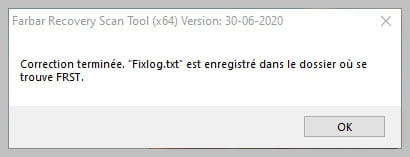
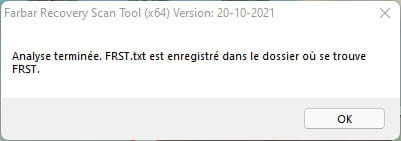

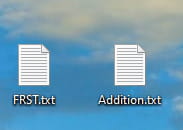
A la fin del análisis los dos informes FRST y ADDITION estarán en el escritorio.

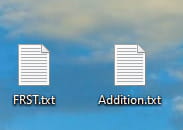
Enviar los informes FRST y ADDITION a .
Luego adjuntar los dos enlaces generados por en tu respuesta.
Para información :
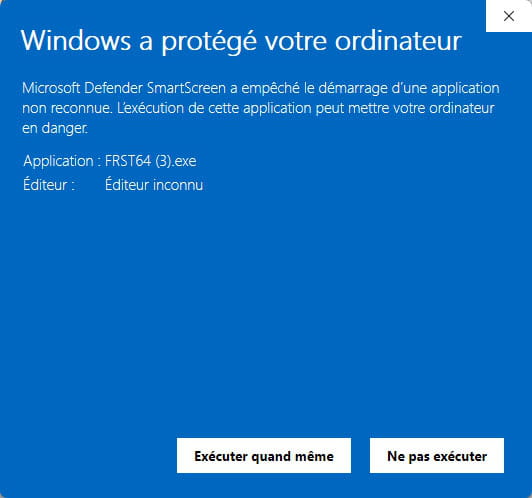
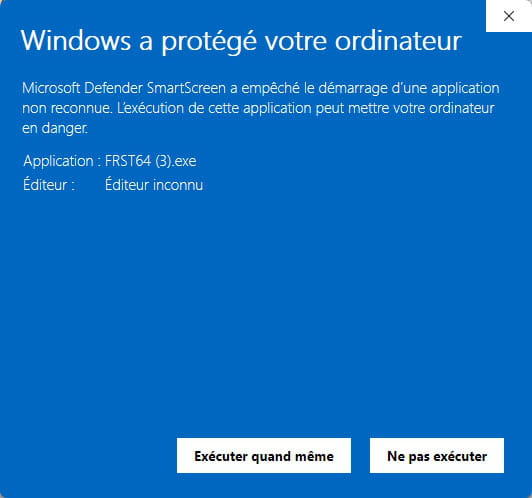
 Si al abrir FRST aparece una alerta de Microsoft Defender no tenerlo en cuenta, hacer clic en Informaciones complementarias y luego en Ejecutar de todos modos, ver abajo.
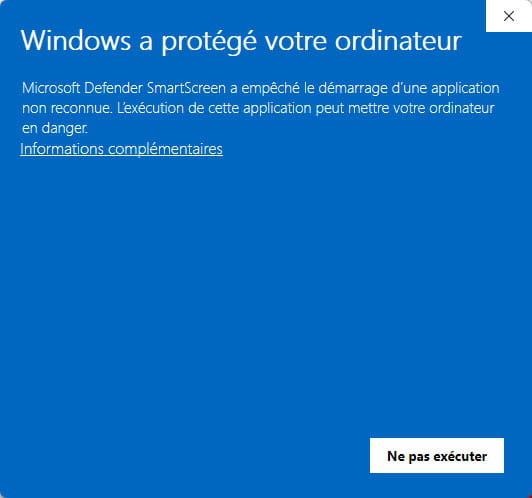
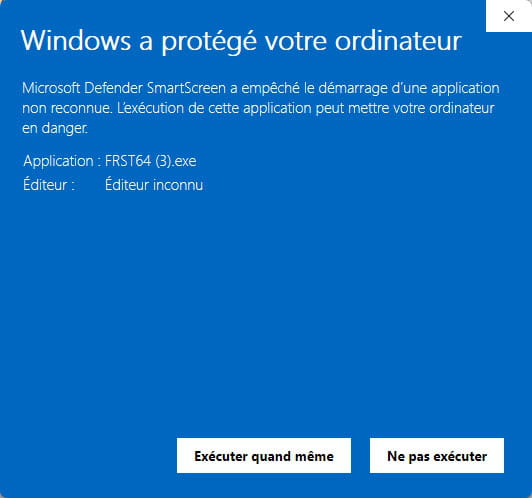
bazfile
Modérateur/Contributeur sécurité.
un bonjour, une réponse, un merci font toujours plaisir. -
Moderador
.
¡Gracias por tu respuesta!
El mismo comentario que arriba, olvidé precisar que estoy en un Mac, ¡no en Windows!
FRST no tiene versión para Mac.
Bien, pues, aun así vamos a intentar algunas cosas, aquí tienes algunas manipulaciones a realizar.
1- En la cuenta de Microsoft.
Cambia tu contraseña para ello: inicia sesión en tu y elige una contraseña fuerte y única.
Verifica las reglas de correo, en Outlook.com, ve a Configuración > Correo > Reglas y elimina todas las reglas desconocidas o sospechosas.
Desactiva los reenvíos automáticos, ve a Configuración > Correo > Reenvío, asegúrate de que el reenvío no esté activado hacia una dirección desconocida, y guarda.
Controla la actividad reciente, revisa la página de actividad de inicio de sesión de tu cuenta para desconectar los dispositivos no autorizados.
Activa la verificación en dos pasos, instala una aplicación de autenticación (como Microsoft Authenticator) para asegurar tus conexiones.
2- En el Mac.
Los atacantes suelen crear reglas para interceptar tus mensajes. Abre Outlook en tu Mac, en la barra de menús en la parte superior de la pantalla, haz clic en Outlook > Preferencias (o Opciones), haz clic en Reglas, revisa la lista, si ves una regla sospechosa (a menudo relacionada con reenvíos o eliminaciones), selecciónala y haz clic en el icono papelera o el signo Menos (–) para eliminarla.
La aplicación Outlook para Mac no permite ver todos los parámetros de reenvío automático que el intruso pudo configurar en tu cuenta; para estar 100% seguro de haber bloqueado al intruso, debes imperativamente abrir Safari o Chrome y conectarte en el sitio web Outlook.com. Una vez conectado, ve al engranaje de Configuración (arriba a la derecha), luego a Correo > Reenvío; si hay una dirección de correo que no conoces, desmarca la casilla de reenvío. Para desconectar al intruso de tu Mac, ve a la página de tu , elige Opciones de seguridad avanzadas, desplázate hacia abajo y haz clic en Cerrar sesión en todas partes. Esto expulsará al intruso de su sesión, y la aplicación Outlook en tu Mac te pedirá simplemente que vuelvas a ingresar tu nueva contraseña.
Si eso no funciona, es que hay malware en el Mac; en ese caso habrá que empezar por desinfectar el Mac con un antivirus o restableizarlo.
Esto es todo lo que puedo aconsejarte.
bazfile
Moderador/Contribuidor de seguridad.
un saludo, una respuesta, un gracias siempre es agradable.