Ordenador que no arranca tras la actualización del antivirus
Resuelto
Hola
He realizado una actualización de mi antivirus Avast que me pidió reiniciar mi ordenador. He realizado este reinicio, pero mi ordenador nunca se reinició. Mi pantalla se enciende y hace un ruido de arranque como si iniciara Windows, luego me muestra la cancelación del programa ... y entra en un bucle: se reinicia y vuelve a empezar ... ¿qué puedo hacer???
Le agradezco de antemano su ayuda
Atentamente
4 respuestas
-
Moderadorok,
Inicia en las opciones avanzadas de recuperación del sistema mediante el método 1 de esta página: Las opciones avanzadas de recuperación de Windows.
El principio es reiniciar en la página donde se te solicita la contraseña, con el icono en la esquina inferior derecha y manteniendo la tecla Mayúsculas.
Si NO consigues la ventana donde Windows solicita las contraseñas, debido a bloqueo o fallo antes...
Apaga el ordenador dos veces durante la carga de Windows.
Entrará en reparación lo que también dará acceso a las opciones avanzadas de recuperación del sistema.
(Si el inicio en las opciones avanzadas de recuperación es imposible, hay que crear una clave para arrancar desde ahí, tienes un enlace en la página anterior para ello).
Más ayuda:- Este tutorial que da todos los métodos: Iniciar en las opciones de dépannage y recuperación de Windows 10
- Y también este video: https://www.youtube.com/watch?v=2Z34STeNSCs
Una vez allí, ve a Solución de problemas y entonces puedes intentar:
Desde el menú Configuración, reinicia Windows y ve al modo seguro; desde ahí puedes desinstalar una aplicación que cause el problema, como tu antivirus.
Si no mejora, intenta desinstalar y restablecer Windows 10.
-
ModeradorEn este caso,
Reinstalar Windows 10 sin formatear:
El principio es crear una unidad USB de instalación de Windows 10 y arrancar el ordenador desde ella para reinstalar Windows sin formatear y así conservar los datos.
Como el ordenador está bloqueado, hay que crearla desde otro ordenador funcional.
Para crear la clave USB:
Se necesita una clave USB de al menos 8 GB.- Crear una USB con Media Creation Tool: Descargar y crear una USB de Windows 10 con Media Creation Tool
- Arranca desde ella dando un cambio en la secuencia de arranque e indicando la clave USB o el DVD: Cómo iniciar el ordenador desde USB
Si la USB no funciona, intenta volver a crearla con Rufus: cómo descargar Rufus.
Descarga el archivo ISO, por ejemplo con Adguard: Descargar ISO de Windows
Inicia Rufus y señala la ruta del archivo ISO
En el esquema de partición, elige GPT.
Para más detalles, consulta este tutorial para más información: cómo crear una clave USB de instalación de Windows
El programa de instalación de Windows 10 debería iniciarse:
Sigue estos tutoriales que explican cómo instalar Windows 10:
Todas las étapes están dadas de la A a la Z con consejos al final para asegurar Windows 10.- Déjate guiar para instalar Windows 10.
- Elige personalizar (no actualización)
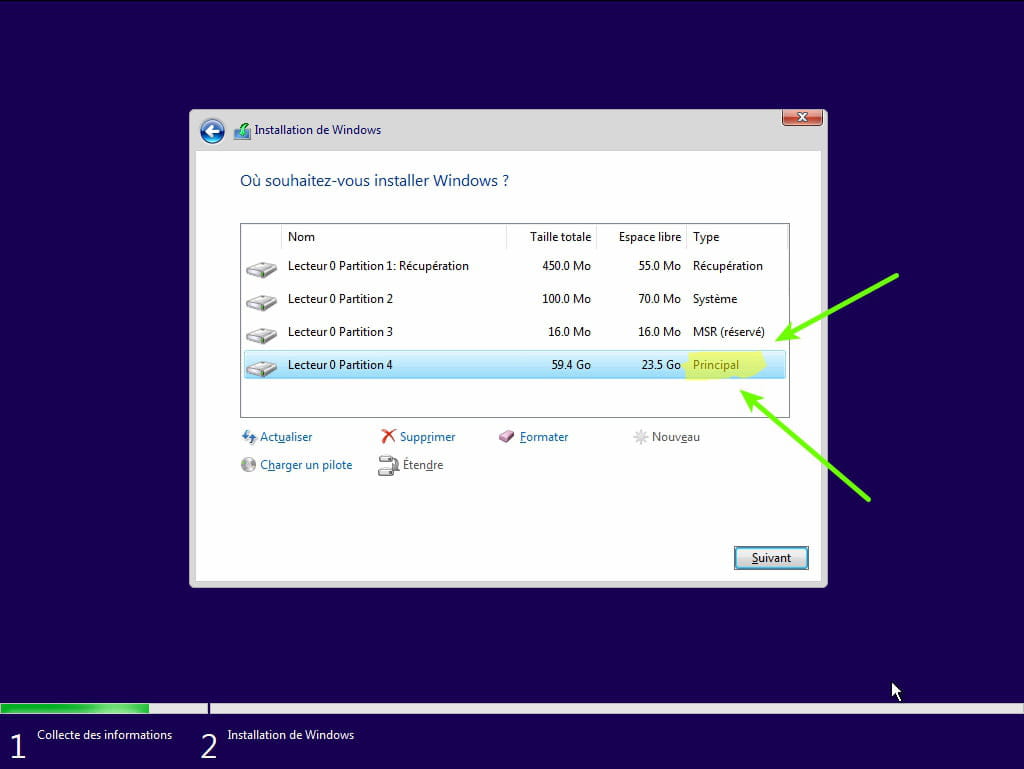
- Durante la fase de particiones, selecciona la partición principal y haz clic en siguiente.
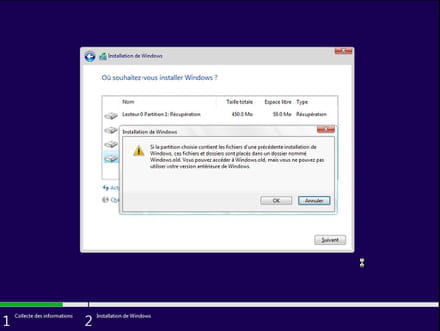
- L’installeur te dira que Windows ya está presente y propone moverlo.
- Suis la procédure d'installation de Windows à l'aide du tutoriel plus haut.
Surtout ne formate pas.
Tes données utilisateur seront copiées dans le dossier Windows.old.
Une fois Windows installé, je te conseille de suivre ces conseils pour bien configurer et utiliser Windows : Consejos tras la reinstalación de Windows.
--
Veuillez appuyer sur une touche pour continuer la désinfection... -
ModeradorHola,
¿Es Windows 10?
--
Por favor, presione cualquier tecla para continuar la desinfección... -
Al inicio, mi ordenador se enciende y aparece un mensaje breve: "anulación de las modificaciones de tu ordenador ..." un gran cuadro negro como si se abriese un programa y el ordenador se reinicia una y otra vez ...
No sé mucho y he intentado arrancar en modo seguro, pero no logro iniciarlo.-
-
-
Moderador@JeremyNo hay otra solución.
Así que encuentra un PC (amigo, trabajo) -
-